「会議の内容、いちいち手で入力するの大変…声で文字にできたらいいのに」
今回は、Googleドキュメントに標準搭載されている無料の文字起こし機能(音声入力)について、基本的な使い方から、認識精度をぐっと上げるコツ、うまくいかないときの対処法までまとめて紹介していきます。
リュージと、茶色いポメラニアン・チョコの会話を通して、初心者でもすぐに実践できるようにお伝えしていきます!
Googleドキュメントで文字起こしができるって本当?
リュージ、会議の議事録作るの、毎回手で打つの大変なんだよね…
それなら、Googleドキュメントの文字起こし機能を使ってみたらどうかな
そんな機能あるの!?知らなかった!
うん。正式には「音声入力」っていう機能なんだけど、話した内容をリアルタイムでテキストにしてくれるんだ。しかも完全無料で使えるんだよ
無料なのにそんなことができるんだ!精度はどうなの?
Googleの音声認識技術を使ってるから、日常会話くらいならかなり高い精度でテキスト化してくれるよ。今日は、その使い方とコツを詳しく紹介するね
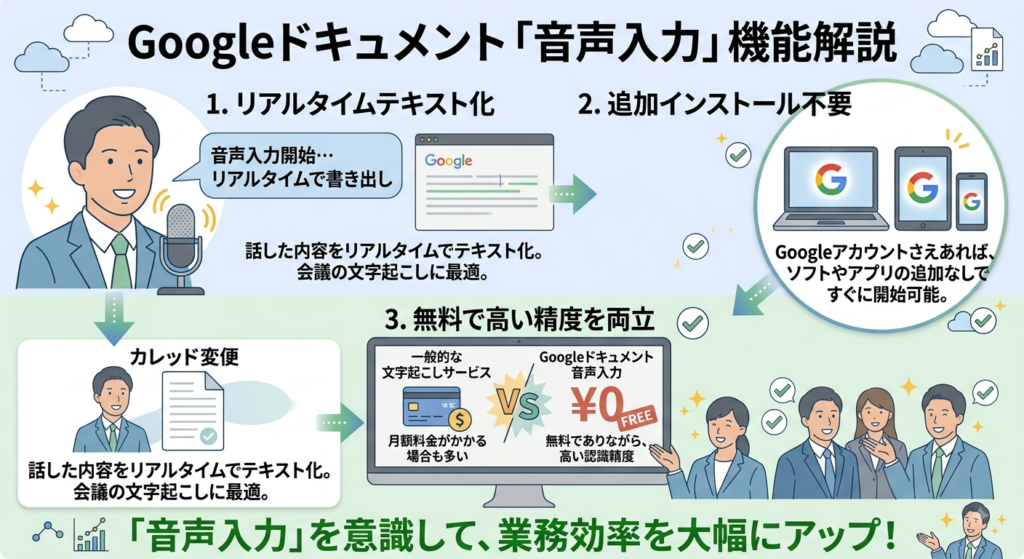
Googleドキュメントには「音声入力」という名称で、無料の音声認識機能が標準搭載されている。話した内容をリアルタイムでテキスト化する仕組みで、Googleアカウントさえあれば追加のソフトやアプリのインストールなしに、すぐに利用を開始できる。一般的な文字起こし専用サービスには月額料金がかかるものも多いが、この機能は無料でありながら高い認識精度を備えている点が特徴である。
パソコンでの文字起こしのやり方
早速使ってみたい!パソコンではどうやるの?
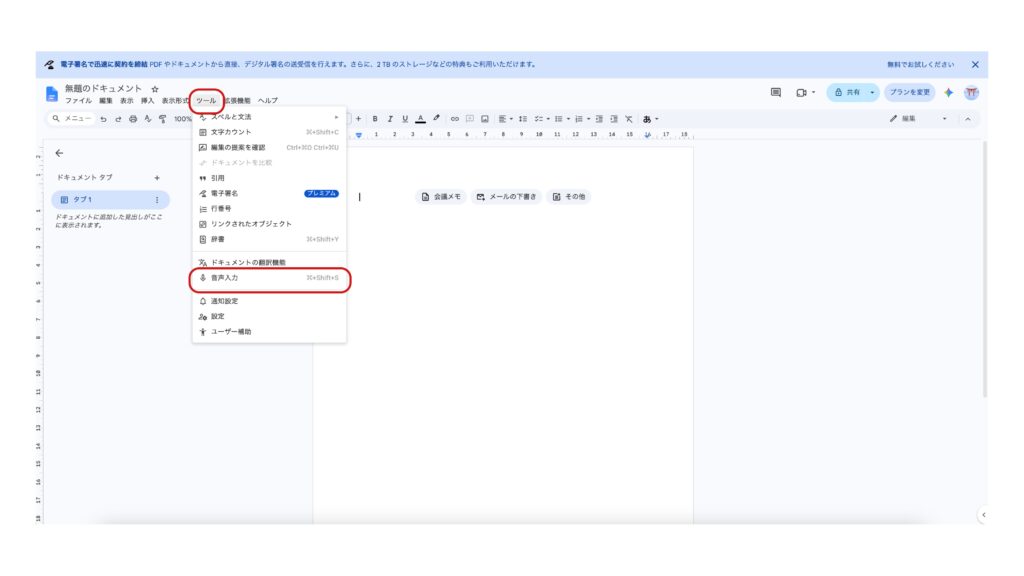
まず、Googleドキュメントを開いて、上のメニューから「ツール」をクリックするよ
クリックしたよ、次は?
「音声入力」を選ぶと、画面にマイクのアイコンが表示されるはずだよ
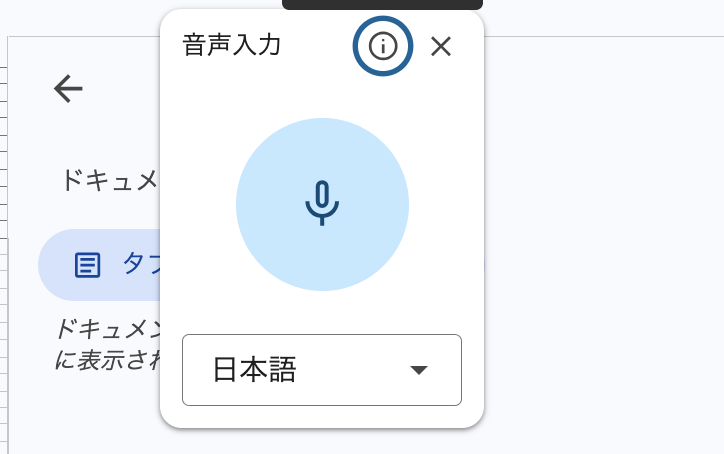
出てきた!これを押せばいいの?
うん、クリックすると、マイクの使用許可を求められるから「サイトへのアクセス時のみ許可する」を選んでみて
許可したよ!あ、マイクのマークが赤くなった!
それが音声入力が始まった合図だよ。話しかけてみて。終わりたいときは、もう一度マイクを押せば止まるよ
パソコンでの文字起こしの手順は、Googleドキュメントを開いた状態でメニューの「ツール」をクリックし、「音声入力」を選択する。画面に表示されるマイクのアイコンをクリックすると、マイクの使用許可を求められるため、「サイトへのアクセス時のみ許可する」または「今回のみ許可する」を選択する。マイクのアイコンが赤く表示されたら音声入力が開始されており、話した内容がリアルタイムでテキスト化される。終了する際は、再度マイクのアイコンをクリックすればよい。
スマホでの文字起こしのやり方
スマホでも同じようにできるの?
うん、スマホの場合はもっとシンプルだよ。Googleドキュメントのアプリでファイルを開いたら、キーボードに表示されているマイクのマークをタップするだけなんだ
それだけでいいんだ!
うん。話し終わったら、文字起こしされた文章の上に出ているマイクのマークをタップすれば終了できるよ
スマホでの文字起こしは、事前にGoogleドキュメントのアプリをインストールしておく必要がある。ドキュメントを開いた状態で、キーボード上に表示されているマイクのアイコンをタップするだけで音声入力が開始される。文字起こしされた文章の上部に表示されるマイクのマークを再度タップすることで、音声入力を終了できる。
認識精度をぐっと上げる7つのコツ
使い方はわかったけど、誤変換とかされちゃったら結局手直しが大変そう…
そこなんだけど、実はちょっとした工夫で、認識精度をかなり上げられるんだ。いくつかコツを紹介するね
知りたい!教えて!
1つ目は「ゆっくり、はっきり話すこと」。早口だったり、言葉を飲み込むように話したりすると、AIも認識しづらくなるんだ。アナウンサーみたいに、一つ一つの単語をはっきり話すことを意識してみて
アナウンサー、意識してみる!2つ目は?
「静かな環境で行うこと」。周囲の雑音が多いと、マイクが不要な音を拾ってしまって、認識の妨げになるんだ
3つ目は?
「マイクを口元に近づけること」。パソコン内蔵のマイクは、口元との距離が離れていると声を拾いにくいんだ。外付けのマイクやヘッドセットを使うと、精度がぐっと上がるよ
4つ目は?
「『えー』『あのー』を減らすこと」。曖昧な言葉が多いと、文章の区切りがわかりにくくなって、変換ミスの原因になるんだ
それ、僕もついつい言っちゃいそう…気をつけないと!5つ目は?
「言語設定を確認すること」。もし設定が英語のままになっていると、日本語の認識が不安定になることがあるんだ。念のため、日本語に設定されているか確認しておくといいよ
6つ目は?
「句読点や改行は自分で入れる意識を持つこと」。実は音声入力だけだと、句読点や改行がうまく出力されないことがあるんだ。「まる」「てん」「かいぎょう」って声に出して言うと、それぞれ句点や読点、改行として入力できるよ
「まる」とか声に出すの、ちょっと面白いね!最後の7つ目は?
「完璧を求めすぎないこと」。誤認識があったら、その場で音声入力を一時停止して、すぐに手動で直す習慣をつけておくと、あとでまとめて修正するよりも効率がいいんだ
なるほど、この7つを意識すれば、かなり快適に使えそうだね!
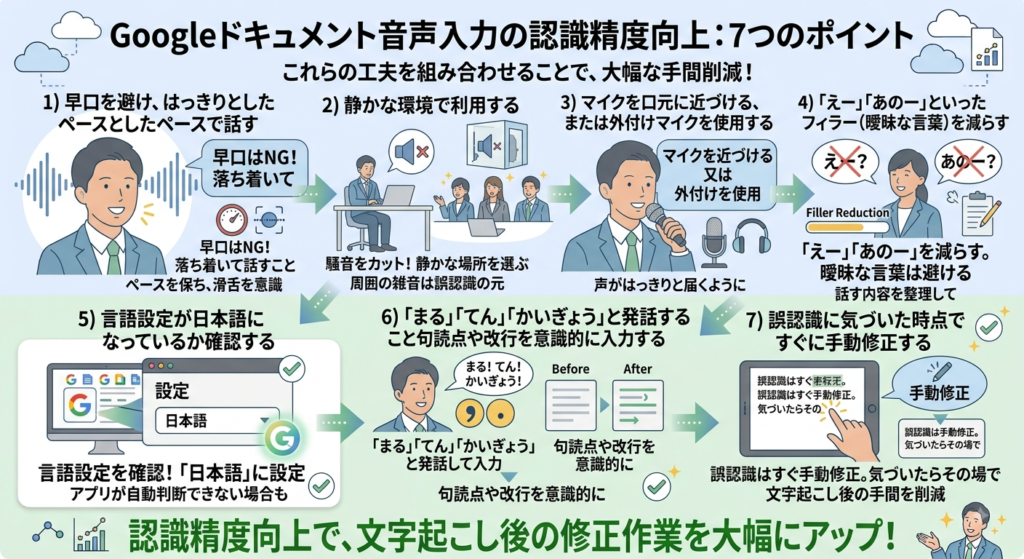
Googleドキュメントの音声入力の認識精度は、いくつかの工夫によって大きく向上させることができる。具体的には、(1)早口を避け、はっきりとしたペースで話す、(2)静かな環境で利用する、(3)マイクを口元に近づける、または外付けマイクを使用する、(4)「えー」「あのー」といったフィラー(曖昧な言葉)を減らす、(5)言語設定が日本語になっているか確認する、(6)「まる」「てん」「かいぎょう」と発話することで句読点や改行を意識的に入力する、(7)誤認識に気づいた時点ですぐに手動修正する、という7つのポイントである。これらを組み合わせることで、文字起こし後の修正作業を大幅に減らすことができる。
文字起こしを使うときに知っておきたい注意点
コツはわかったけど、他に気をつけることってある?
一つ大事なことがあって、この機能は「話者識別」ができないんだ
話者識別って、誰が話したかがわかる機能のこと?
そうそう。だから、複数人での会議やインタビューだと「誰がどこを話したか」が全部繋がって表示されちゃうんだ。あとから人の手で整理する必要があるね
じゃあ、どんな場面で使うのがいいの?
一人で話す場面、たとえば自分のアイデアをメモしたり、プレゼンの下書きを作ったりするのに向いているね。複数人の会議の議事録として使いたい場合は、話者識別ができる専用の文字起こしツールと使い分けるのがおすすめだよ
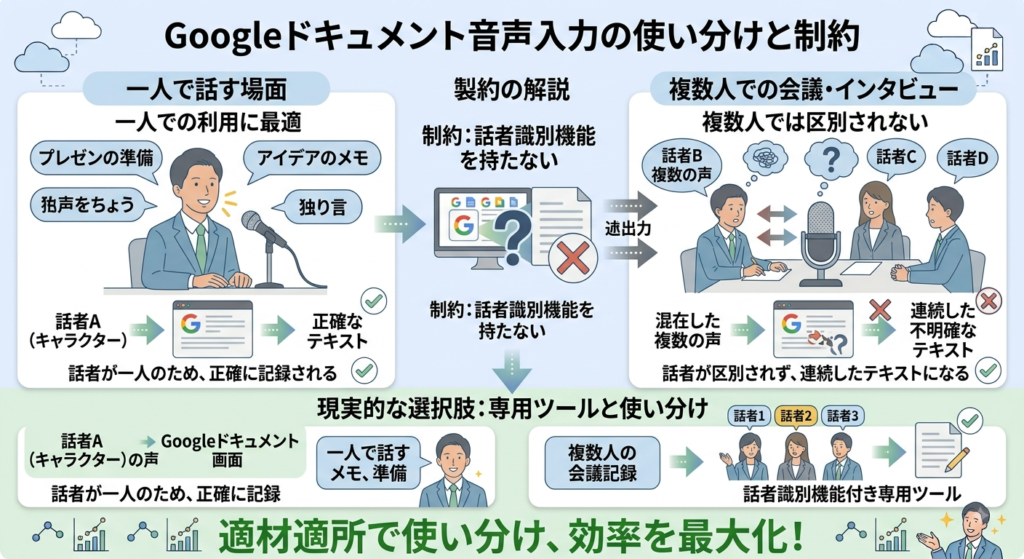
Googleドキュメントの音声入力機能は、話者を識別する機能を持たないという制約がある。そのため、複数人での会議やインタビューを文字起こしする場合、発言が誰のものかが区別されないまま連続したテキストとして出力されてしまう。この機能は、プレゼンの準備やアイデアのメモなど、一人で話す場面での利用に特に向いている。複数人での会議を正確に記録したい場合は、話者識別機能を備えた専用の文字起こしツールと使い分けるのが現実的な選択肢となる。
録音済みの音声データを文字起こししたいときは
リアルタイムじゃなくて、前に録音した音声を文字起こししたいときはどうするの?
それも実はできるんだけど、少し準備が必要なんだ。「ステレオミキサー」っていう設定をパソコンで行う必要があるよ
ステレオミキサー…?難しそう
簡単に言うと、パソコン内部の音声とマイクの音声を同時に録音できるようにする機能のことだよ。Windowsなら標準搭載されていることが多いけど、Macの場合は「BlackHole」みたいな無料の仮想オーディオデバイスを別途インストールする必要があるんだ
もっと簡単な方法はないの?
設定が面倒に感じる場合、音声データを別の機器で再生して、その音をマイクで拾う、という力技もあるよ。ただ、再生環境によってはうまく認識できないこともあるから、その点は注意が必要だね
録音済みの音声データを文字起こしする場合、リアルタイムでの音声入力とは異なり、パソコンの「ステレオミキサー」を設定する必要がある。ステレオミキサーとは、パソコン内部の音声とマイクの音声を同時に録音できるようにする機能で、Windowsでは標準搭載されている場合が多い。一方Macには標準搭載されていないため、BlackHoleやSoundflowerといった無料の仮想オーディオデバイスを別途インストールする必要がある。設定が難しい場合は、音声データを別の機器で再生し、その音声をマイクで拾って文字起こしする方法もあるが、再生環境によっては認識精度が下がる可能性がある点には注意したい。
文字起こしがうまくいかないときのチェックポイント
もし、マイクを押しても文字起こしが始まらなかったらどうすればいいの?
それはまず、マイクの許可設定を確認してみて。GoogleドキュメントのURLバーの先頭にあるアイコンをクリックすると、サイトごとのマイク設定を確認できるよ
確認してどうすればいいの?
デフォルトだと「確認」になっていることが多いから、それを「許可する」に変更してみて。それと、パソコン本体の設定でも、マイクへのアクセスが許可されているか確認する必要があるよ
両方確認しないといけないんだね
そうなんだ。ドキュメント側とパソコン側、両方のマイクが許可されていないと、うまく機能してくれないから気をつけてね
文字起こしが正常に動作しない場合は、まずマイクの許可設定を確認する。Googleドキュメントのアドレスバー先頭にあるアイコン(Google Chromeの場合は鍵マークではなく、丸と線で構成されたアイコン)をクリックし、サイトの設定からマイクの権限が「許可する」になっているかを確認する。あわせて、パソコン本体の設定(プライバシーとセキュリティ)からも、マイクへのアクセスが許可されているかを確認する必要がある。ドキュメント側とパソコン側の両方でマイクが許可されていないと、音声入力機能は正しく動作しない。
まとめ:まずは短いメモから試してみよう
今日でGoogleドキュメントの文字起こしのこと、だいぶわかった気がする!
最後にまとめると、今日紹介したのはこんな内容だったね
| 知りたいこと | 対応方法 |
|---|---|
| パソコンでの基本操作 | 「ツール」→「音声入力」→マイクをクリック |
| スマホでの基本操作 | キーボードのマイクマークをタップ |
| 精度を上げたい | ゆっくり話す、静かな環境、マイクを近づける、句読点を発話するなど7つのコツ |
| 複数人の会議に使いたい | 話者識別ができないため、専用ツールとの使い分けがおすすめ |
| 録音済み音声を文字起こし | ステレオミキサー(Macは仮想オーディオデバイス)の設定が必要 |
| うまく動かないとき | ドキュメント側・パソコン側、両方のマイク許可を確認 |
僕もさっそく、今度の一人ブレストで使ってみようかな
いいと思うよ。いきなり会議で使うんじゃなくて、まずは一人での短いメモやアイデア出しから試してみると、コツもつかみやすいはずだよ
リュージ、今日も教えてくれてありがとう!
Googleドキュメントの音声入力は、基本操作自体はシンプルだが、話し方や環境を少し工夫するだけで認識精度が大きく変わる機能である。まずは一人での短いメモやアイデア出しから試し、今回紹介した7つのコツを意識しながら使ってみることで、文字起こし後の修正作業を減らし、効率よく活用できるようになる。