
見積もりを出すたびに、エクセルの数字を電卓で再確認していませんか。
実は、単価と数量から合計を計算しているエクセルがあれば、AIのクロードに渡すだけで、数字を入力すると自動で計算してくれる見積もりツールを作ってもらえます。
プログラミングの知識は必要ありません。
この記事では、渡すエクセルの作り方から、クロードへの頼み方、できあがるツールのイメージまで解説します。
フリーランスや個人事業主の方が明日から試せる内容を、これ1本にまとめました。
クロードに見積もりのエクセルを渡すと、何ができるのか
クロードは、アップロードされたエクセルの中身と計算式を読み取り、その内容をもとにWebページやミニアプリを作れます。
これは「アーティファクト」と呼ばれる機能で、作られたページはチャットの横に表示され、ダウンロードや共有もできます。
単価×数量で合計を出しているエクセルを渡せば、画面上で数字を入力すると、その場で合計や消費税が計算されるツールに仕上げてもらえます。
毎回エクセルを開かなくても、簡単な画面で見積もりを組み立てられるようになります。
毎回エクセルを開いて計算するのが、地味に手間なんだよね。
計算式が入ったエクセルをクロードに渡せば、入力するだけで自動計算されるツールになるよ。エクセルを開く手間も減らせるんだ。
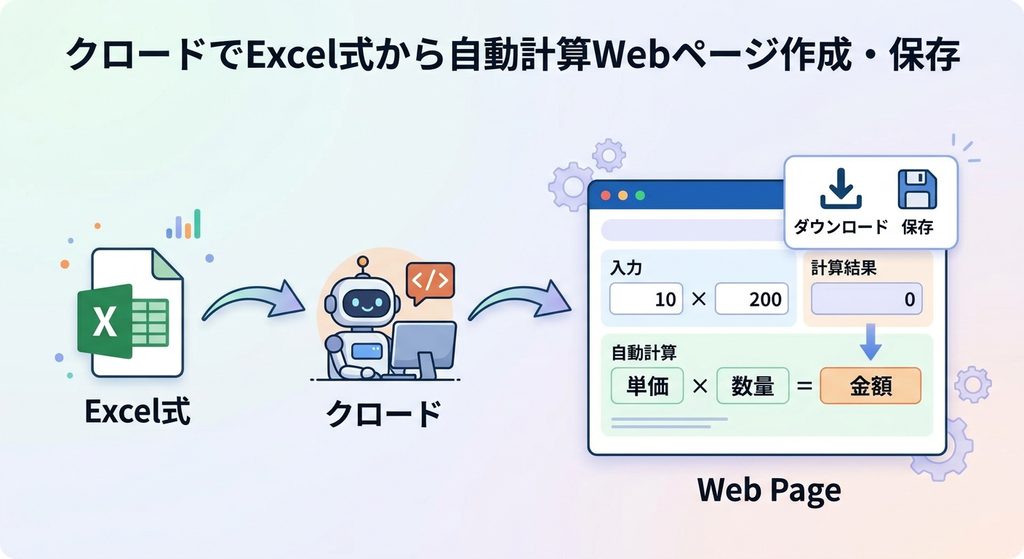
クロードは、渡されたエクセルの計算式をもとに、自動計算のWebページを作れる。作成したページはダウンロードや保存もできる。
渡すエクセルの準備|項目・単価・数量・合計の列
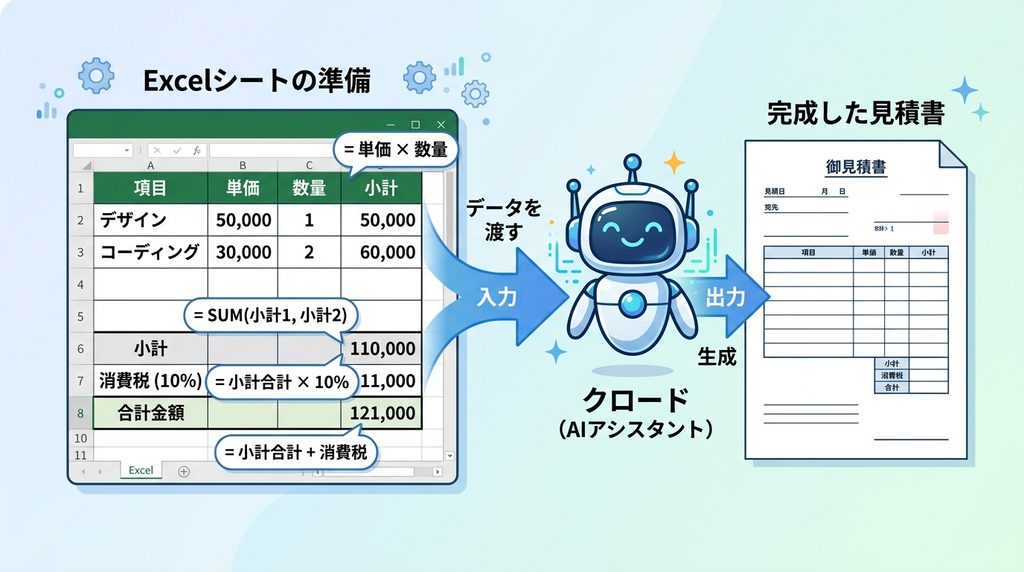
渡すエクセルは、「項目」「単価」「数量」「小計」のように列を分けた、シンプルな表にしておきます。
小計は「=単価×数量」のように計算式で出しておくと、クロードが計算のルールを読み取りやすくなります。
消費税や合計金額も、別の行や列に計算式で用意しておくと、そのままツールに反映してもらいやすくなります。
項目名は「作業A」のような曖昧な書き方ではなく、実際に使っている項目名にしておくのがおすすめです。
見積もりのエクセルって、どう作っておけばいいの?
項目・単価・数量・小計の4列があれば基本は十分だよ。小計を計算式で出しておくのがポイントなんだ。
渡す表は、項目・単価・数量・小計を列で分けた形が基本である。小計や合計は、計算式で用意しておくと読み取ってもらいやすい。
クロードにファイルを渡す手順
クロードのチャット画面を開き、メッセージ入力欄にあるクリップのアイコンから、見積もりのエクセルファイルを添付します。
エクセルファイル(xlsx)をアップロードするには、アカウントの設定で分析ツールを有効にしておく必要があります。
ファイルを添付したら、頼みたい内容をメッセージに書いて送信します。
1回のチャットで添付できるファイルは20個まで、1ファイルあたりの上限は30MBです。
見積もり表であれば、この上限を超えることはほとんどありません。
このエクセル、どうやってクロードに渡せばいいの?
クリップのアイコンから添付するだけだよ。xlsxを渡す時は、設定で分析ツールをオンにしておいてね。
ファイルは、クリップのアイコンから添付する。xlsxファイルは、アカウント設定で分析ツールを有効にする必要がある。
頼み方のコツ|自動計算させたい項目を具体的に伝える
頼む時は、「どの数字を入力式にしたいか」と「何を自動計算してほしいか」を具体的に伝えます。
たとえば、「項目ごとに単価と数量を入力すると、小計と消費税、合計金額が自動で計算されるツールを作って」のように書きます。
「項目を追加・削除できるボタンも付けてほしい」のように、操作面の要望を加えることもできます。
見た目については、「シンプルで、会社のロゴを入れられそうなデザインにして」のように伝える方法もあります。
一度で完成しなくても、追加のメッセージで調整できます。
どこまで細かく頼んでいいのか、迷うな。
自動計算してほしい項目と、あったら便利な機能をはっきり伝えるといいよ。足りない部分は、あとから付け足せるから大丈夫。
頼む時は、自動計算させたい項目と欲しい機能を具体的に伝えるとよい。仕上がりは、追加のメッセージで調整できる。
できあがるツールのイメージ
頼み方次第で、項目ごとに単価と数量を入力する欄が並び、入力すると同時に小計と合計が表示される画面に仕上がります。
消費税や割引額を自動で計算し、合計金額を大きく表示することも可能です。
項目を追加・削除するボタンを付けてもらえば、案件ごとに柔軟に項目数を変えられます。
こうしたページは「アーティファクト」としてチャットの横に表示され、そのままダウンロードもできます。
案件が変わるたびに、同じツールに数字を入力し直すだけで、新しい見積もりを作れます。
案件ごとに、毎回作り直さなくていいの?
1回作れば、あとは数字を入力し直すだけで使えるよ。項目を増減できるボタンがあれば、案件ごとの違いにも対応しやすいんだ。
仕上がりのツールは、入力するだけで自動計算される構成にできる。項目の追加・削除機能を付ければ、案件ごとの違いにも対応できる。
実際の仕事で使うコツ|テンプレート化と保存
一度気に入った見積もりツールができたら、そのやり取りを残しておくと、次に似たツールを作る時の参考になります。
案件ごとに項目が大きく変わる場合は、業種や案件の種類ごとにエクセルのひな形を分けておくと便利です。
作成したツールは、ファイルとしてダウンロードしたり、リンクとして共有したりできます。
取引先に送る前に、実際の案件の数字を入力して、計算結果が正しいかを必ず確認しましょう。
仕事で実際に使うには、どんな準備をしておくといいの?
案件の種類ごとにひな形を分けておくと、使い回しやすいよ。ただ、送る前には必ず計算結果を自分の目で確認してね。
実務での運用は、案件の種類ごとにひな形を分けることで効率化できる。取引先に渡す前の確認は、必ず自分で行う必要がある。
応用編|値引き・複数パターンの見積もりも一緒に見せる
「値引き率」の列を加えれば、値引き後の金額も自動で表示できます。
「標準プラン」「割引プラン」のように、複数の金額パターンを並べて比較できるツールにすることも可能です。
納期や支払い条件の欄を追加すれば、見積書としての体裁にさらに近づけられます。
自社のロゴや配色を伝えれば、会社らしい見た目に整えてもらうこともできます。
値引き後の金額も、一緒に見せられる?
値引き率の列を足せば、値引き後の金額も自動で出せるよ。プランを並べて比較できる形にするのもいいと思う。
値引き率や支払い条件などの列を加えることで、見積書としての情報量を増やせる。自社の配色を伝えれば、見た目も調整できる。
うまく仕上がらない時の対処法
計算結果が合わない時は、エクセル側の計算式にまちがいがないかを、まず確認します。
項目名が「A」「B」のように抽象的だと、クロードが意図を読み取りにくくなるため、実際の項目名に直しましょう。
税込み・税抜きの扱いがあいまいな時は、「小計は税抜き、合計は税込みで表示して」のように、明確に指定し直します。
見た目が思っていたのと違う場合は、参考にしたい配色やレイアウトのイメージを、言葉で具体的に伝え直してみてください。
金額が思っていたのと違う結果になっちゃった…
まずはエクセル側の計算式を見直してみて。税込みか税抜きかも、はっきり伝え直すと直りやすいよ。
計算結果が合わない時は、エクセルの計算式の確認と、税込み・税抜きの明示が有効である。見た目の調整は、具体的な言葉で伝え直す。
他のツールにも応用できる|経費精算・勤怠計算への展開
エクセルを渡してツールを作ってもらうこの方法は、見積もり以外の計算表にも応用できます。
交通費や経費の精算表、勤務時間から給与を計算する表なども、同じ手順で作成が可能です。
計算式が入ったエクセルであれば、そのロジックがそのままツールに反映されます。
見積もりツールで慣れておけば、他の業務にも同じ方法を横展開しやすくなります。
見積もり以外にも、この方法は使えるの?
使えるよ。経費精算や勤怠の計算表も、同じやり方で作れるんだ。計算式が入っていれば、そのロジックがちゃんと活きるよ。
エクセルを渡す方法は、経費精算や勤怠計算など、他の業務用の表にも応用できる。計算式のロジックは、ツールにそのまま反映される。
まとめ|見積もりツールを作る流れ早見表
| 手順 | やること | ポイント |
|---|---|---|
| 準備 | 項目・単価・数量・小計の列を作る | 小計と合計は計算式で用意しておく |
| アップロード | クリップのアイコンから添付 | xlsxは分析ツールを有効にしておく |
| 依頼 | 自動計算させたい項目を具体的に伝える | 税込み・税抜きも明確に指定する |
| 完成 | アーティファクトとして表示 | ダウンロード・共有が可能 |
| 運用 | 送る前に計算結果を自分で確認する | 案件の種類ごとにひな形を分ける |
これなら僕も、見積もり作りがぐっと楽になりそうだよ!
うん、まずは今使ってる見積もりのエクセルをそのまま渡してみて。仕上がったら、送る前に必ず計算結果を確認してね。
見積もりツールは、計算式入りのシンプルなエクセルと、具体的な頼み方があれば作成できる。実務で使う際は、送付前の確認を欠かさないことが望ましい。