Googleマップのタイムラインを開こうとしたら、パソコンで見られなくなっていた、過去の記録が消えていた、という経験はありませんか。
実は、タイムラインは保存の仕組みが変わっており、以前と同じ感覚で使うと、データを失ってしまうことがあります。
この記事では、パソコンで見られない理由から、消えた時の確認方法、バックアップの設定、機種変更での移行手順まで、順番に解説します。
機種変更後に一部の期間しか表示されない時の対処法も、これ1本でまるごとわかります。
Googleマップのタイムラインとは?仕様変更のポイントを整理
タイムラインは、訪れた場所や移動した経路を自動で記録し、あとから日付ごとに振り返れる機能です。以前はデータがGoogleのサーバーに保存され、パソコンからも見られました。
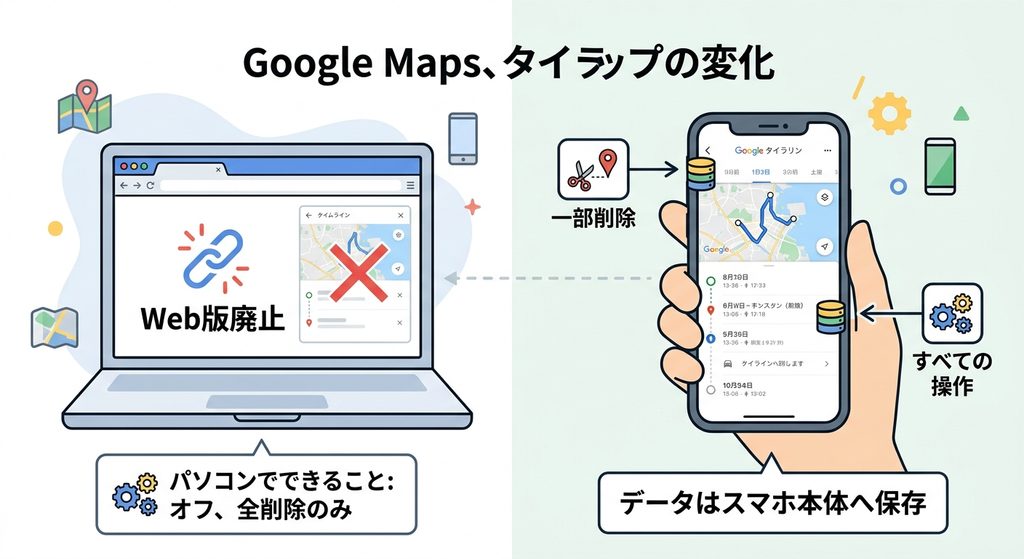
現在は、データがスマホ本体(各デバイス)に保存される仕組みに変わっています。
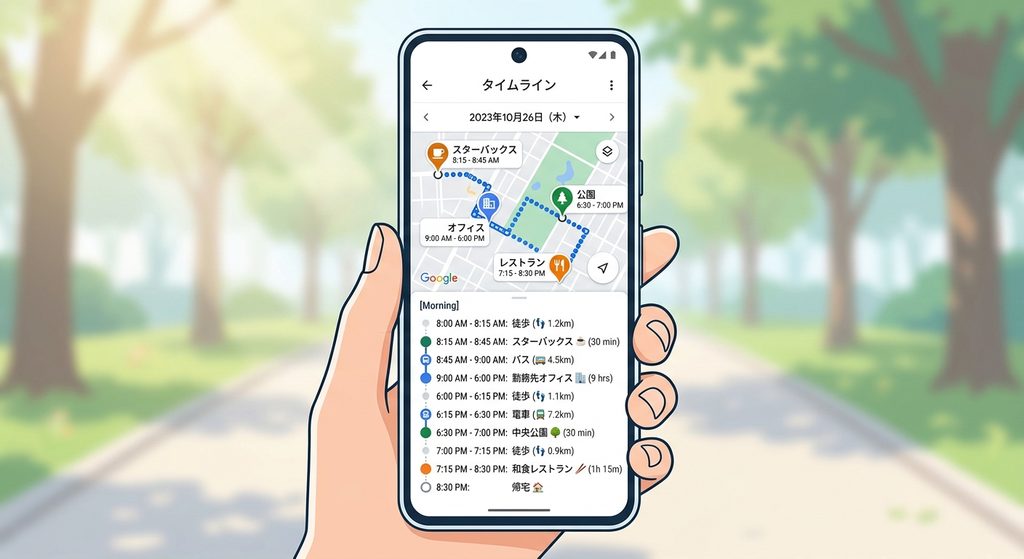
また、タイムラインはデフォルトでオフになっていて、自分でオンにした場合にのみ記録されます。
機種変更や端末の初期化でデータが消えやすいのは、この仕様が理由です。
タイムラインが急に見られなくなったんだけど、故障かな?
故障じゃないことが多いよ。保存先がスマホ本体に変わったから、見方や消え方のルールも変わったんだ。
タイムラインは、データをスマホ本体に保存する仕組みに変わっている。記録の開始は、自分でオンにする必要がある。
パソコンのブラウザで見られない理由
以前はパソコンのブラウザからもタイムラインを開けましたが、現在はWeb版が廃止され、スマホのアプリでのみ確認できます。
パソコンで開けなくなったのは、データがスマホ本体に保存される仕組みに変わったためです。
パソコンでできるのは、Googleマイアクティビティでタイムラインをオフにしたり、すべて削除したりする操作です。
一部だけを消したい場合は、スマホのアプリを使います。
パソコンでタイムラインを見たいのに、ページが出てこないよ?
パソコンのWeb版はもう終わってるんだ。見るのも編集するのも、スマホのアプリでやるのが今の形だよ。
現在のタイムラインは、スマホアプリでの閲覧が前提である。パソコンでは、マイアクティビティでのオフや全削除のみ可能である。
スマホでタイムラインを見る方法
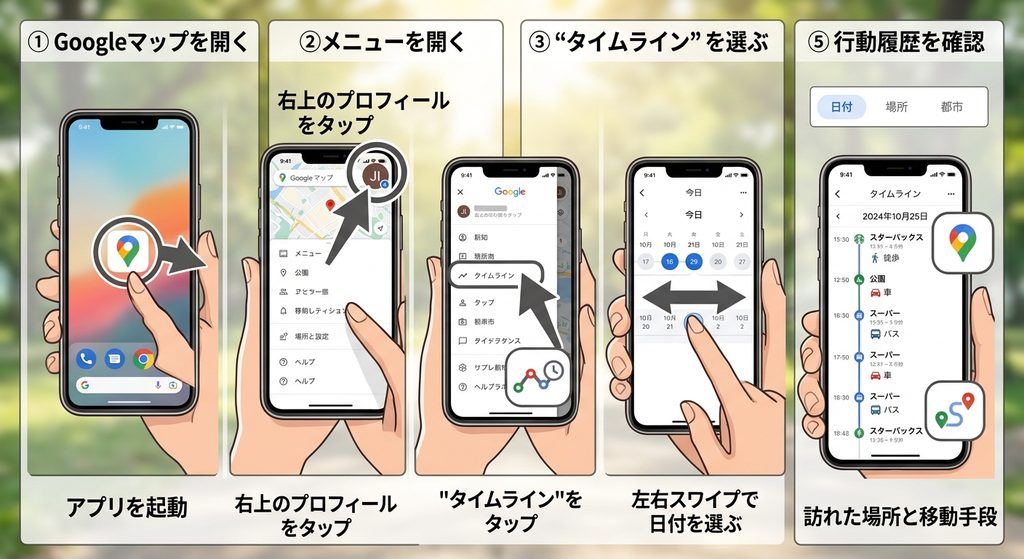
Googleマップのアプリを開き、右上のプロフィール写真かイニシャルをタップして、「タイムライン」を選びます。
上部の「今日」をタップするとカレンダーが開くので、左右にスワイプして日付を選びます。
その日に訪れた場所や、徒歩・自転車・車・公共交通機関といった移動手段が表示されます。
上部のタブを切り替えると、訪れた場所や都市、全地域ごとの分析情報も確認できます。
昨日行った場所を見返したいな。
プロフィールから「タイムライン」を開いて、日付を選べばいいよ。移動手段まで残ってるんだ。
見方は、プロフィール、タイムライン、日付の順にタップする。表示できるのはスマホアプリのみである。
タイムラインが表示されない時の確認ポイント
何も表示されない時は、まず記録がオンになっているかを確認します。
タイムラインの右上のメニューから「位置情報とプライバシーの設定」を開き、位置情報とタイムラインの両方がオンになっているかを見ます。
Androidでは、アプリのバージョンが11.106以降であることも条件で、Android Go端末ではタイムラインが利用できないと公式ヘルプに書かれています。
ログイン中のアカウントが正しいかも、あわせて確認してください。
タイムラインの画面が真っ白なんだけど…
まずは設定で、タイムラインと位置情報がオンになってるか見てみて。アプリのバージョンや、ログインしてるアカウントも確認だね。
確認の順番は、位置情報とタイムラインのオン、アプリのバージョン、ログイン中のアカウントである。
記録が途切れる・一部の日だけ抜けている時の確認ポイント
タイムラインは表示されるのに、特定の日や時間帯だけ記録が抜けている場合は、スマホの省電力の設定が原因になっていることがあります。
位置情報が裏で記録されないと、その間の移動はタイムラインに残りません。
iPhoneでは、「設定」アプリから「Google Maps」を開き、「位置情報」が「常に」になっているか、「正確な位置情報」がオンになっているかを確認します。
あわせて、低電力モードがオンのままになっていないか、「Appのバックグラウンド更新」がオフになっていないかも見直しましょう。
Androidでは、設定アプリでGoogleマップのバッテリー設定を確認し、最適化や制限がかかっている場合は「制限なし」に変更します(機種によって表記は異なります)。
位置情報の設定にある「Googleの位置情報の精度」がオフになっていると、記録の精度が下がることがあります。
なお、電源が切れていた時間や、機内モードで位置情報がオフになっていた時間は、もともと記録されません。
先週の旅行の日だけ、記録がすっぽり抜けてたんだ…
省電力モードや、位置情報の許可が原因のことが多いんだ。iPhoneなら「常に」と「正確な位置情報」、Androidならバッテリーの最適化を見直してみてね。
記録が途切れる場合は、位置情報の許可(iPhoneは「常に」と正確な位置情報)、省電力・バッテリー最適化の設定を確認する。電源オフや機内モードの間は記録されない。
タイムラインが消えた時の原因と確認方法
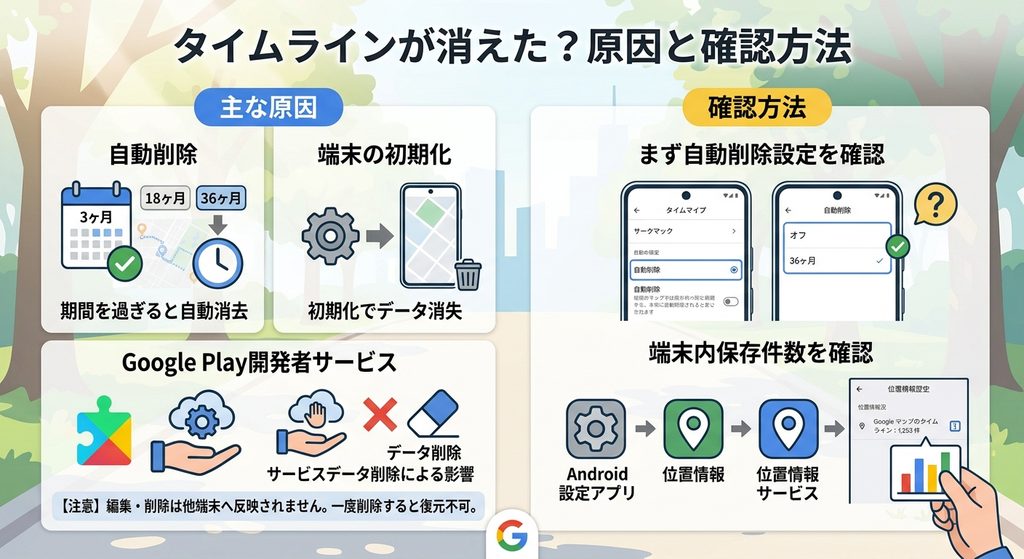
タイムラインが消える主な原因は、自動削除の設定、端末の初期化、Google Play開発者サービスのデータ削除です。
自動削除は3か月・18か月・36か月から選べ、期間を過ぎた記録は自動で消えます。
また、ある端末で編集や削除をしても、その変更は他の端末には反映されません。
削除したデータは復元できないため、まずは自動削除の設定を確認しましょう。
Androidでは、設定アプリの「位置情報」から、端末内に保存されている件数も確認できます。
タイムラインの過去分が、丸ごと消えてたんだ。復元できる?
削除したデータは復元できない仕組みなんだ。ただ、バックアップを取ってあれば、そこからインポートできるよ。
自動削除の期間は、3か月、18か月、36か月から選べる。端末の初期化でも、データは消える。
消える前にやる|バックアップの設定方法
タイムラインのバックアップをオンにすると、暗号化されたコピーがGoogleのサーバーに保存されます。
手順は、タイムラインの右上にある雲のアイコンをタップし、「バックアップ」をオンにするだけです。
ただし、先に自動削除をオフにしておく必要があります。バックアップはデバイスごとに設定し、変更が反映されるまで数日かかることがあります。
機種変更の予定がなくても、早めにオンにしておくと安心です。
バックアップって、どうやって設定するの?
雲のアイコンからバックアップをオンにするだけだよ。先に自動削除をオフにしないとオンにできないから、そこだけ注意してね。
バックアップは、デバイスごとに設定する。自動削除がオンのままでは、バックアップを有効にできない。
記録が途切れる・一部の日だけ抜けている時の確認ポイント
タイムラインは表示されるのに、特定の日や時間帯だけ記録が抜けている場合は、スマホの省電力の設定が原因になっていることがあります。
位置情報が裏で記録されないと、その間の移動はタイムラインに残りません。
iPhoneでは、「設定」アプリから「Google Maps」を開き、「位置情報」が「常に」になっているか、「正確な位置情報」がオンになっているかを確認します。
あわせて、低電力モードがオンのままになっていないか、「Appのバックグラウンド更新」がオフになっていないかも見直しましょう。
Androidでは、設定アプリでGoogleマップのバッテリー設定を確認し、最適化や制限がかかっている場合は「制限なし」に変更します(機種によって表記は異なります)。
位置情報の設定にある「Googleの位置情報の精度」がオフになっていると、記録の精度が下がることがあります。
なお、電源が切れていた時間や、機内モードで位置情報がオフになっていた時間は、もともと記録されません。
先週の旅行の日だけ、記録がすっぽり抜けてたんだ…
省電力モードや、位置情報の許可が原因のことが多いんだ。iPhoneなら「常に」と「正確な位置情報」、Androidならバッテリーの最適化を見直してみてね。
記録が途切れる場合は、位置情報の許可(iPhoneは「常に」と正確な位置情報)、省電力・バッテリー最適化の設定を確認する。電源オフや機内モードの間は記録されない。
機種変更でタイムラインを移行する手順
機種変更の前に、旧端末でバックアップをオンにしておきます。
新端末では、Googleマップのタイムラインを開き、右上の雲のアイコンをタップします。
バックアップの一覧から移行したい端末を選び、「︙」から「インポート」を選べば完了です。
「暗号化されたデータにアクセスできません」と出た場合は、元の端末でパスワードを再入力すると、新端末で復元できるようになります。
元の端末が使えない時は、既存のバックアップを削除して作り直す方法が案内されています。
新しいスマホに、タイムラインを引き継ぎたいな。
旧端末でバックアップして、新端末で雲のアイコンからインポートするんだ。旧端末を手放す前にやってね。
移行は、旧端末のバックアップ、新端末でのインポートの順である。旧端末を初期化する前に、完了させる必要がある。
移行しても一部しか表示されない時の対処法
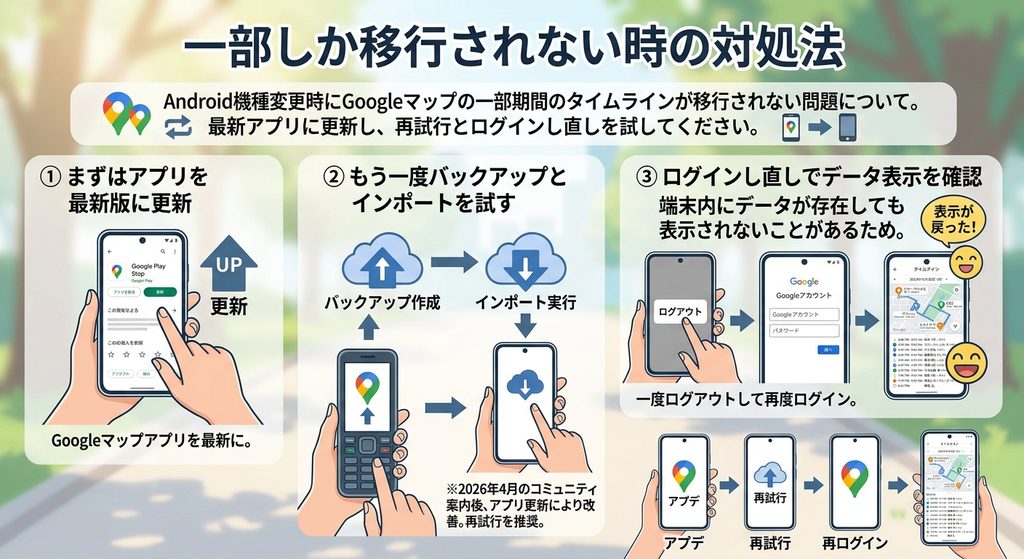
Androidの機種変更で、一部の期間のタイムラインしか移行されない問題が、2026年4月にGoogleマップのコミュニティで案内されていました。
その後アプリが更新され、旧端末でのバックアップと新端末でのインポートを、もう一度試すよう案内されています。
また、画面に表示されていないだけで、端末内にデータが存在することもあります。
その場合は、Googleアカウントを端末からログアウトして、ログインし直すと直ることがあります。
まずはアプリを最新版に更新しましょう。
インポートしたのに、一部の期間しか出てこないよ…
アプリを最新版にして、もう一度バックアップとインポートを試してみて。それでもダメなら、ログインし直すと直ることがあるんだ。
移行が不完全な場合は、アプリの更新、再バックアップ、再インポートの順に試す。改善しない場合は、ログインし直す。
記録が途切れる・一部の日だけ抜けている時の確認ポイント
タイムラインは表示されるのに、特定の日や時間帯だけ記録が抜けている場合は、スマホの省電力の設定が原因になっていることがあります。
位置情報が裏で記録されないと、その間の移動はタイムラインに残りません。
iPhoneでは、「設定」アプリから「Google Maps」を開き、「位置情報」が「常に」になっているか、「正確な位置情報」がオンになっているかを確認します。
あわせて、低電力モードがオンのままになっていないか、「Appのバックグラウンド更新」がオフになっていないかも見直しましょう。
Androidでは、設定アプリでGoogleマップのバッテリー設定を確認し、最適化や制限がかかっている場合は「制限なし」に変更します(機種によって表記は異なります)。
位置情報の設定にある「Googleの位置情報の精度」がオフになっていると、記録の精度が下がることがあります。
なお、電源が切れていた時間や、機内モードで位置情報がオフになっていた時間は、もともと記録されません。
先週の旅行の日だけ、記録がすっぽり抜けてたんだ…
省電力モードや、位置情報の許可が原因のことが多いんだ。iPhoneなら「常に」と「正確な位置情報」、Androidならバッテリーの最適化を見直してみてね。
記録が途切れる場合は、位置情報の許可(iPhoneは「常に」と正確な位置情報)、省電力・バッテリー最適化の設定を確認する。電源オフや機内モードの間は記録されない。
エクスポートと自動削除|記録を残す・減らす設定
データを手元に残したい時は、エクスポートが使えます。Androidでは、設定アプリの「位置情報」から「位置情報サービス」「タイムライン」の順に進み、「タイムラインデータをエクスポート」をタップします。
記録を減らしたい場合は、自動削除の期間を設定するか、タイムライン自体をオフにします。
オフにする時は、アクティビティを削除するかどうかも選べます。
ただし、他の位置情報の設定がオンだと、別の形で位置情報が保存されることもあります。
記録は残したいけど、古いデータは減らしたいな。
エクスポートで手元に残して、自動削除で古いものを消す組み合わせがいいよ。記録が不安な時は、オフにもできるんだ。
エクスポートで手元に保存し、自動削除で保存期間を絞る使い方ができる。オフにしても、他の設定で位置情報が保存される場合がある。
まとめ|タイムラインの困りごと別・対処早見表
| 困りごと | 主な原因 | 対処 |
|---|---|---|
| パソコンで見られない | Web版が廃止された | スマホのアプリで確認する |
| 何も表示されない | 位置情報・タイムラインのオフ、アプリのバージョン、アカウントの違い | 設定とアカウントを確認する |
| 過去の記録が消えた | 自動削除、端末の初期化 | 自動削除を見直し、バックアップをオンにする |
| 機種変更で引き継ぎたい | 旧端末のバックアップ不足 | 旧端末でバックアップ、新端末でインポート |
| 一部の期間しか出ない | Android移行時の不具合報告 | アプリ更新、再バックアップ、再インポート |
| 手元に残したい | 端末内保存のみ | エクスポートを使う |
| 困りごと | 主な原因 | 対処 |
|---|---|---|
| 特定の日だけ記録が抜けている | 省電力設定、位置情報の許可 | 「常に」許可、バッテリー最適化を外す |
| 直近3か月分しか残っていない | 2025年の仕様変更の期限切れ | 残っている記録をバックアップで守る |
| 突然すべて消えた | 不具合や端末の初期化 | 上書き前にバックアップから復元 |
これで、大事な移動の記録を守れそうだよ!
うん、まずはバックアップがオンになってるか確認してみて。機種変更の前にやっておけば、慌てずにすむよ。
タイムラインは、スマホ本体に保存される前提で運用する必要がある。バックアップと自動削除の設定を確認しておくことが、データを守る基本である。