

社内向けのちょっとした案内ページやポータルサイトを作りたいけれど、専門知識がないから諦めている、という方もいるのではないでしょうか。
今回はGoogleサイトで社内ポータルや簡易LPを作る方法に加えて、仕事で使う時に一番大事な「組織内限定で公開する設定」についても解説します。
Googleサイトでどんな社内ページが作れるの?
リュージ、社内のマニュアルとか連絡事項をまとめたページを作りたいんだけど、HTMLとか書けないし無理かな…。
それならGoogleサイトがぴったりだよ。HTMLの知識がなくても、文字や画像をドラッグ&ドロップで配置するだけでページが作れる。Googleアカウントさえあれば無料で使えるし、社内ポータルや簡単な案内ページにちょうどいいボリューム感なんだ。
具体的にどんな用途が向いてるの?
業務マニュアルの目次ページ、新入社員向けの案内、部署ごとの連絡先一覧、プロジェクトの進捗まとめページなんかは相性がいい。逆にネット通販みたいな複雑な機能や、細かいデザインの作り込みが必要なサイトには向いていない。「情報を整理して置いておく場所」と割り切って使うのがコツだよ。
会社の情報を載せるのって、セキュリティ的に大丈夫なの?
そこが今回一番伝えたいポイントなんだけど、公開範囲をきちんと設定すれば社外に漏れる心配はない。逆にここを設定し忘れると、URLを知っている人なら誰でも見られる状態になってしまうから、公開設定は絶対に確認してから使ってね。
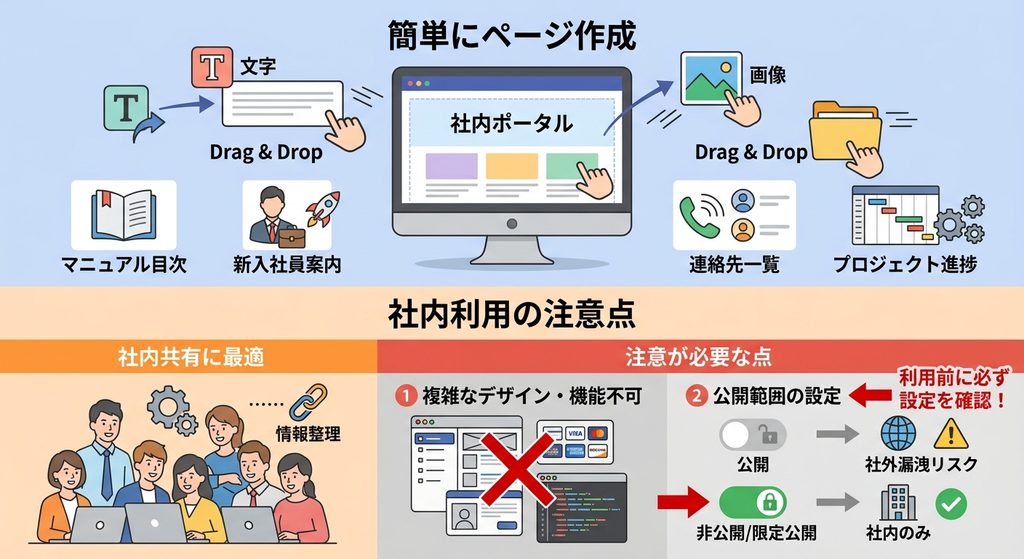
Googleサイトは、HTMLの知識がなくても文字や画像をドラッグ&ドロップで配置するだけでページを作成できる無料ツールである。業務マニュアルの目次、新入社員向け案内、部署の連絡先一覧、プロジェクトの進捗まとめなど、情報を整理して置いておく用途に向いている一方、複雑な機能や細かいデザインが必要なサイトには向いていない。社内利用する場合は、公開範囲の設定次第で社外への情報漏洩リスクが変わるため、この設定を必ず確認してから使い始める必要がある。
仕事で使う時、最初に確認すべき「公開範囲」の設定
「公開」って設定、具体的にどうなってるの?
「公開」はページをインターネット上で見られる状態にすること、「共有」は誰が編集・閲覧できるかを決めることで、この2つは別の設定なんだ。公開画面の「サイトを閲覧できるユーザー」という項目で「管理」をクリックすると、公開範囲を変更できる。
社内の人しか見られないようにするには?
Google Workspace(会社の組織アカウント)を使っている場合、公開範囲を「組織内のみ」に設定できる。デフォルトのままだと「URLを知っている人なら誰でも閲覧可能」になっていることがあるから、社内限定にしたい場合は必ずここを変更しておく必要があるよ。
個人のGoogleアカウントで作った場合はどうなるの?
個人アカウントの場合は「組織内のみ」という選択肢自体が出てこない。社外秘の情報を載せる可能性があるなら、会社のGoogle Workspaceアカウントで作成するのが前提になる。個人アカウントで作ったページは、基本的に「URLを知っていれば誰でも見られる」ものだと考えておいた方が安全だよ。
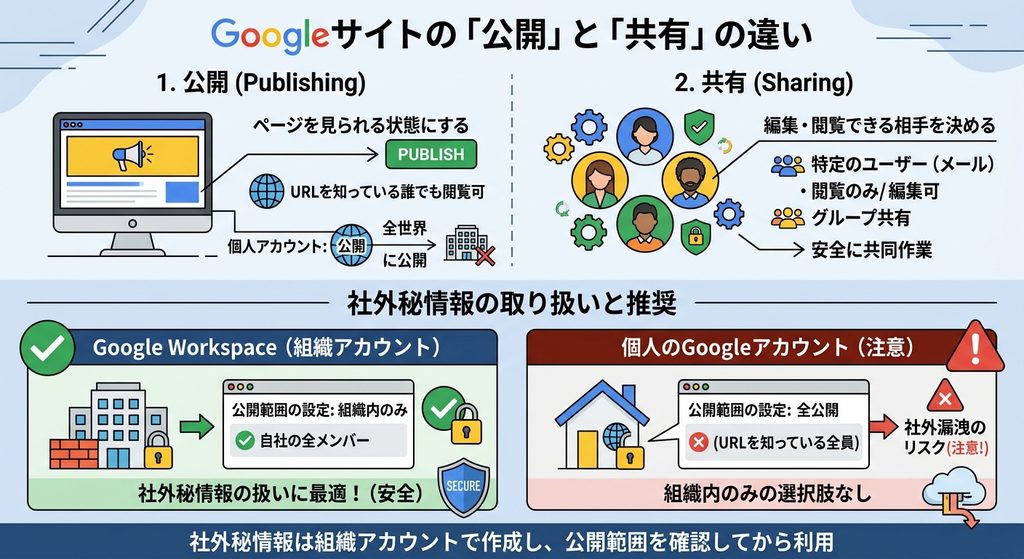
Googleサイトの「公開」はページを見られる状態にすること、「共有」は編集・閲覧できる相手を決めることであり、別の設定として理解する必要がある。Google Workspaceの組織アカウントであれば公開範囲を「組織内のみ」に設定できるが、個人のGoogleアカウントにはこの選択肢がなく、作成したページは基本的にURLを知っていれば誰でも閲覧できる状態になる。社外秘の情報を扱う場合は、組織アカウントでの作成と公開範囲の確認が前提となる。
実際の作り方
実際どうやって作り始めるの?
Googleサイトをパソコンで開いて、テンプレート一覧から使いたいものを選ぶだけ。ゼロから作りたい場合は「空白のサイト」を選べばいい。「サイト名」は自分の管理用の名前、「ページタイトル」は見る人に表示される見出し、という違いも覚えておくとあとで整理しやすいよ。
マニュアルみたいに情報量が多い時は、どう構成すればいい?
1ページに詰め込まず、ページを分けるのがコツ。編集画面右側の「ページ」タブから「+」を押して新しいページを追加できる。例えば「業務フロー」「よくある質問」「連絡先一覧」のようにカテゴリーごとに分けておくと、社員が迷わず必要な情報にたどり着けるよ。
すでにGoogleドライブにあるスプレッドシートとかドキュメントを、そのままページに載せられる?
できるよ。「挿入」タブから「Google ドライブ」を選べば、既存のスプレッドシートやドキュメント、スライドをそのまま埋め込める。埋め込んだファイルは元データが更新されると表示も自動で反映されるから、二重管理にならずに済む。社内ポータルでは特に便利な機能だよ。
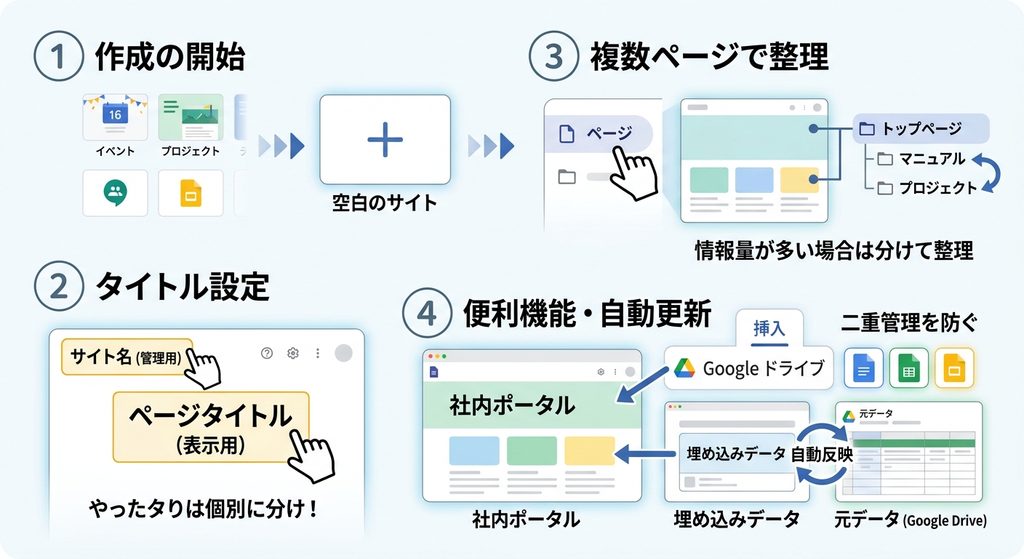
Googleサイトの作成は、テンプレートを選ぶか「空白のサイト」から始め、「サイト名」(管理用)と「ページタイトル」(表示用の見出し)を分けて入力する。情報量が多い場合は1ページに詰め込まず、「ページ」タブから複数ページに分けて整理するとよい。「挿入」タブからGoogleドライブ内のスプレッドシートやドキュメントをそのまま埋め込むことができ、元データの更新が自動で反映されるため、社内ポータルでの二重管理を防げる。
独自ドメイン・検索エンジンに関する注意点
会社のドメインでURLを表示することってできるの?
できるけど、独自ドメインの設定自体は有料。デフォルトは「sites.google.com/」から始まるURLになる。社内ポータルとして使うだけなら、無理に独自ドメインを取得しなくても十分実用的だよ。完成後に「設定」から「カスタムドメイン」を選べば、あとから変更もできる。
社内限定のページなのに、Google検索に出てきちゃうことってある?
公開範囲を「組織内のみ」にしていれば、組織外の人が検索してもアクセスできないから基本的には心配ないよ。ただ、公開範囲の設定を確認せずに「URLを知っていれば誰でも見られる」状態のまま放置していると、意図せず検索エンジンに拾われるリスクがゼロとは言えない。定期的に公開設定を見直す習慣をつけておくと安心だね。
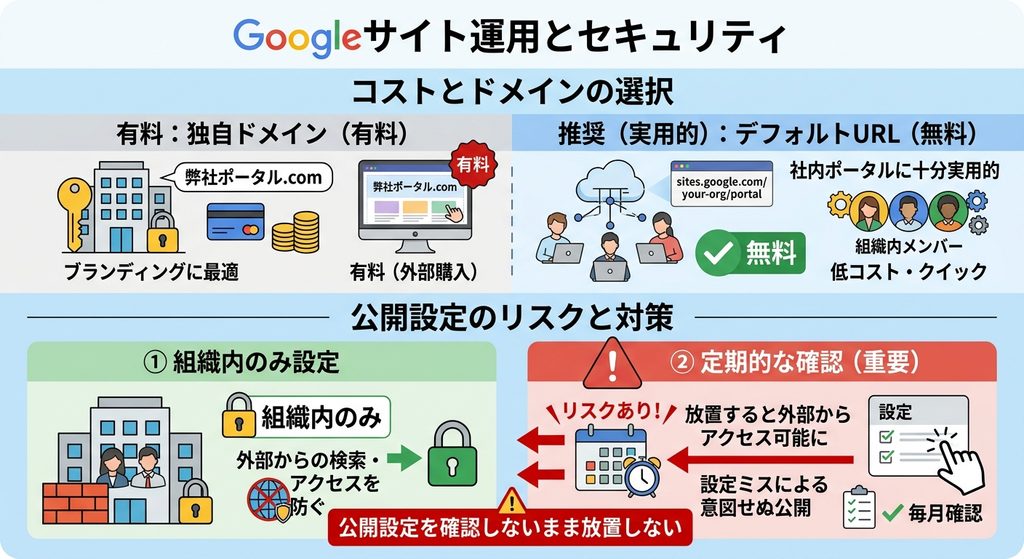
Googleサイトの独自ドメイン設定は有料だが、社内ポータルとしての利用であればデフォルトのsites.google.com URLでも十分実用的である。公開範囲を「組織内のみ」に設定していれば組織外からの検索・アクセスは基本的に防げるが、公開設定を確認しないまま放置すると意図せず外部からアクセス可能な状態になるリスクがあるため、定期的に公開設定を見直すことが望ましい。
まとめ:社内利用チェックリスト
| チェック項目 | 内容 |
|---|---|
| アカウントの種類 | 社外秘情報を扱うなら組織アカウント(Workspace)を使う |
| 公開範囲 | 「組織内のみ」に設定されているか確認 |
| ページ構成 | 1ページに詰め込まず、カテゴリーごとに分ける |
| 既存資料の活用 | Googleドライブのファイルを埋め込んで二重管理を防ぐ |
| 独自ドメイン | 社内利用なら無理に取得しなくてもOK |
公開範囲さえちゃんと設定すれば、社内ポータルとして安心して使えそうだね。
そうだね。「作る前に公開範囲を確認する」という順番さえ守れば、専門知識がなくても十分実用的な社内ポータルが作れるはずだよ。
Googleサイトは専門知識がなくても社内ポータルや簡易LPを作成できる無料ツールであるが、仕事で利用する際は公開範囲の設定が最も重要である。組織アカウントで「組織内のみ」に設定すること、Googleドライブの既存資料を埋め込んで二重管理を避けること、独自ドメインは必須ではないことを押さえておけば、安全かつ実用的に社内向けページを運用できる。