
Googleドライブの容量がいつの間にか埋まっていて、写真もメールも保存できなくなった経験はありませんか。
今回は無料でできる容量の増やし方に加えて、2026年から一部で始まっている新仕様や、「自分は何も保存していないのに容量が減る」という見落とされがちな原因まで解説します。
そもそも15GBって何と共有してるの?
リュージ、Googleドライブに何も保存してないはずなのに「容量が足りません」って出たんだけど、どういうこと?
それ、よくある勘違いなんだよね。無料の15GBは、Googleドライブ専用の容量じゃなくて「Googleドライブ・Gmail・Googleフォト」の3つで共有している容量なんだ。だから、ドライブに何も保存していなくても、メールやフォトの容量がいっぱいなら同じように制限がかかる。
言われてみれば、写真いっぱい撮ってGoogleフォトに送ってたかも…。
それが原因の可能性が高いね。以前は「高画質モード」で保存した写真は容量にカウントされなかったんだけど、2021年6月以降にアップロードされた写真・動画は、高画質モードでも通常のストレージ容量にカウントされるようになった。この変更を知らない人、今でも意外と多いんだ。
今の使用状況ってどこで見られるの?
Googleドライブを開いて、左側のメニューに表示されている「〜GB / 15GBを使用中」という表示にカーソルを合わせると、ドライブ・Gmail・フォトそれぞれの内訳が見られる。まずはどれが一番容量を食っているか確認するのが先決だよ。
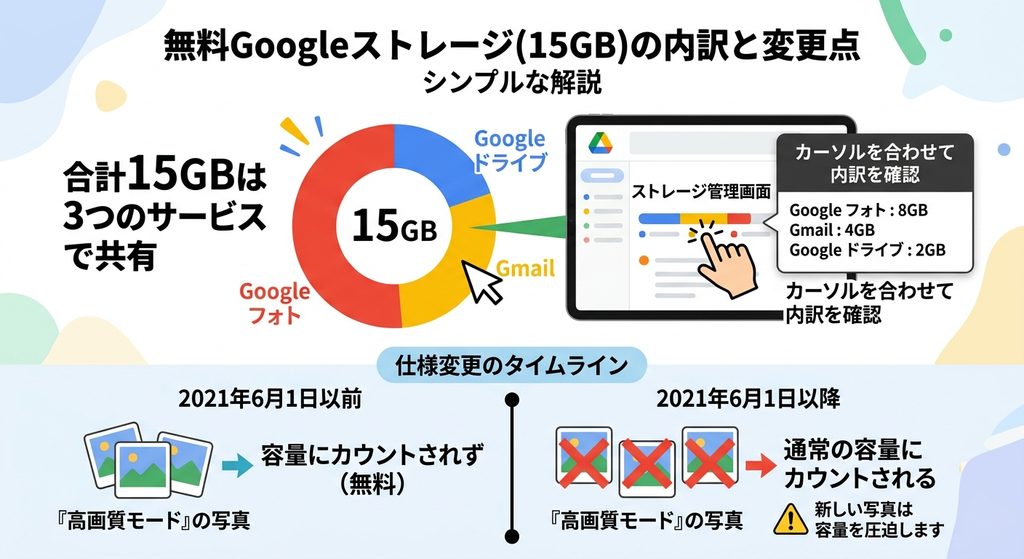
無料で使える15GBは、Googleドライブ単体の容量ではなく、Googleドライブ・Gmail・Googleフォトの3サービスで共有されている容量である。以前は「高画質モード」で保存した写真は容量にカウントされなかったが、2021年6月1日以降にアップロードされたファイルは通常の容量にカウントされる仕様に変更されている。まずは容量表示にカーソルを合わせ、内訳のうちどのサービスが容量を圧迫しているかを確認することが対処の第一歩となる。
2026年の新仕様に注意(新規アカウントは5GBスタート)
友達が「新しくGoogleアカウント作ったら容量が15GBじゃなかった」って言ってたんだけど、僕の勘違いかな?
それ、勘違いじゃなくて最新の仕様なんだ。2026年5月から一部地域でテストされている新しい仕組みでは、新規作成したアカウントの初期容量が15GBではなく5GBからスタートするようになっている。
ええ、いきなり容量減っちゃうの?僕、既存のアカウントも減らされたりする?
そこは安心して。すでに使っている既存アカウントは、これまでどおり15GBのまま維持される。影響があるのは新規作成分だけ。しかも新規アカウントでも、作成後に電話番号を登録して本人確認するだけで、追加料金なしで15GBに拡張されるから、実質的にはそれほど困らない仕組みになっているよ。
なるほど、電話番号登録すればいいだけなんだ。それなら安心!
そうだね。ただ、この仕組みはまだ一部地域でのテスト段階だから、今後さらに変更される可能性もある。もし新しいアカウントを作る予定があるなら、作成直後に容量表示を確認して、5GBスタートになっていないかチェックしておくと安心だよ。
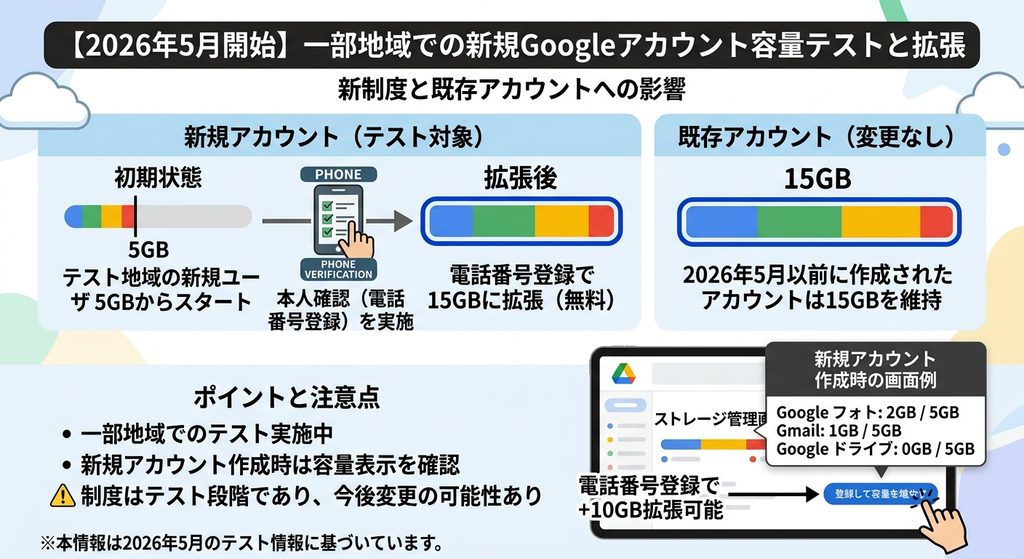
2026年5月から一部地域でテストされている新しい仕組みでは、新規作成するGoogleアカウントの初期容量が15GBではなく5GBからスタートする場合がある。既存アカウントの容量はこれまで通り15GBのまま維持され、新規アカウントであっても電話番号を登録して本人確認を行うことで、追加料金なしで15GBに拡張される。制度はテスト段階であり今後変更される可能性もあるため、新規アカウント作成時は容量表示を確認しておくとよい。
無料でできる容量整理の実践
実際に容量を空ける方法を教えて!
まずGmail。検索バーに「size:10000000」のように数字(バイト単位)を入力すると、指定サイズより大きいメールだけを一括表示できる。添付ファイル付きの重いメールを見つけて削除するのに便利だよ。
削除したら、それだけで容量戻るの?
ここが一番のつまずきポイント。削除したファイルはいったん「ゴミ箱」に移動するだけで、ゴミ箱自体も容量を消費し続けるんだ。ゴミ箱を開いて「完全に削除」を選ぶところまでやって、初めて容量が戻る。ドライブもGmailも、この2段階を忘れがちだから気をつけて。
ゴミ箱から削除したら、もう元に戻せないの?
基本的に復元は不可能だと思っておいた方がいい。だから「本当に消していいものか」を確認してから完全削除するのが鉄則。ドライブのストレージ画面で容量が大きい順に並べ替えられるから、まずそこから見ていくと効率的だよ。
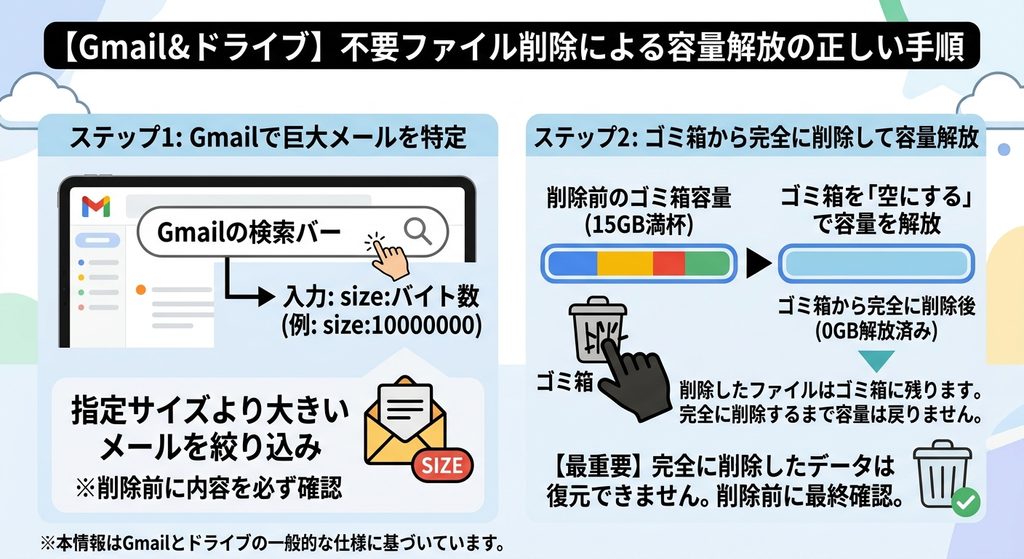
Gmailの検索バーに「size:バイト数」と入力すると、指定サイズより大きいメールを一括で絞り込める。ドライブ・Gmailともに、削除したファイルはゴミ箱に移動するだけでは容量が戻らず、ゴミ箱から「完全に削除」を行って初めて容量が解放される点に注意が必要である。ゴミ箱から完全削除したデータは復元できないため、削除前に内容を確認することが重要である。
「自分のせいじゃない」容量圧迫パターンもある
整理しても整理しても、なぜか容量が減らないことがあるんだけど…。
実はそのパターン、原因が「自分」じゃないこともあるんだ。誰かから共有されたフォルダに自分がファイルをアップロードすると、そのファイルの所有者は自分のままで、自分の容量にカウントされる。逆に、他人が所有するファイルを見ているだけなら、自分の容量は減らない。この「誰が所有者か」の見分けがついていないと、整理しても効果を感じにくいんだ。
自分が所有しているファイルだけを見分ける方法ってあるの?
Googleドライブの検索窓の右側にあるフィルタから「オーナー:自分」を選ぶと、自分が所有しているファイルだけに絞り込める。その状態でサイズの大きい順に並べ替えれば、本当に自分の容量を圧迫している犯人を効率よく見つけられるよ。
逆に、自分が誰かに共有したフォルダに相手がファイルを置いた場合はどうなるの?
その場合はアップロードした相手の容量にカウントされる。共有フォルダを使ったチーム作業では、誰が何をアップロードしたかで容量の負担が分かれるということは、覚えておくと後々のトラブル防止にもなるよ。
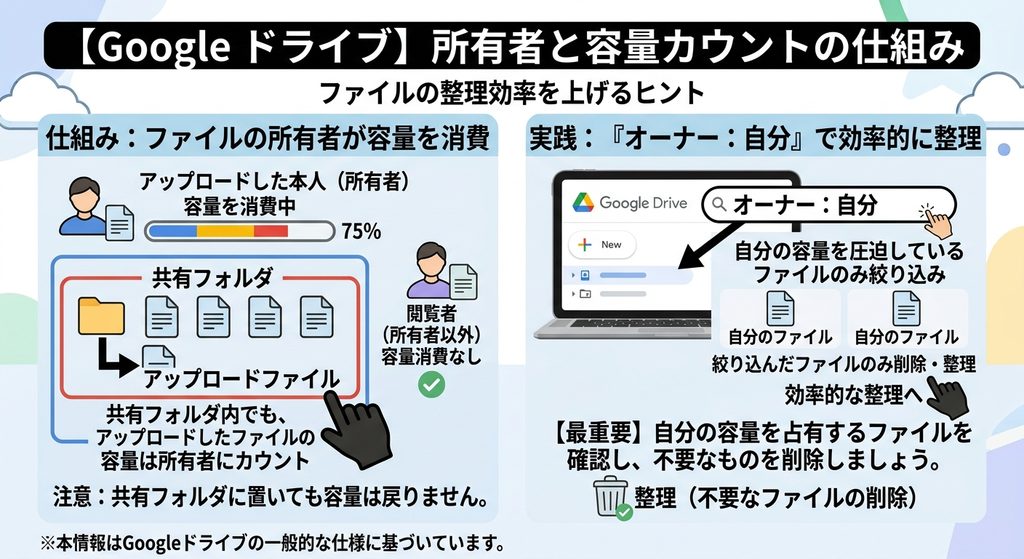
Googleドライブの容量は、ファイルの所有者にカウントされる仕組みである。共有フォルダにアップロードしたファイルは、閲覧しているだけの人ではなくアップロードした本人の容量を消費する。「オーナー:自分」で検索フィルタをかけることで、自分の容量を実際に圧迫しているファイルだけを絞り込んで確認でき、整理の効率が上がる。
まとめ:容量を増やす方法早見表
| 方法 | やること | 費用 |
|---|---|---|
| ドライブの整理 | サイズの大きい順に並べ替えて不要ファイルを完全削除 | 無料 |
| Gmailの整理 | 「size:数字」で重いメールを検索し完全削除 | 無料 |
| Googleフォトの整理 | 不要な写真・動画を完全削除 | 無料 |
| オーナー確認 | 「オーナー:自分」フィルタで真の圧迫要因を特定 | 無料 |
| 新規アカウントの初期容量確認 | 作成直後に容量表示をチェック、必要なら電話番号登録 | 無料 |
| Google One | 100GBから契約可能(月額250円〜) | 有料 |
「ゴミ箱からの完全削除」と「オーナーの確認」、この2つを知らなかったら、ずっと悩んでたと思う。
そうだね。整理しても減らないと感じたら、まず「オーナー:自分」で本当の原因を特定する。それだけで無駄な作業をぐっと減らせるはずだよ。
Googleドライブの容量を無料で増やすには、ドライブ・Gmail・Googleフォトそれぞれで不要データをゴミ箱から完全削除することが基本となる。加えて「オーナー:自分」フィルタで真に自分の容量を消費しているファイルを特定すること、2026年からテストされている新規アカウントの5GBスタート仕様を把握しておくことが、見落とされがちだが効果的な対処法である。