
「画面ではすごく鮮やかだったのに、印刷したら思ったより地味な色になってしまった…」Canvaでチラシやフライヤーを作ったことがある人なら、一度はそんなガッカリ体験をしたことがあるのではないでしょうか。
Canva自体の操作はテンプレートを選ぶだけで簡単だが、「印刷用データ」として入稿する段階には、画面の見た目だけでは気づけない落とし穴がいくつも潜んでいます。
この記事では、Canvaでチラシ・フライヤーを作る基本の手順から、印刷用データを準備する際の設定、そして入稿後に「イメージと違った」とならないための注意点まで、会話形式で解説していきます。
Canvaでチラシ、どうやって作ればいいの?
リュージ、今度お店のセールのチラシを作って、印刷会社さんに頼んで配布しようと思ってるんだけど、Canvaでどうやって作ればいい?
まずはテンプレート選択の段階で、「印刷製品」というカテゴリーから、チラシやフライヤー用のサイズを選んでおくのが大事なポイント。無料版だと、あとからサイズを変更できないから、最初にきちんと用途に合ったサイズを選んでおく必要があるんだ。
サイズを選んだあとは、普通にテンプレートを編集していけばいいの?
その通り。テキストや画像を差し替えて、色やフォントを調整していけばいい。Canva AIを使えば、キャッチコピーの文章を考えてもらったり、デザインに合う画像を生成してもらったりもできるよ。
デザインができたら、あとはそのままダウンロードして印刷会社さんに送ればいいんだよね?
そこが今日一番大事な話なんだ。画面の見た目と、実際の印刷物の仕上がりには、いくつかギャップが生まれやすいポイントがある。ここを知らずに入稿すると、「イメージと違う…」となりがちなんだよ。
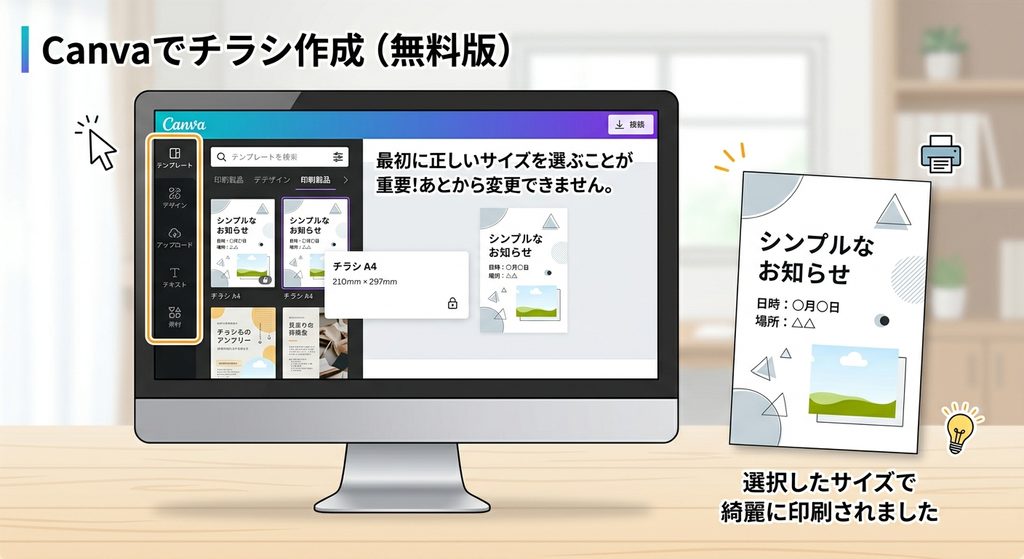
Canvaでチラシを作る際は、テンプレート選択時に「印刷製品」カテゴリーから用途に合ったサイズを選んでおくことが重要である。無料版はサイズをあとから変更できないため、最初の選択が肝心になる。デザイン自体はテキストや画像の差し替え、Canva AIによるキャッチコピー生成などを活用して仕上げていく。
印刷用データを準備するとき、何を確認すればいい?
ギャップが生まれやすいポイントって、具体的にはどんなこと?
まずは「塗り足し」と「ガイド線」。印刷は用紙のズレによって数ミリ単位のズレが生じることがあるから、正規の印刷範囲より少し外側までデザインを広げておく「塗り足し」と、逆に文字などの重要な情報を内側に収めるための「ガイド線」を、デザイン作成画面の設定から表示させておく必要があるんだ。
ダウンロードするときのファイル形式は何を選べばいいの?
「PDF(印刷)」を選ぶのが基本。これで印刷に適した解像度「300dpi」でダウンロードできる。印刷会社に入稿する場合は、断裁位置を示す「トリムマークと塗り足し」にもチェックを入れておくのを忘れないでね。あと「PDFのフラット化」にチェックを入れると、レイヤーが統合されて文字化けやレイアウト崩れを防げるよ。
色についても何か設定が必要?
Canva Pro(有料版)を使っているなら、カラープロファイルを「CMYK」に設定しておくのがおすすめ。画面はRGBという光の三原色で色を表示しているけど、印刷はインクを重ねるCMYKという方式だから、そのままだと色味がズレやすいんだ。
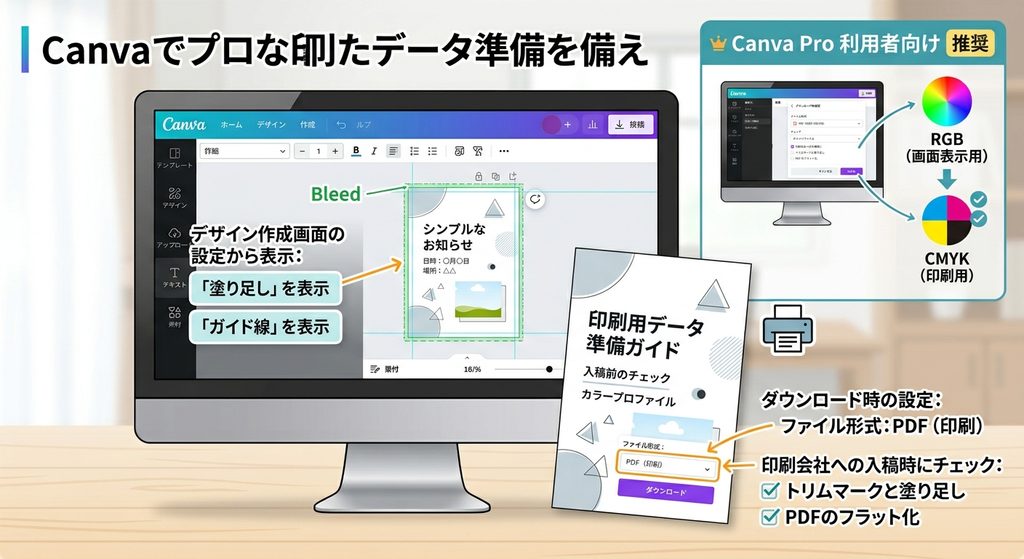
印刷用データを準備する際は、「塗り足し」と「ガイド線」をデザイン作成画面の設定から表示させておくことが基本になる。ダウンロード時のファイル形式は「PDF(印刷)」を選び、印刷会社への入稿時は「トリムマークと塗り足し」「PDFのフラット化」にもチェックを入れておくとよい。有料版のCanva Proを利用している場合は、カラープロファイルを画面表示用の「RGB」から印刷用の「CMYK」に設定しておくことが推奨される。
CMYKに設定したのに、印刷したら色が思ったのと違う…
リュージ、教わった通りCMYKに設定して入稿したのに、届いたチラシを見たら、画面で見てたときより蛍光ピンクの部分がなんだかくすんで見えるんだけど…。設定を間違えたのかな?
いや、設定は間違っていないと思う。ここは多くの人が誤解しがちなポイントなんだけど、CMYKに設定したからといって、画面通りの色に「完全一致」するわけではないんだ。CanvaもRGBの値から一番近いCMYKの組み合わせに自動変換しているだけで、多少の色の変化は起こりうる、と公式にも案内されているよ。
CMYKにすれば完璧に色が合うわけじゃないんだ…。特に蛍光ピンクみたいな色が変わりやすいのは何でなの?
画面のRGBは光を重ねて色を作るから、鮮やかなネオンカラーや蛍光色まで表現できる。でも印刷のCMYKはインクを重ねて色を作る仕組みだから、そもそも表現できる色の範囲(色域)がRGBより狭いんだ。だから、鮮やかすぎる色ほど「一番近い色」に置き換えられて、実物ではやや落ち着いた色味になりやすい。
じゃあ、どうすれば色のギャップを減らせるの?
一番のポイントは「ブランドカラーなど絶対に色を合わせたい要素には、最初から蛍光色やネオンカラーを避ける」こと。特に少部数のテストプリントを事前に試してみて、実際の色味を確認してから本番の枚数を入稿するのが確実だよ。印刷会社によっては色校正のサービスもあるから、色にこだわりたい案件では活用を検討してみて。
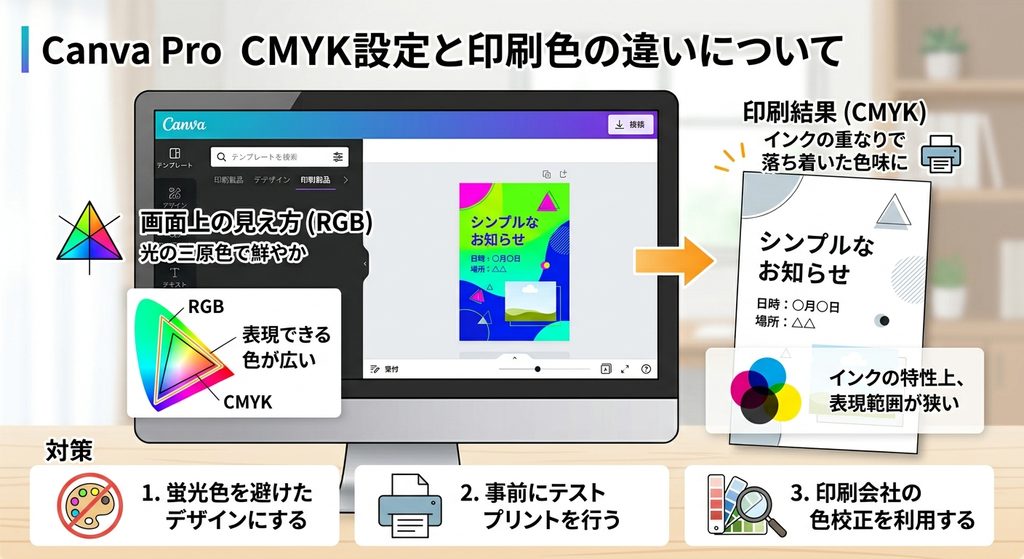
Canva ProでCMYKに設定しても、画面上の色と印刷結果が完全に一致するわけではない。RGBは光の三原色で鮮やかな色まで表現できるのに対し、CMYKはインクの重なりで色を作るため表現できる色の範囲がRGBより狭く、鮮やかな蛍光色やネオンカラーほど印刷結果が落ち着いた色味に変化しやすい。色にこだわりたい場合は、蛍光色を避けたデザインにする、事前にテストプリントを行う、印刷会社の色校正サービスを利用するといった対策が有効である。
濃い色の背景に白い文字を入れたら、うまく印刷できなかった…
あと、濃い紺色の背景に白い文字を大きく載せたデザインを、自宅のプリンターで試し刷りしてみたら、白い文字のところが背景色っぽく透けて見えたんだけど、これも同じ話?
それはまた別の理由が絡んでいる可能性が高いよ。一般的な家庭用プリンターやコンビニのマルチコピー機は、「白色のインク」を持っていないんだ。デザイン上「白」に見える部分は、実は「その場所には何も印刷しない=用紙の白色がそのまま見える」という仕組みで表現されている。
ということは、真っ白な紙に印刷する分にはいいけど…?
その通り。もし色つきの用紙や特殊な素材に印刷する場合、「白」の部分にはインクが乗らないから、用紙そのものの色(この場合は紺色っぽい色や、素材によっては透明)がそのまま見えてしまう。だから、色つきの用紙に白い文字をくっきり見せたい場合は、白インクに対応した専門の印刷会社に相談する必要があるんだ。
普通の白い紙に印刷する場合は、特に気にしなくて大丈夫ってこと?
普通の白い用紙なら、背景色の中に白抜き文字を入れても、用紙の地色である白がそのまま見えるだけだから基本的に問題ない。今回チョコちゃんが試したケースは、おそらく用紙自体が真っ白ではなかったか、プリンターの発色設定に何らかの問題があった可能性が高いね。念のため、本番前に必ず同じ用紙・同じプリンターで試し刷りをしておくのが安心だよ。
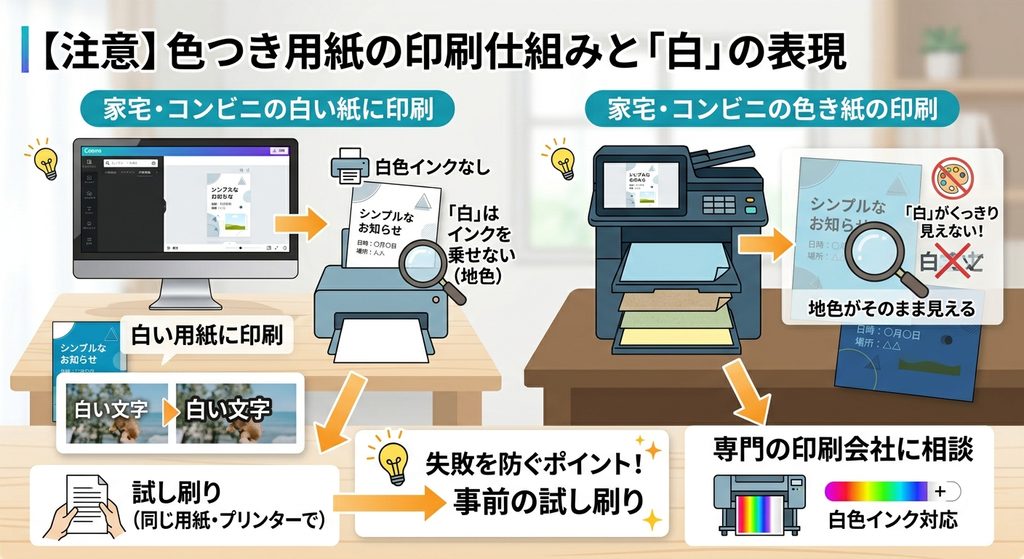
一般的な家庭用プリンターやコンビニのマルチコピー機は白色インクを持っておらず、デザイン上の「白」はインクを乗せない=用紙の地色をそのまま見せる仕組みで表現されている。真っ白な用紙に印刷する場合は問題にならないが、色つきの用紙や特殊な素材に白い文字をくっきり見せたい場合は、白インクに対応した専門の印刷会社への相談が必要になる。いずれの場合も、本番前に同じ用紙・同じプリンターで試し刷りをしておくことが失敗を防ぐポイントである。
まとめ:Canvaチラシ・フライヤー作成の早見表
| やりたいこと・気をつけたいこと | 対処法 |
|---|---|
| チラシ用のサイズで作りたい | テンプレート選択画面の「印刷製品」からサイズを選ぶ |
| 印刷時のズレ対策 | 「塗り足し」と「ガイド線」を設定から表示しておく |
| ダウンロード時の形式 | 「PDF(印刷)」を選択(300dpi) |
| 印刷会社への入稿時 | 「トリムマークと塗り足し」「PDFのフラット化」にチェック |
| 色味を印刷用に近づけたい | Canva Pro利用時はカラープロファイルを「CMYK」に設定 |
| CMYKでも色が完全一致しない | 蛍光色・ネオンカラーは避ける、テストプリントや色校正を活用 |
| 濃い色の用紙に白文字を入れたい | 一般プリンターでは白インクが出せない点に注意、専門業者に相談 |
CMYKにすれば完璧だと思ってたけど、色にはそもそも限界があるって知れてよかった。次はテストプリントしてから本番の枚数を頼むようにするよ。
塗り足しやガイド線、CMYK設定といった基本を押さえた上で、「色には画面と印刷で越えられない差がある」ということまで理解しておけば、入稿後の「イメージと違った」を防げるはずだよ。大事なチラシほど、事前のテストプリントを惜しまないようにしよう。
Canvaでチラシ・フライヤーを作る際は、印刷用サイズの選択、塗り足し・ガイド線の設定、PDF(印刷)形式でのダウンロードが基本の準備になる。加えて、Canva ProでCMYKに設定しても画面通りの色に完全一致するわけではなく、鮮やかな蛍光色ほど印刷結果とのギャップが生じやすい点、白色インクを持たない一般的なプリンターでは色つき用紙への白文字表現ができない点を理解しておくことで、入稿後のトラブルを防ぎやすくなる。