「お店を始めるからロゴが欲しいけど、デザイナーに頼むお金はない…」そんな悩みを解決してくれるのがCanvaのロゴメーカー。
テンプレートを選んでテキストを差し替えるだけで、数分でそれらしいロゴが作れてしまう。ただし、無料版で「どこまで」できるのか、そして「作ったロゴをそのまま看板やグッズに使っていいのか」については、意外と正しく理解されていないことが多い傾向にあります。
この記事では、Canvaでロゴを作る基本の手順から、無料版の制限、そして商用利用・商標登録の注意点まで、会話形式で解説していきます。
Canvaでロゴ、どうやって作ればいいの?
リュージ、今度小さいお店を始めるんだけど、ロゴを自分で作りたいんだ。デザインなんてやったことないんだけど、大丈夫かな…。
それならCanvaのロゴメーカーがぴったりだよ。手順はシンプルで、①無料アカウントを登録②豊富なロゴテンプレートから好みのものを選ぶ③カラーやフォントをブランドに合わせて調整④必要ならアイコンやイラストを追加⑤完成したらダウンロード、という流れだよ。
テンプレートってどうやって探すの?業種によって全然雰囲気違いそうだけど。
検索窓に「カフェ」「美容室」「ミニマル」のように業種やテイストを入力すれば、それに合ったテンプレートがずらっと出てくるよ。プロのデザイナーが作ったものだから、選ぶだけでもかなり形になる。テキストと色をブランドに合わせて変更するだけで、自分らしいロゴに仕上がるんだ。
最近AIでロゴが作れるって聞いたけど、それも使える?
使えるよ。「シンプルで高級感のあるカフェのロゴ」のように文章で指示するだけで、AIが数秒でロゴ案を作ってくれる「Canva AI」という機能があるんだ。無料プランでも一定回数まで使えるから、テンプレート探しに迷ったときの叩き台としてもおすすめだよ。
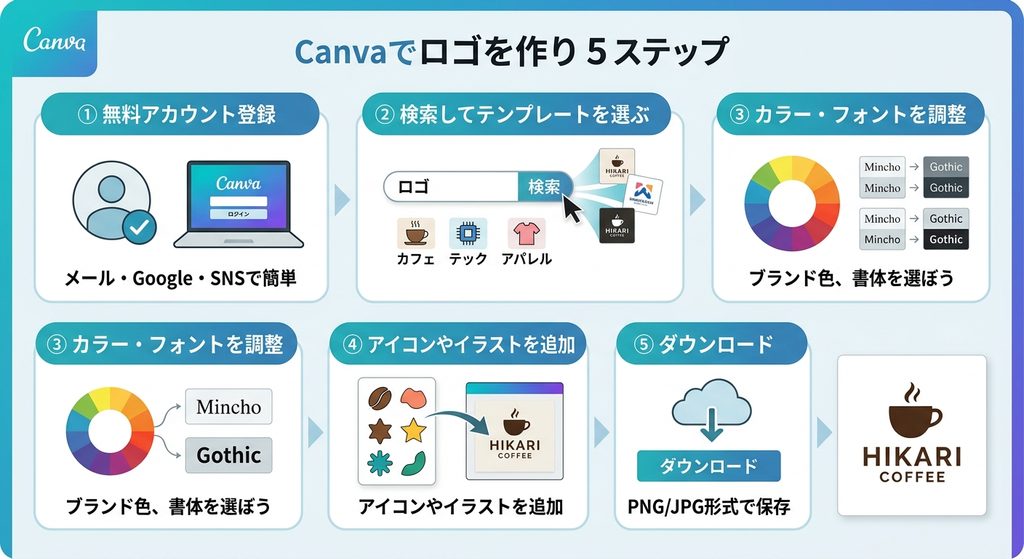
Canvaでロゴを作る基本の流れは、①無料アカウント登録②業種やテイストで検索してテンプレートを選ぶ③カラー・フォントを調整④必要に応じてアイコンやイラストを追加⑤ダウンロード、という5ステップである。文章で指示するだけでAIがロゴ案を生成する「Canva AI」も無料プランから利用でき、デザインの方向性に迷ったときの叩き台作りに便利である。
無料版、実際どこまでできるの?
お店を始めたばかりでお金に余裕がないから、できれば無料でロゴを完成させたいんだよね。無料版でもちゃんと使い物になる?
基本的な作成・編集・ダウンロードは無料版で十分できるよ。テンプレートも無料のものが豊富に用意されているし、JPEGやPNG形式でのダウンロードも問題ない。ただ、1つだけ見落とされがちな制限があるんだ。
え、何?
「背景透過」でのPNGダウンロードは、実はCanva Pro(有料プラン)限定の機能なんだ。ロゴって、名刺やWebサイト、封筒などいろんな背景の上に重ねて使うことが多いから、背景が透明なPNGはすごく重要なんだけど、無料版だとこれが使えない。
えっ、それは知らなかった…!じゃあ無料版だと、白い四角の背景がついたロゴしか作れないってこと?
そういうこと。だから無料版でロゴを作る場合は、最初から「背景に馴染む単色」でロゴのキャンバス背景を設計しておくか、使う場面を限定する(例えば背景色が決まっている名刺テンプレートに直接組み込む)といった工夫が必要になる。もし透過PNGがどうしても必要なら、Canva Proの無料お試し期間を使ってその時だけダウンロードする、という方法もあるよ。
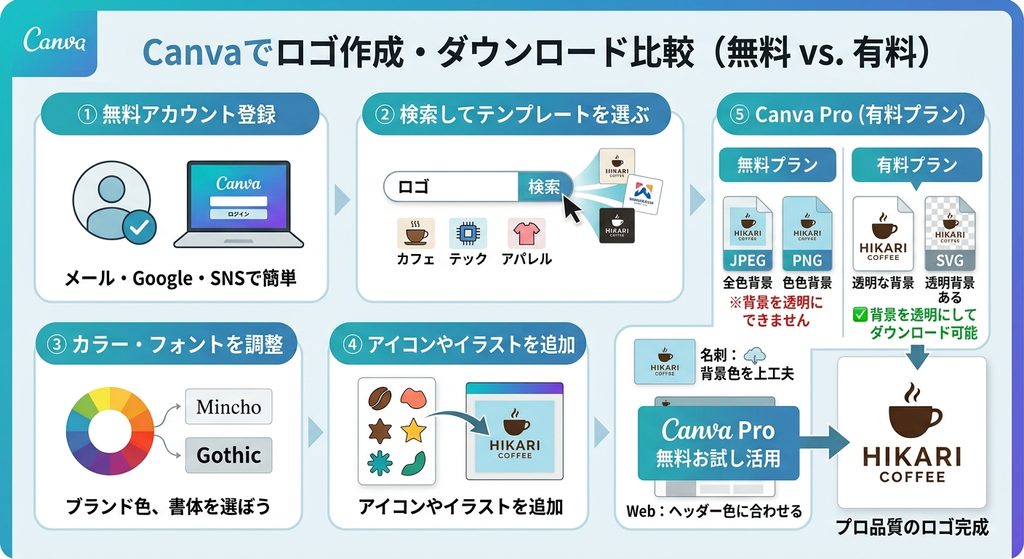
Canva無料版でもロゴの作成・編集・JPEGやPNGでのダウンロードは可能である。ただし、背景を透明にしたPNGでのダウンロードはCanva Pro(有料プラン)限定の機能である点に注意したい。ロゴは名刺やWebサイトなど様々な背景の上で使用することが多いため、無料版だけで運用する場合は背景色を考慮したデザインにする、または有料プランの無料お試し期間を活用するといった工夫が必要になる。
作ったロゴ、商標登録とかできるの?
お店が軌道に乗ったら、いつか商標登録もしてブランドを守りたいなって思ってるんだけど、Canvaで作ったロゴでもできる?
ここ、実は多くの人が誤解しているポイントなんだ。結論から言うと「テンプレートをそのまま使っただけのロゴ」は商標登録ができない。Canvaのテンプレートは誰でも使える素材だから、独占的な権利を主張できないんだ。
じゃあCanvaで作ったロゴは、そもそも商標登録できないってこと?
そこまでではないよ。Canvaのツールを使って「独自にデザイン」したロゴであれば、商標登録できる可能性がある、というのが正確な基準。つまり、テンプレートの配置や既存の装飾をほぼそのまま使うのはNGだけど、図形や線を組み合わせて自分でレイアウトを作り込んだり、独自性の高いデザインに仕上げたりすれば、登録の可能性が出てくるということなんだ。
「独自性が高いかどうか」の境目が難しそうだね…。
そうなんだ。だから「いつか商標登録するかもしれない」という前提があるなら、最初のロゴ作りの段階から、テンプレートを土台にしつつも、アイコンの配置や組み合わせを大きくアレンジして、既存の装飾要素にできるだけ頼らないように意識しておくのがおすすめ。また、使用する素材が他者の知的財産権を侵害していないかの確認も忘れずに。判断に迷う場合は、最終的にはCanvaの公式ヘルプや専門家に確認するのが確実だよ。
商用利用自体は普通にできるんだよね?お店の看板やSNSに使うくらいなら大丈夫?
うん、看板やSNS、名刺などの商用利用自体は無料版でも問題なくできるよ。商標登録は「他社に同じロゴの使用を独占的に禁止できる権利」を得るための特別な手続きだから、単に「自分のお店のロゴとして使う」だけなら、そもそも商標登録が必須というわけではないんだ。事業の規模が大きくなって、ブランドを法的に守る必要性が出てきたタイミングで検討すれば十分だよ。
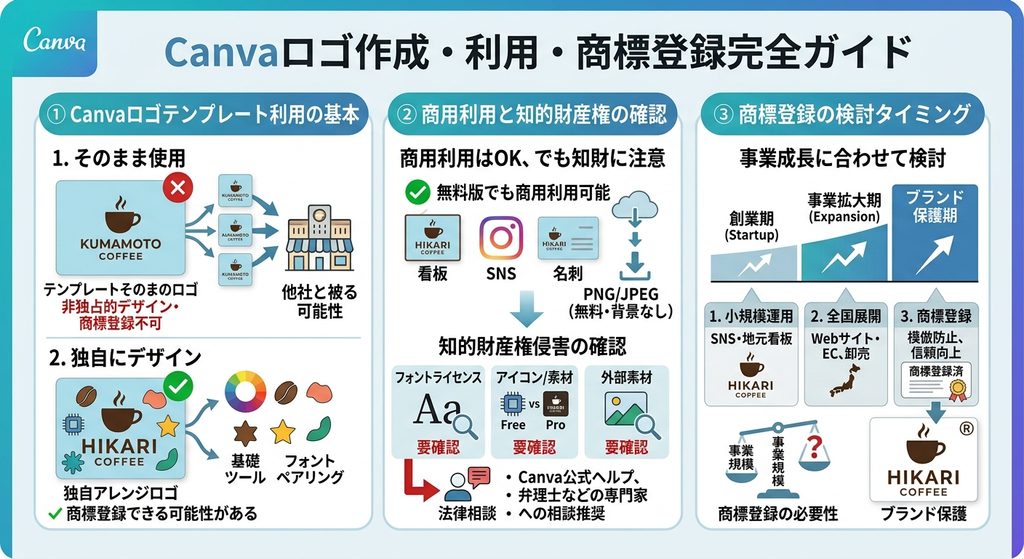
Canvaのテンプレートをそのまま使用しただけのロゴは非独占的なデザインとみなされ、商標登録はできない。一方、Canvaのツールを使って独自にデザインしたロゴは、商標登録できる可能性がある。ただし使用する素材が他者の知的財産権を侵害していないかの確認が必要であり、判断に迷う場合は公式ヘルプや専門家への確認が推奨される。なお、看板やSNS、名刺などでロゴを商用利用すること自体は無料版でも可能であり、商標登録は事業規模が拡大しブランド保護の必要性が生じた段階で検討すればよい。
まとめ:Canvaロゴ作成の早見表
| やりたいこと・気になること | 内容 |
|---|---|
| 基本の作成手順 | アカウント登録→テンプレート選択→カラー・フォント調整→素材追加→ダウンロード |
| もっと早く作りたい | Canva AIにテキストで指示すればロゴ案を自動生成(無料枠あり) |
| 無料版でできること | 作成・編集・JPEG/PNGでのダウンロードは問題なく可能 |
| 無料版の落とし穴 | 背景透過PNGのダウンロードはCanva Pro限定 |
| 看板やSNSに使いたい | 商用利用自体は無料版でも可能 |
| 商標登録したい | テンプレートそのままは不可。独自デザインなら可能性あり |
背景透過が有料限定なのと、商標登録の基準、どっちも知らなかったらあとで困ってたと思う…!教えてもらえてよかった。
特に商標登録は事業が育ってから気づいて後悔するケースも多いから、ロゴを作る最初の段階で頭の片隅に入れておくと安心だよ。まずは無料版で気軽に試しながら、お店のイメージに合うロゴを作ってみて。
Canvaは無料版でも、テンプレートやAI機能を使って本格的なロゴを作成でき、商用利用も問題なく行える。ただし背景透過PNGのダウンロードがCanva Pro限定である点、そして商標登録はテンプレートそのままの使用では認められず独自デザインが必要になる点は、事前に知っておきたい重要な注意点である。将来的なブランド保護まで見据える場合は、ロゴ作成の初期段階から独自性のあるデザインを意識しておくとよい。