

「Googleカレンダーとは別に、自由に書き込めるカレンダーが欲しい」「毎回日付を手入力するのが地味に面倒…」。
スプレッドシートを使えば、こうした悩みは意外と簡単に解決できる。
この記事では、1つのセルに日付をサッと入力する裏ワザから、月替わりで自動更新する本格的なカレンダーの作り方、土日や祝日に自動で色をつける方法まで、チョコちゃんと一緒に会話形式で解説していく。
セルに日付をサクッと入力する裏ワザ
ねえリュージ、セルに日付を入力するとき、いつも「2026/8/26」みたいに手打ちしてるんだけど、面倒なんだよね…
それなら、まず日付を1回入力しておいて、そのセルをダブルクリックしてみて。
あ!小さいカレンダーが出てきた!ここから日付選べるんだね。

そう。日付が入力されているセルなら、ダブルクリックするだけでカレンダーが表示されて、クリックで日付を選べるんだ。
これ知らなかった!毎回手入力してたの何だったんだろう…
スケジュール表とかで日付を何度も変更する場面で特に便利だよ。ただし、これはあくまで「1つのセルに日付を入れる」ときの話。今月のスケジュール全体を一覧できるようなカレンダー表を作りたいなら、もう少し準備が必要なんだ。
日付が入力済みのセルはダブルクリックすることでカレンダーが表示され、クリックするだけで日付を選択・変更できる。1つのセルに日付を素早く入力したいだけの場合は、この方法がもっとも手軽である。
月替わりで自動更新するカレンダーの土台を作る
じゃあ、1ヶ月分のカレンダーを表として作りたいときはどうするの?
まず、基準になる日付(たとえば2026/9/1)をA1セルに入力して、その下の行に「日・月・火・水・木・金・土」の曜日を入力しておくんだ。
そこからどうやって日付を並べていくの?
1週目の最初の日付を入れるセルに「=A1-(WEEKDAY(A1)-1)」って数式を入れるんだ。WEEKDAY関数が基準日の曜日を数字で返してくれるから、それを使って「その週の日曜日」を逆算できるんだ
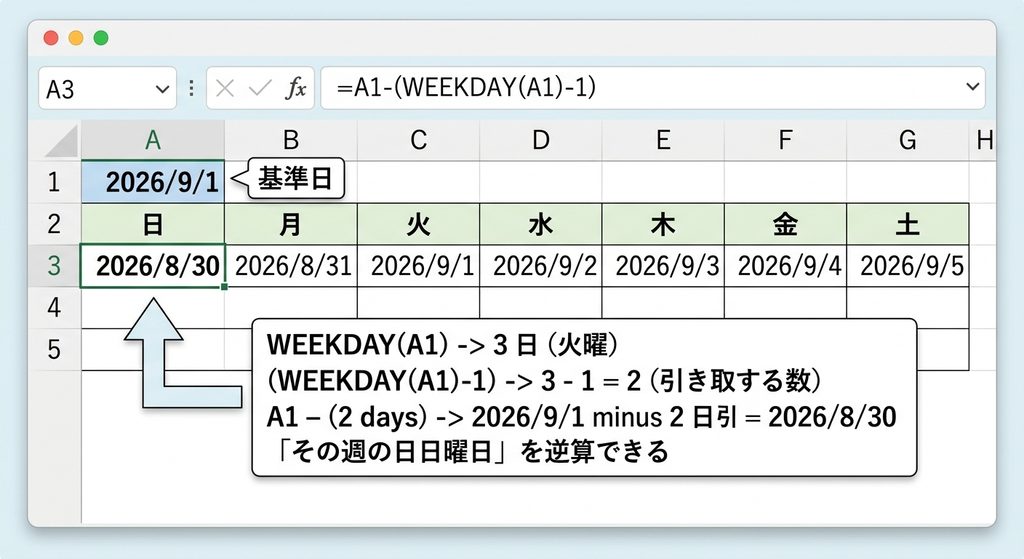
難しそうだけど、1回作れば使い回せそうだね。あとの日付は?
右隣のセルには「=1つ左のセル+1」、2週目の頭のセルには「=1週目の頭のセル+7」を入れて、あとはコピーするだけ。カレンダーの最下段まで一気に日付が埋まるよ。
基準日を変えたら全部の日付が自動で更新されるってこと?
そういうこと。基準日のセルをダブルクリックしてカレンダーから見たい月の1日を選ぶだけで、表全体が自動で切り替わるよ。
月替わりで自動更新するカレンダーは、基準日と曜日ヘッダーを用意したうえで、WEEKDAY関数を使って最初の日曜日を逆算し、そこから1日ずつ・1週間ずつ加算する数式を組むことで作成できる。基準日のセルを変更するだけで表全体の日付が自動で切り替わる。
見た目を整える(日付表示・年月表示)
数式のままだと「2026/09/07」みたいに表示されて長くない?
そうだね。日付の範囲を選んで「表示形式」→「数字」→「カスタム数値形式」を開いて、「d」とだけ入力すれば、日にちの数字だけが表示されるようになるよ。
「9月」って見出しも大きく表示したいな。
基準日のセルをカレンダーの幅に合わせてセル結合して、同じくカスタム数値形式で「yyyy年mm月」と入力すれば、見出しとして大きく表示できるよ。
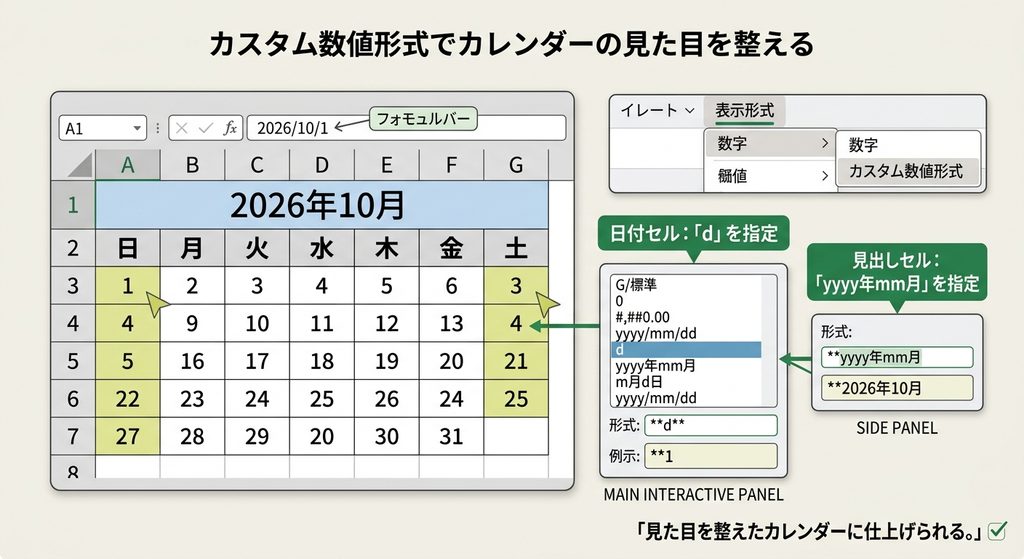
「表示形式」→「数字」→「カスタム数値形式」から、日付セルには「d」、見出しセルには「yyyy年mm月」といった記号を指定することで、見た目を整えたカレンダーに仕上げられる。
土日に自動で色をつける
土日ってやっぱり色をつけたほうが見やすいよね。
うん。「表示形式」→「条件付き書式」からカスタム数式を使えば自動化できるよ。日曜日は「=WEEKDAY(A3)=1」、土曜日は「=WEEKDAY(A3)=7」で判定できるんだ。
空白のセルにまで色がついちゃったりしない?
いいところに気づいたね。WEEKDAY関数は空白セルを「1899/12/30(土曜日)」として扱ってしまうから、そのままだと空白セルにも色がついてしまうんだ。「=AND(A3<>””, WEEKDAY(A3)=7)」のように「空白ではない」条件を足しておくと安心だよ。
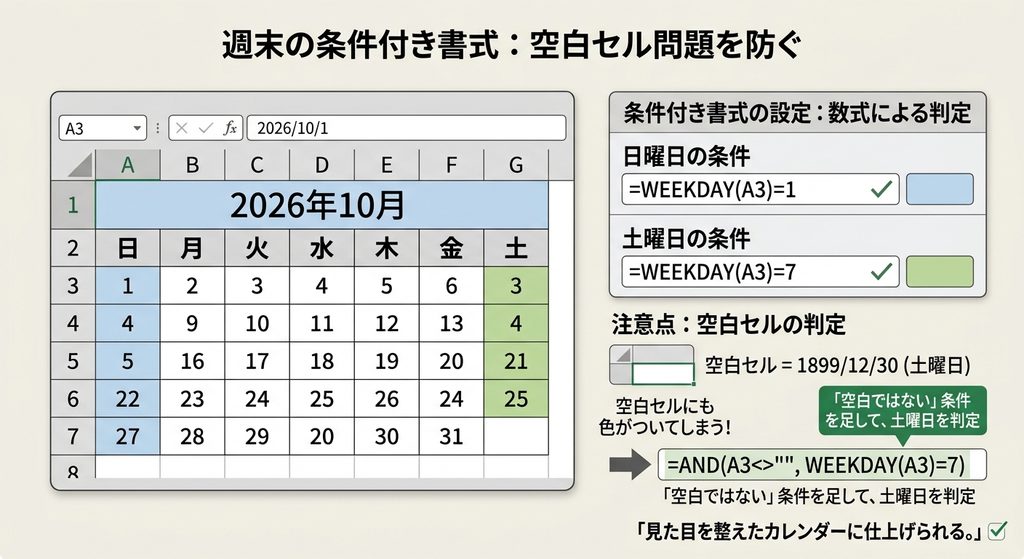
条件付き書式のカスタム数式でWEEKDAY関数を使う場合、空白セルが土曜日として誤判定されることがあるため、「セルが空白でない」という条件(AND関数)を組み合わせておくと誤表示を防げる。
祝日にも自動で色をつける方法
土日はわかったけど、祝日は?平日扱いのままだと見落としそう…
実はWEEKDAY関数だけだと祝日は判定できないんだ。だから、あらかじめ祝日の日付リストを別シートやカレンダーの隅の列に用意しておく必要があるよ。
リストを用意したら、そのあとは?
条件付き書式のカスタム数式でCOUNTIF関数を使うんだ。祝日リストを例えば「祝日!A:A」という範囲に置いたとして、「=COUNTIF(祝日!$A:$A, A3)>0」という数式を条件に設定すれば、リストに載っている日付だけ自動で色がつくよ。
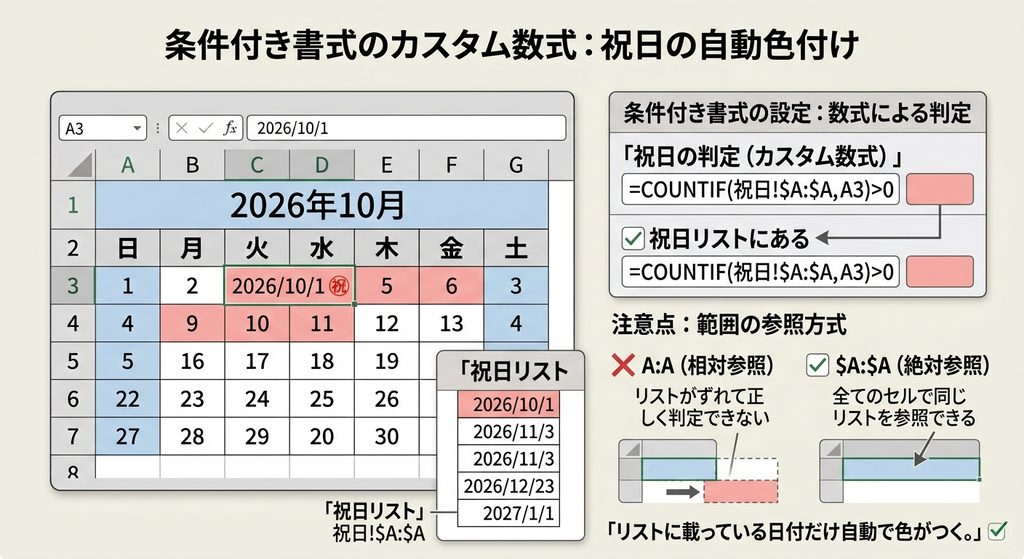
なるほど、リストと照合してるだけなんだね!これなら毎年リストを更新するだけで使い回せそう。
そのとおり。土日の条件付き書式と祝日の条件付き書式は両方設定しておいて、優先したい色のルールを上に並べ替えておくと、表示が崩れずきれいに仕上がるよ。
祝日は関数だけでは自動判定できないため、あらかじめ祝日の日付を別シートやセル範囲にリストとして用意しておき、条件付き書式のカスタム数式にCOUNTIF関数を組み合わせることで自動的に色をつけられる。土日の条件と祝日の条件を併用する場合は、ルールの並び順にも注意するとよい。
縦型のスケジュール表にしたいときは?
マス目のカレンダーじゃなくて、1日ずつ縦に並んだ表にしたいときはどうするの?
その場合は、基準日から下方向に「=1つ上のセル+1」をコピーして1ヶ月分の日付を並べるよ。曜日は隣の列に「=TEXT(A2,”ddd”)」と入力すれば、日付から自動で曜日を表示できる。
色付けも同じ考え方でいけそう?
そう。さっきのWEEKDAY関数やCOUNTIF関数を使った条件付き書式は、そのまま縦型のスケジュール表にも応用できるよ。タスク管理や日報の土台としても使いやすい形だね。
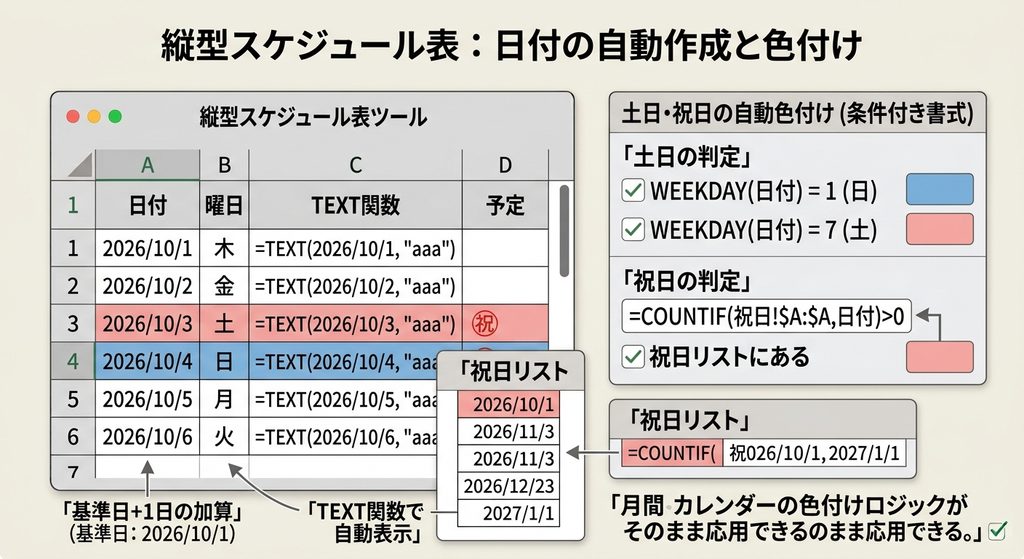
縦型のスケジュール表は、基準日から1日ずつ加算する数式で日付を並べ、TEXT関数で曜日を自動表示させることで作成できる。土日・祝日の色付けの考え方は月間カレンダーと共通しており、そのまま応用できる。
まとめ:目的別カレンダーの使い分け早見表
| やりたいこと | 方法 |
|---|---|
| 1つのセルにサッと日付を入力したい | 日付セルをダブルクリックしてカレンダーピッカーから選択 |
| 月替わりで自動更新するカレンダー表が欲しい | 基準日+WEEKDAY関数で土台を作成 |
| 見た目を整えたい | カスタム数値形式(d/yyyy年mm月)を設定 |
| 土日を自動で色分けしたい | 条件付き書式+WEEKDAY関数(空白セル対策も忘れずに) |
| 祝日も自動で色分けしたい | 祝日リストを用意し、条件付き書式+COUNTIF関数 |
| 縦型のスケジュール表にしたい | 日付を縦に並べ、TEXT関数で曜日を自動表示 |
カレンダーってこんなに自由に作れるんだね!僕もタスク管理表に応用してみようかな。
うん。まずは日付ピッカーみたいな手軽な機能から使ってみて、必要になったら月間カレンダーや祝日の色付けにステップアップしていくといいよ。
スプレッドシートでのカレンダー作成は、単純な日付入力から本格的な月間カレンダー、土日・祝日の自動色分けまで幅広く対応できる。目的に応じて必要な機能を組み合わせることで、Googleカレンダーとは異なる自由度の高いスケジュール管理表を作ることができる。