「独立したから名刺が必要になったけど、デザイン会社に頼むほどでもないし…」 「自分でおしゃれな名刺、作れないかな?」
今回は、Canvaを使って名刺をデザインする方法を、テンプレートの選び方から、印刷に出すときに失敗しないための注意点まで、まとめて紹介していきます。
リュージと、茶色いポメラニアン・チョコの会話を通して、初心者でもすぐに実践できるようにお伝えしていきます!
Canvaなら、デザイン知識がなくても名刺が作れる
リュージ、独立して名刺が必要になったんだけど、デザインなんてやったことないし、どうしよう…
それなら、以前紹介したCanvaを使ってみるといいよ。デザインの知識がなくても、名刺が作れちゃうんだ
Canva、前に教えてもらったやつだ!名刺も作れるんだ
うん、しかも名刺用のテンプレートだけで、2万点以上も用意されているんだ
2万点!?そんなにあったら選ぶだけで大変そう…
大丈夫、業種やイメージで絞り込んで探せるから安心して。今日は、作り方から印刷までの流れを一緒に見ていこう
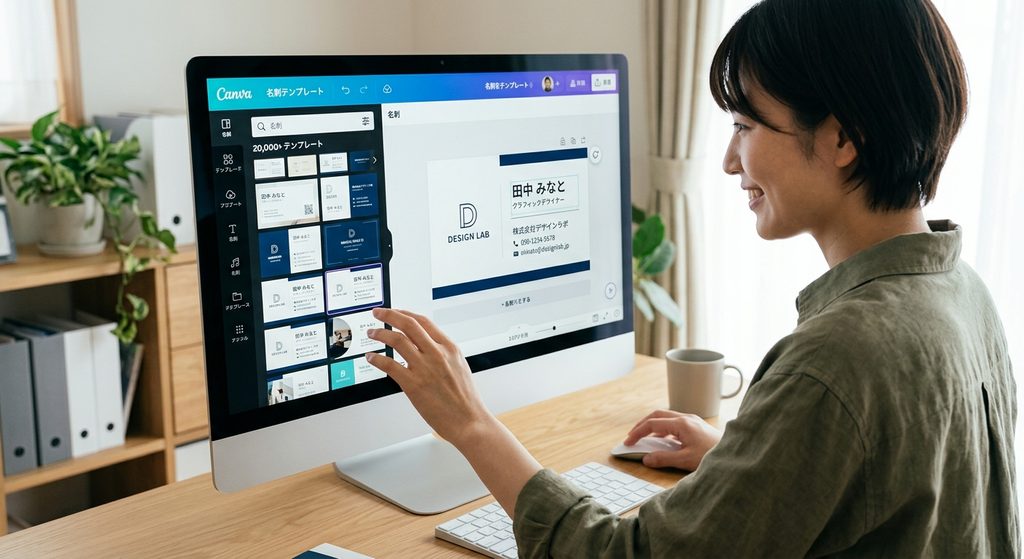
Canvaでは、名刺専用のテンプレートが2万点以上用意されており、デザインの経験や専門知識がなくても、名前・会社名・連絡先などの情報を入力していくだけで、見栄えの良い名刺デザインに仕上げることができる。テンプレートを選んでカスタマイズする流れが基本となり、ドラッグ&ドロップ中心の操作のため、難しいデザインソフトの使い方を覚える必要もない。
まずはテンプレートを選ぶ
どうやってテンプレートを探せばいいの?
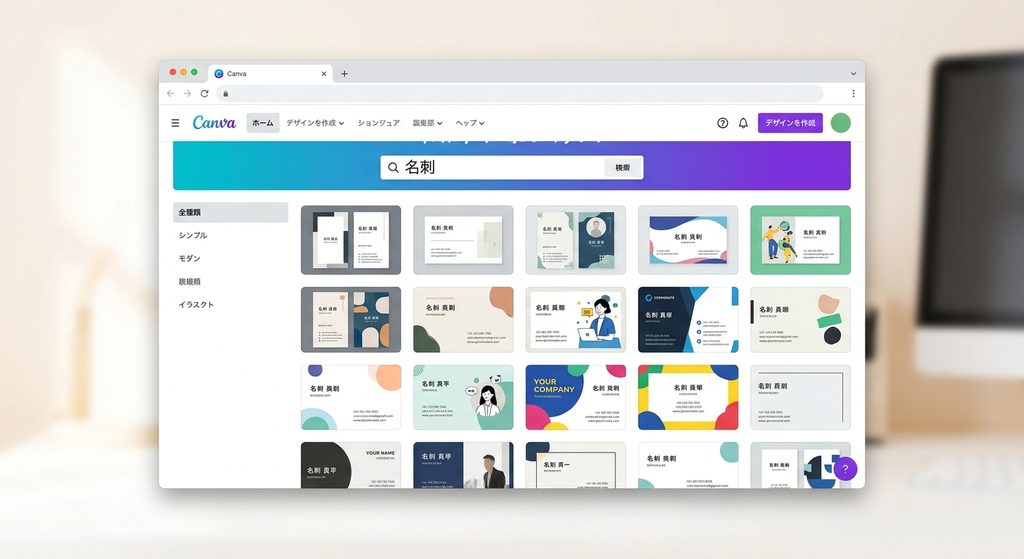
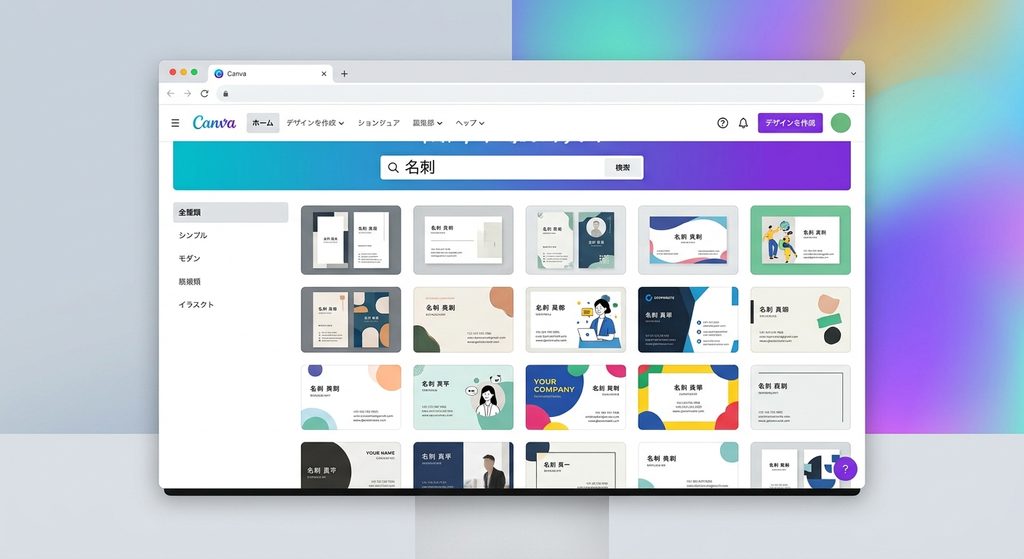
Canvaにログインしたら、検索バーに「名刺」と入力してみて。たくさんのテンプレートが表示されるはずだよ
どんな基準で選べばいいの?
業種によって、合うテンプレートの雰囲気は違うんだ。たとえばコーポレート系の仕事なら、フォーマルなレイアウトで控えめな配色のもの。クリエイティブ系の仕事なら、グラデーションや個性的なフォントを使ったものが向いているよ
どんなデザインを選んでいいか迷ったときは?
初心者には、背景が白のシンプルなデザインがおすすめだよ。理由は、あとで詳しく説明するね
Canvaで名刺テンプレートを探すには、検索バーに「名刺」と入力する。業種によって適したテンプレートの雰囲気は異なり、ビジネス・コーポレート向けにはフォーマルなレイアウトと控えめな配色が、クリエイティブ業界向けにはグラデーションや大胆なフォントを使ったデザインが、それぞれ推奨される。デザインに迷った場合は、背景が白のシンプルなテンプレートから選ぶのがおすすめである。
情報を入力してカスタマイズする
テンプレートを選んだら、次は何をすればいいの?
テンプレートに入っているサンプルの文字をクリックして、自分の名前や会社名、電話番号、メールアドレスといった情報に書き換えていくよ
文字以外もカスタマイズできるの?
うん、写真やイラスト、アイコンなどの素材も、自由に組み合わせられるよ。自分のロゴや写真を差し替えるだけで、オリジナリティが出せるんだ
フォントも変えられるの?
うん、Canvaでは多くの日本語フォントが用意されているんだ。基本的には自由に選べるけど、ビジネスシーンで使うものだから、読みやすさを意識して選ぶといいね
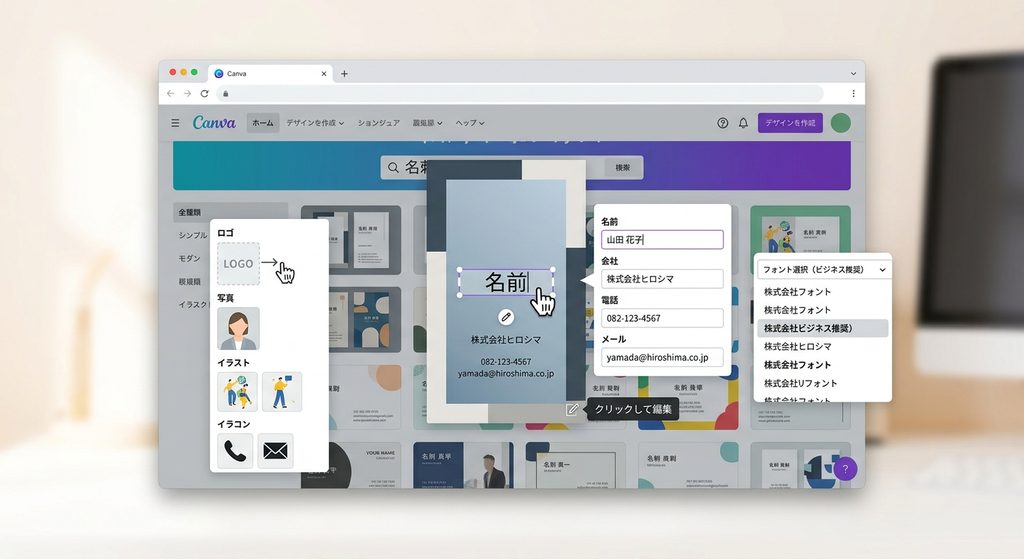
テンプレートを選んだら、サンプルとして入っている文字をクリックし、名前・会社名・電話番号・メールアドレスといった実際の情報に書き換えていく。写真・イラスト・アイコンといった素材も自由に組み合わせられ、自分のロゴや写真を差し替えるだけでオリジナリティを出すことができる。フォントも多くの日本語フォントから選択可能だが、ビジネスシーンで使用するものであるため、読みやすさを重視して選ぶことが望ましい。
要注意!印刷で失敗しないための「余白」ルール
デザインができたら、あとは印刷するだけだよね?
その前に、印刷でよくある失敗を防ぐために、一つ知っておいてほしいことがあるんだ。「余白」のルールだね
どんなルールなの?
名前や電話番号みたいな、絶対に切れてほしくない重要な情報は、名刺の端から内側に3mmくらいの余白を空けて配置するのが基本なんだ
なんで、そんなに余白を空ける必要があるの?
名刺の印刷は、大きな紙にたくさん印刷してから、1枚ずつカットする工程が入るんだ。そのときに、機械での断裁位置が、ほんの少しだけずれてしまうことがあるんだよ
それで、端ギリギリに文字を置いていると、切れちゃう可能性があるってことなんだね
その通り。Canvaでは「ファイル」→「設定」→「余白を表示」で、目安となる線を表示できるから、ぜひ活用してみて。ちなみに、テンプレートをそのまま使う分には、この対策は基本的にされているから、心配しすぎなくて大丈夫だよ
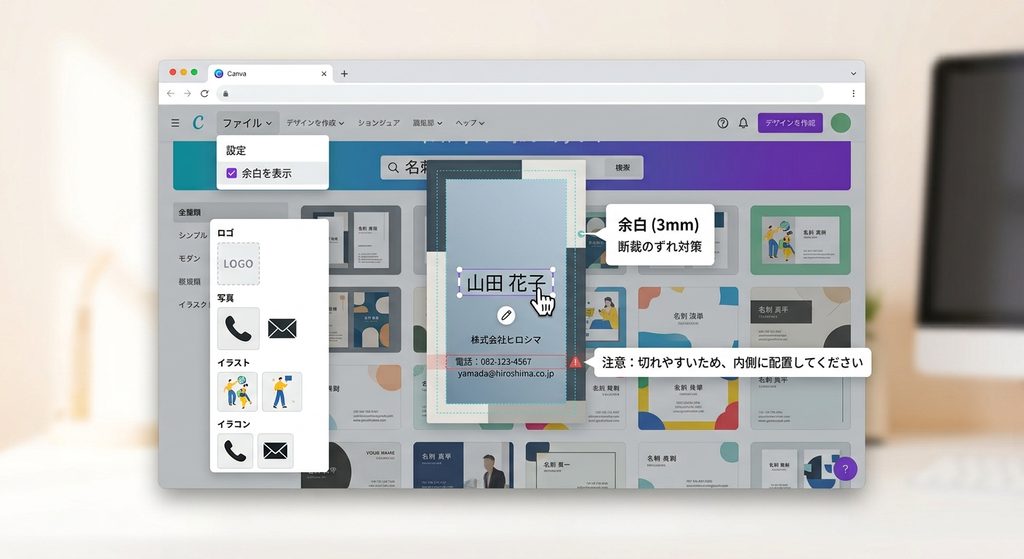
名刺を印刷する際に注意すべき点として、「余白」のルールがある。名刺の印刷は、大きな用紙にまとめて印刷した後、1枚ずつカットする工程を経るため、断裁位置にわずかなズレが生じることがある。そのため、名前や電話番号といった重要な情報は、名刺の端から内側に3mm程度の余白を空けて配置するのが基本である。Canvaでは「ファイル」→「設定」→「余白を表示」から、目安となる罫線を表示できる。なお、テンプレートをそのまま使用する場合は、多くの場合この対策があらかじめ施されているため、過度に心配する必要はない。
色ベタの背景は、印刷トラブルの原因になることも
さっき「初心者は白背景がおすすめ」って言ってたけど、それはなんで?
名刺の背景全体を1色で塗りつぶす、いわゆる「色ベタ」のデザインは、紙の種類や印刷方法によっては、色ムラができてしまったり、文字が読みにくくなってしまったりすることがあるんだ
そうなんだ!じゃあ、個性を出したいときはどうすればいいの?
背景の色ではなく、紙そのものの質感にこだわる、という方法もあるよ。まずは背景が白のシンプルなデザインで慣れてから、少しずつ他のデザインにも挑戦してみるのがおすすめだね
名刺の背景全体を単色で塗りつぶす「色ベタ」のデザインは、紙の種類や印刷方法によっては、色ムラが生じたり文字が読みにくくなったりする印刷トラブルの原因になることがある。これが、初心者に対して背景が白のシンプルなデザインが推奨される理由である。個性を出したい場合は、背景の色にこだわるのではなく、紙自体の質感にこだわるといった別のアプローチも選択肢となる。まずはシンプルなデザインで基本を押さえ、慣れてきたら段階的に個性的なデザインへ挑戦していくとよい。
応用編:QRコード付き名刺も作れる
最近、QRコードが載ってる名刺をよく見かけるんだけど、あれもCanvaで作れるの?
うん、作れるよ。検索バーで「QRコード付きの名刺」と検索すれば、専用のテンプレートも見つかるんだ
自分でQRコードを作って貼り付けることもできるの?
できるよ。左側のサイドバーにある「アプリ」から「QRコード」を選ぶと、URLを入力するだけで、その場でQRコードを作成・カスタマイズできるんだ
QRコードの作り方で困ったらこの記事も読んでみてね!

どんなときに使うと便利なの?
自分のホームページやSNSのアカウントなど、名刺だけでは伝えきれない情報に、簡単にアクセスしてもらいたいときに便利だね
Canvaでは、QRコード付きの名刺も作成できる。検索バーで「QRコード付きの名刺」と検索すると、専用のテンプレートを探すことができる。自分でQRコードを作成したい場合は、サイドバーの「アプリ」から「QRコード」を選択し、URLを入力するだけで、その場でカスタマイズされたQRコードを生成し、デザインに貼り付けることができる。自身のホームページやSNSアカウントなど、名刺の限られたスペースでは伝えきれない情報へ、簡単にアクセスしてもらいたい場合に活用できる。
Canva上でそのまま印刷を発注できる
デザインができたら、印刷はどこに頼めばいいの?
実は、デザインの作成だけじゃなくて、印刷の注文まで、Canva上で完結させることができるんだ
それは便利!わざわざ別の印刷会社を探さなくていいんだね
うん。ただ、もっと安く仕上げたい場合や、特殊な紙質にこだわりたい場合は、専門のネット印刷会社にデータだけ入稿する、という選択肢もあるよ。予算やこだわりに応じて、使い分けてみるといいね
Canvaは、デザインの作成だけでなく、印刷の注文までを同一プラットフォーム上で完結させることができる。別途印刷会社を探す手間が省ける一方、より安価に仕上げたい場合や、特殊な紙質にこだわりたい場合は、専門のネット印刷会社にデータを入稿する方法も選択肢となる。予算やデザインへのこだわりに応じて、Canva上での発注と外部印刷会社への入稿を使い分けるとよい。
まとめ:まずはシンプルなテンプレートから
今日でCanvaでの名刺作りのこと、だいぶわかった気がする!
最後にまとめると、今日紹介したのはこんな内容だったね
| 知りたいこと | ポイント |
|---|---|
| テンプレートの選び方 | 業種に合わせて選ぶ、迷ったら白背景のシンプルなもの |
| 情報の入力方法 | サンプル文字をクリックして書き換え、素材も自由に組み替え可能 |
| 印刷での注意点① | 重要な情報は端から3mmの余白を空ける |
| 印刷での注意点② | 色ベタの背景は色ムラのリスクあり、まずはシンプルに |
| QRコードを載せたい | 「アプリ」→「QRコード」で作成、URLを入力するだけ |
| 印刷の発注方法 | Canva上で完結、または専門の印刷会社に入稿する選択肢も |
僕もさっそく、シンプルなテンプレートから名刺を作ってみるよ!
いいと思うよ。テンプレートをそのまま使えば、余白の心配もそんなにいらないから、まずは気軽に触ってみてね
リュージ、今日も教えてくれてありがとう!
Canvaを使えば、デザインの専門知識がなくても、豊富なテンプレートを活用して名刺を作成できる。印刷段階で失敗を避けるためには、重要な情報を端から適切な余白を空けて配置すること、背景の色ベタによる印刷トラブルを念頭に置いておくことがポイントである。まずはシンプルなテンプレートから試し、慣れてきたらQRコードの追加など、応用的な要素にも挑戦していくとよい。