

「このセル、いつの間にか数字が変わってる…誰が触ったんだろう?」
複数人で共有しているスプレッドシートあるあるですよね。今回は、そんなときに役立つ「変更履歴」機能の使い方を、ファイル全体の確認方法から、特定のセルだけをピンポイントで調べる方法まで、まとめて紹介していきます。
リュージと、茶色いポメラニアン・チョコの会話を通して、初心者でもすぐに実践できるようにお伝えしていきます!
実は「誰が編集したか」、ちゃんと記録されている
リュージ、チームで共有してるスプレッドシートの数字が、いつの間にか変わってたんだけど、誰が変えたか調べる方法ってあるの?
あるよ。実はスプレッドシートって、誰がいつどこを変更したか、ちゃんと裏側で記録してくれているんだ
本当!?犯人探しみたいで、ちょっと面白いね
(笑)「犯人探し」というより「作業の透明化」って呼びたいところだけどね。この機能は「変更履歴」って呼ばれているんだ
確認方法、教えて!
実は確認方法が2種類あって、目的によって使い分けるといいよ。1つずつ紹介するね
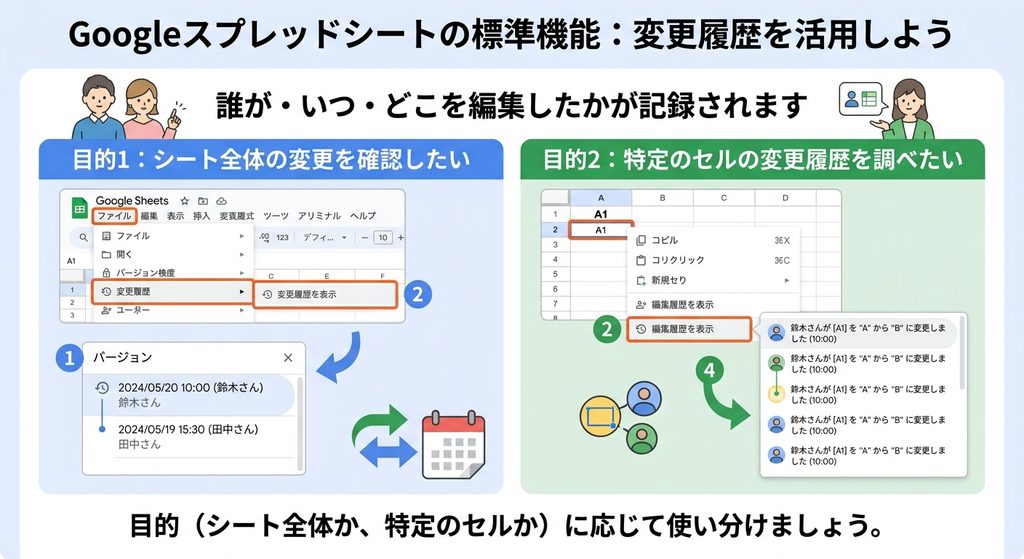
Googleスプレッドシートには、誰がいつどこを編集したかを記録する「変更履歴」機能が標準で搭載されている。この機能を使うことで、複数人で共同編集しているシートでも、変更内容の透明性を保つことができる。確認方法には主に2種類あり、目的(シート全体の変更を追いたいのか、特定のセルだけを調べたいのか)に応じて使い分けるとよい。
方法①:シート全体の変更履歴を確認する
まず、シート全体の履歴を見る方法から教えて!
スプレッドシートを開いた状態で、上のメニューから「ファイル」→「変更履歴」→「変更履歴を表示」を選んでみて
選んだら、どうなるの?
画面の右側に、パネルが表示されるよ。編集した日時、編集した人の名前、そして大まかな変更内容が、時系列の一覧で見られるんだ
毎回このメニューを開くのは、少し面倒だな…
もっと簡単な方法もあるよ。画面右上にある、時計のマークをした「最終編集」アイコンをクリックするだけでも、同じ画面が呼び出せるんだ
ショートカットキーもあったりする?
あるよ。「Ctrl+Alt+Shift+H」(Macは「Cmd+Option+Shift+H」)で、一発で呼び出せるんだ
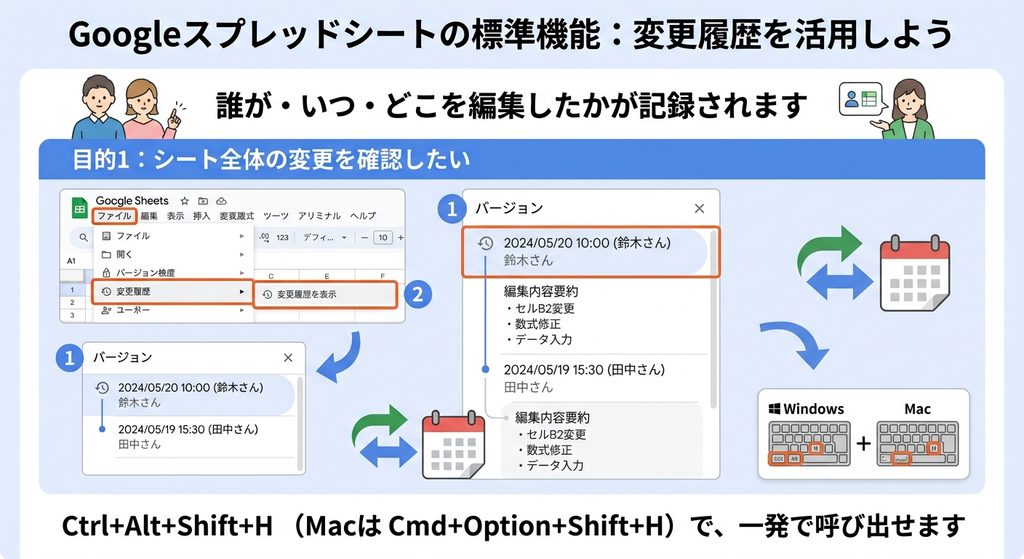
シート全体の変更履歴を確認するには、メニューの「ファイル」→「変更履歴」→「変更履歴を表示」を選択する。より手軽な方法として、画面右上にある時計マークの「最終編集」アイコンをクリックする方法もある。表示された変更履歴パネルには、編集日時・編集者の名前・変更内容の概要が時系列で一覧表示される。ショートカットキー「Ctrl+Alt+Shift+H」(Macは「Cmd+Option+Shift+H」)を使えば、メニューを開かずに直接パネルを呼び出すことも可能である。
どこが変わったか、色分けで一目瞭然
一覧が出てきたあと、具体的にどこが変わったかまで分かるの?
うん。一覧の中から、気になる日時のバージョンをクリックしてみて。その時点のスプレッドシートの状態が表示されて、変更された箇所は色付きでハイライトされるんだ
色分けって、どういうこと?
編集した人ごとに、割り当てられる色が違うんだ。だから、複数人が同時に作業している場合でも、「このオレンジ色の部分はAさんの変更」「この青色の部分はBさんの変更」というように、直感的に見分けられるんだよ
それは分かりやすい!チームで分担して入力した作業の確認にも使えそうだね
その通り。「誰がどこまで入力してくれたか」を、一目で把握できるようになるんだ
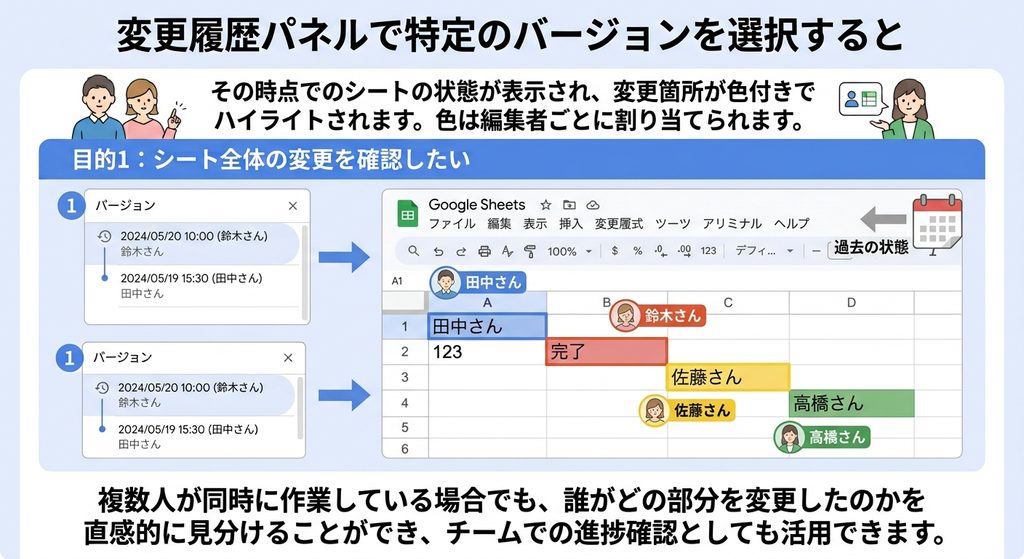
変更履歴パネルで特定のバージョンを選択すると、その時点でのスプレッドシートの状態が表示され、変更された箇所が色付きでハイライトされる。この色は編集した人ごとに割り当てられる仕組みになっており、複数人が同時に作業している場合でも、誰がどの部分を変更したのかを直感的に見分けることができる。チームで分担して入力作業を行っている場合、進捗確認としても活用できる。
方法②:特定のセルだけ、誰が触ったか調べる
シート全体じゃなくて、「このセルだけ」誰が変えたか知りたいときは、どうすればいいの?
いい質問だね。実はそれ専用の、もっとピンポイントな確認方法があるんだ
どうやるの?
調べたいセルの上で右クリックしてみて。メニューの中に「編集履歴を表示」っていう項目があるはずだよ
あった!クリックしてみたら、小さいボックスが出てきたよ
そこに、そのセルを最後に編集したアカウント名、日時、変更内容が表示されているはずだよ
これ、犯人特定できちゃったよ!(笑)過去にさかのぼって見ることもできるの?
(笑)できるよ。ボックスの右上にある「<」「>」のボタンを押せば、そのセルの、もっと過去の編集履歴も、順番にさかのぼって確認できるんだ
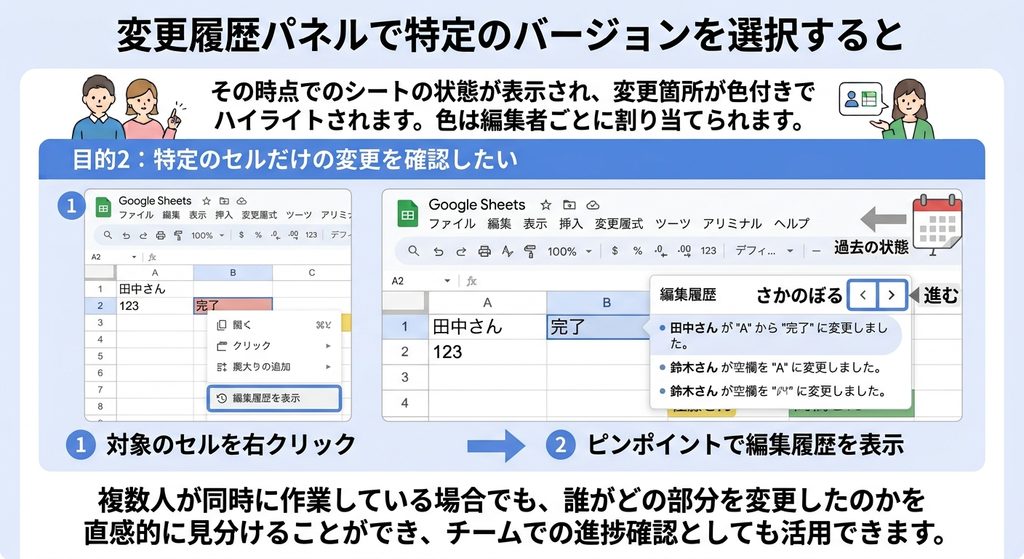
特定のセルだけの編集履歴を確認したい場合は、対象のセルを右クリックし、表示されるメニューから「編集履歴を表示」を選択する。すると、そのセルを最後に編集したユーザーのアカウント名・編集日時・変更内容が表示される。表示されたボックス右上にある「<」「>」のボタンを操作することで、そのセルに対する過去の編集履歴を、時系列でさかのぼって確認することも可能である。全体の履歴を追うより手軽で、特定のトラブル箇所をピンポイントで調査したい場合に便利な方法である。
誤って変更されても、元に戻せる
誰が変更したか分かったとして、もし間違いだったら、元に戻すこともできるの?
うん、それがこの機能のもう一つの大きな魅力なんだ。シート全体の変更履歴パネルから、戻したい過去のバージョンを選んで、「この版を復元」というボタンを押すだけでいいんだよ
それは安心!でも、間違えて過去に戻しすぎちゃったら、どうなるの?
大丈夫、復元した操作自体も、新しい履歴としてちゃんと残るんだ。だから、もし復元して失敗したと思っても、また別のバージョンに戻せば元通りになるよ
それなら、安心して試せるね!
変更履歴からは、過去の状態への復元も可能である。変更履歴パネルで戻したいバージョンを選択し、「この版を復元」ボタンをクリックするだけで、その時点の状態に戻すことができる。復元操作自体も新しい履歴として記録されるため、「復元した内容が違った」という場合でも、別のバージョンに再度戻すことができ、安心して試すことができる。
元に戻すのが不安なときは、コピーで様子を見る
本番のシートをいきなり復元するのは、ちょっと怖い気もするな…
それなら、いい方法があるよ。変更履歴パネルの各バージョンの横にある「点」(︙)から、「コピーを作成」を選んでみて
コピーを作成すると、どうなるの?
その時点の状態を、今のスプレッドシートとは全く別の、新しいファイルとして作成してくれるんだ。本番のファイルには一切影響を与えないから、まずはそっちで内容を確認してから、判断すればいいんだよ
それなら、安心して過去のデータを確認できるね!
本番環境のスプレッドシートをいきなり復元することに不安がある場合は、「コピーを作成」機能を活用するとよい。変更履歴パネルの各バージョンの横にある「その他」アイコン(点3つ)から「コピーを作成」を選択すると、その時点の状態が、現在のスプレッドシートとは別の新しいファイルとして生成される。本番のファイルには一切影響を与えないため、まずはコピーで内容を確認してから、復元するかどうかを判断できる。
履歴が表示されない・見えない場合は?
もし、この機能を試してみても、履歴が出てこなかったらどうすればいいの?
まず考えられるのは、そもそも自分がそのファイルの「編集」権限を持っていないケース。「閲覧のみ」の権限だと、過去のバージョンを見ることはできないんだ
それ以外の原因もあるの?
あと、シートを開いているだけで、実は何も変更されていない場合は、当然「変更履歴」自体が生まれないから、確認するものがないんだよ
なるほど。他には?
まれに、通信環境が不安定だったり、ブラウザの表示が古いままだったりすることが原因のこともあるよ。一度ページを再読み込みしてみるのも、試してみる価値があるね
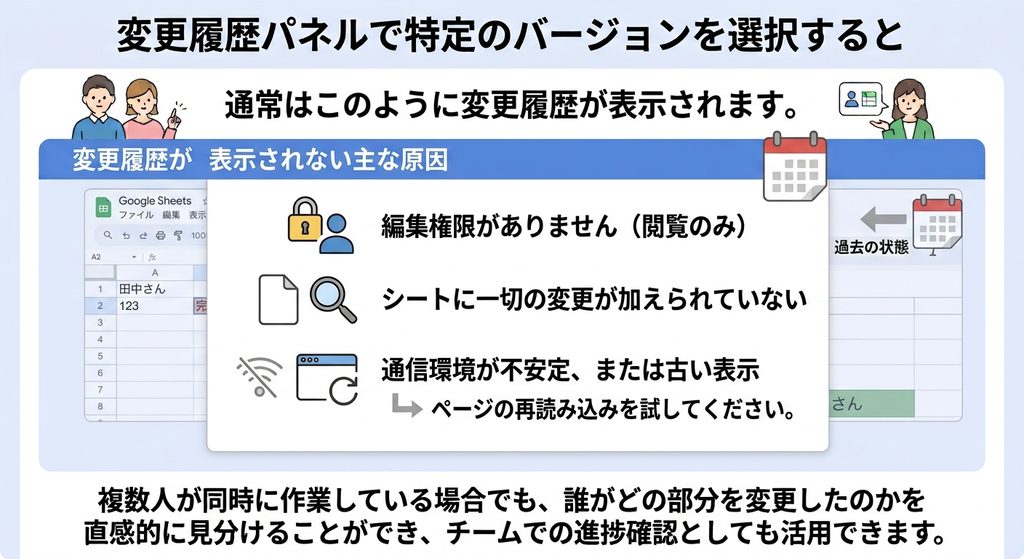
変更履歴が表示されない場合、主な原因としては、そのファイルに対する「編集」権限を持っていない(「閲覧のみ」の権限である)ケースが挙げられる。また、そもそもシートに一切の変更が加えられていない場合、履歴自体が生成されないため確認するものが存在しない。それ以外にも、通信環境の不安定さやブラウザの表示が古いままになっていることが原因の場合もあるため、その際はページの再読み込みを試すとよい。
まとめ:作業の安心感につながる機能
今日で変更履歴のこと、だいぶわかった気がする!
最後にまとめると、今日紹介したのはこんな内容だったね
| 知りたいこと | 方法 |
|---|---|
| シート全体の変更履歴 | 「ファイル」→「変更履歴」→「変更履歴を表示」、またはCtrl+Alt+Shift+H |
| どこが変わったか見たい | バージョンを選択すると、編集者ごとに色分け表示される |
| 特定のセルだけ調べたい | セルを右クリック →「編集履歴を表示」 |
| 間違えて変更されたとき | 変更履歴から「この版を復元」で元に戻せる |
| 本番に影響させたくないとき | 「コピーを作成」で別ファイルとして確認できる |
| 履歴が表示されないとき | 編集権限の有無、未変更、通信環境を確認する |
僕もこれで、いつの間にか変わってた数字の謎、解決できそう!
うん。これは「誰かを責めるため」というより、「安心してチームで作業を進めるため」の機能だと思って、ぜひ活用してみてね
リュージ、今日も教えてくれてありがとう!
スプレッドシートの変更履歴機能は、シート全体の編集経緯を追うだけでなく、セル単位でのピンポイントな確認や、誤操作からの復元にも活用できる、実務上非常に有用な機能である。複数人で共同編集を行う場面では、この機能の存在自体が「もし間違えても大丈夫」という安心感につながり、チーム全体の作業効率向上にも寄与する。