
「議事録を作るのに時間がかかりすぎる…会議の内容に集中できない…」
そんなお悩み、ありませんか?今回は、Googleドキュメントの「テンプレート」と「音声入力」を組み合わせて、議事録を最速で作る方法を紹介していきます。
リュージと、茶色いポメラニアン・チョコの会話を通して、明日からすぐに実践できるようにお伝えしていきます!
議事録作りが遅くなる、本当の原因
リュージ、会議中に議事録を取ろうとすると、書くことに集中しすぎて、話の内容が頭に入ってこないんだよね…
それ、すごくよく分かるよ。実は議事録作りが遅くなる原因って、大きく2つあるんだ
2つって?
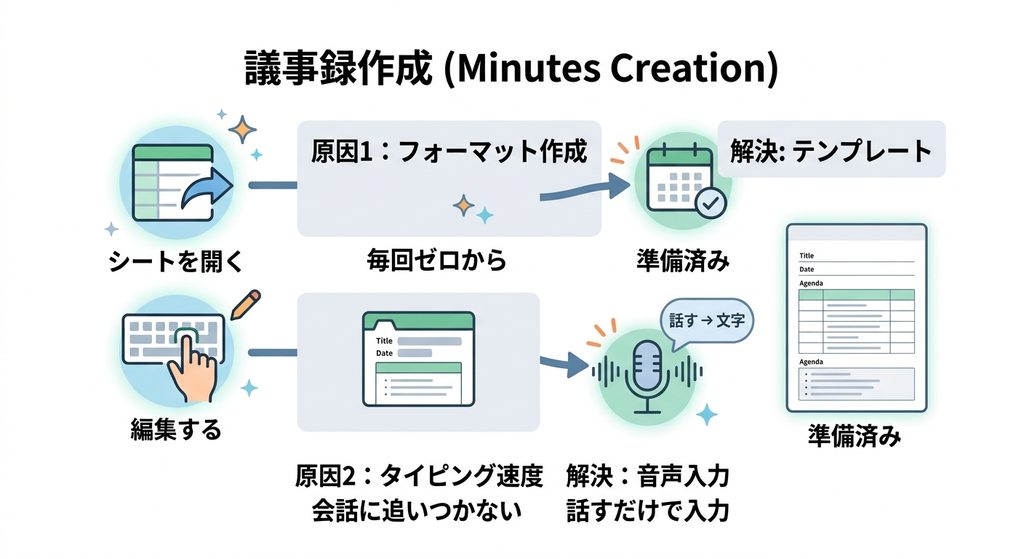
1つは「毎回ゼロからフォーマットを作っていること」。もう1つは「タイピングの速度が、会話のスピードに追いついていないこと」だね
確かに、両方当てはまってるかも…
だから今日は、「テンプレート」で1つ目の問題を、「音声入力」で2つ目の問題を、それぞれ解決していく方法を紹介するね
議事録作成に時間がかかる主な原因は、「毎回ゼロからフォーマットを作成していること」と「タイピング速度が会話のスピードに追いついていないこと」の2点に集約される。この2つの課題は、Googleドキュメントの「テンプレート機能」と「音声入力機能」を組み合わせることで、それぞれ解決できる。
ステップ①:テンプレートで「型」を用意する
まず、テンプレートってどこにあるの?
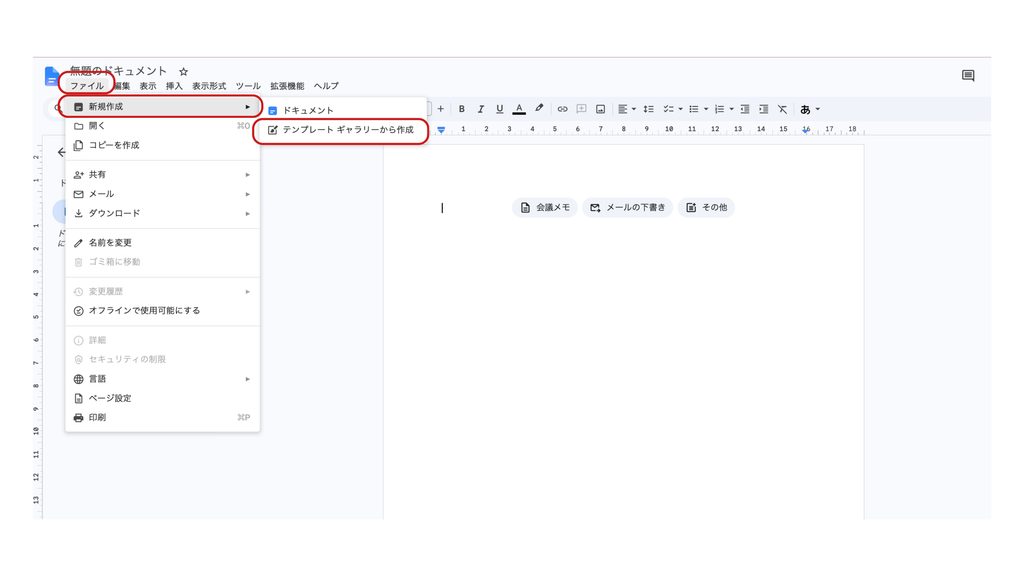
Googleドキュメントを開いて、「ファイル」→「新規作成」→「テンプレートから作成」を選んでみて。「テンプレートギャラリー」が開くはずだよ
議事録用のテンプレートも、最初から用意されてるの?
うん、「会議メモ」っていうテンプレートがあるんだ。日時や出席者、議題みたいな項目が、あらかじめレイアウトされた状態で用意されているよ
それなら、項目の抜け漏れも心配しなくていいね
その通り。一度自分たちの会社に合った形にカスタマイズして、それを毎回コピーして使うようにすれば、フォーマットを考える時間そのものがゼロになるよ
Googleドキュメントには「会議メモ」という議事録用のテンプレートが標準で用意されている。「ファイル」→「新規作成」→「テンプレートから作成」から開ける「テンプレートギャラリー」で選択でき、日時・出席者・議題といった項目があらかじめレイアウトされた状態で提供される。一度自社の運用に合わせてカスタマイズし、それを毎回コピーして使い回すようにすれば、フォーマットをゼロから考える手間や、項目の記入漏れを防ぐことができる。
ステップ②:音声入力で「打つ」作業をなくす
テンプレートの型はできたとして、実際の会議内容を書き込むところが一番大変なんだよね…
そこで役立つのが「音声入力」なんだ。「ツール」→「音声入力」を選ぶと、マイクのアイコンが表示されるよ。それをクリックして話すだけで、リアルタイムでテキスト化されるんだ
音声認識だと、10分あたりどれくらいのスピードで文字にできるの?
だいたい10分間で1,500文字程度は入力できると言われているんだ。タイピングでこれをやろうとすると、かなり大変だよね
毎回メニューを開くのは面倒だな…ショートカットとかないの?
あるよ。Windowsなら「Ctrl+Shift+S」、Macなら「Cmd+Shift+S」で、すぐにマイクのアイコンを呼び出せるんだ
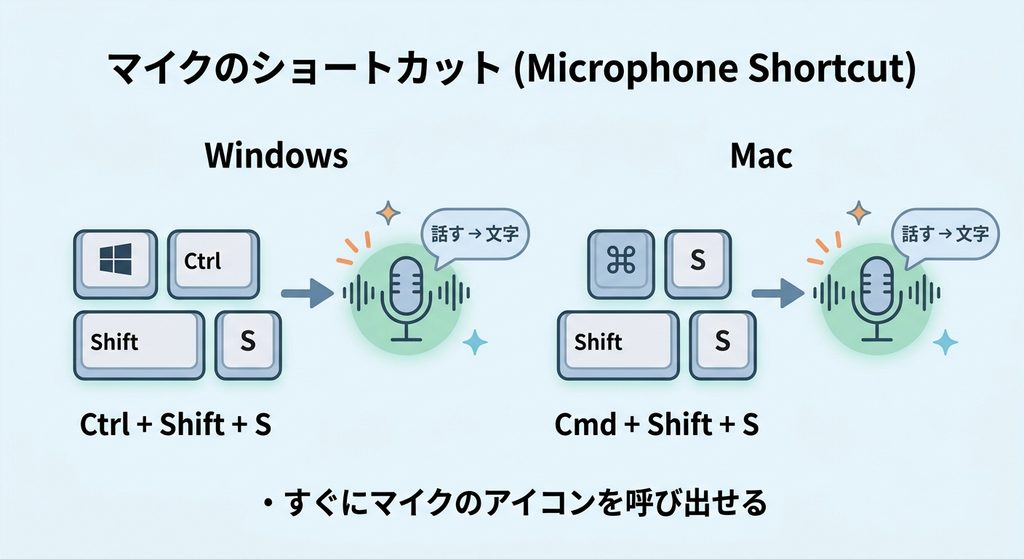
Googleドキュメントの「ツール」→「音声入力」を選択すると、マイクのアイコンが表示され、クリックして話すだけでリアルタイムに文字起こしができる。一般的に、音声認識では10分間で約1,500文字程度の入力が可能とされており、タイピングで同じ量を入力するよりも速いスピードで議事録の素材を蓄積できる。ショートカットキー(Windows:Ctrl+Shift+S、Mac:Cmd+Shift+S)を使えば、メニューを開かずにすぐ音声入力を開始できる。
オンライン会議なら、参加者全員で分担できる
でも音声入力って、自分の声しか拾わないんだよね?会議だと、他の人の発言もあるのに…
いいところに気づいたね。実は、オンライン会議のときに使える裏ワザがあるんだ。議事録用のドキュメントを、参加者全員に事前に共有しておくんだよ
共有したら、どうなるの?
会議が始まったら、参加者それぞれが自分の端末で、同じドキュメントに向かって音声入力をスタートするんだ。そうすると、それぞれの発言が、それぞれの手元で自動的にテキスト化されていくんだよ
それはすごい!1人で全部拾おうとしなくていいんだね
うん、しかもドキュメントを開いておけば、リアルタイムで正しく文字起こしされているか確認できるから、その場で気になる点を修正しやすいのもメリットだね
音声入力は基本的に自分の声しか正確に拾えないという制約があるが、オンライン会議であれば、この制約を回避する方法がある。議事録用のドキュメントを参加者全員に事前共有しておき、会議が始まったら各参加者がそれぞれの端末で同じドキュメントに向かって音声入力を開始する。これにより、それぞれの発言がそれぞれの手元で並行してテキスト化されるため、1人で全員分の発言を拾う必要がなくなる。ドキュメントを開いた状態にしておけば、文字起こしの様子をリアルタイムで確認しながら進行できるという利点もある。
会議が終わったら、「仕上げ」を最速で終わらせる
会議が終わった時点で、もう議事録は完成してるの?
「ドラフト(下書き)」はほぼ完成しているんだけど、最後に一手間だけ仕上げをする必要があるんだ
どんな仕上げが必要なの?
一つは「ケバ取り」。「えー」「あのー」「えっと」みたいな、意味のない言葉を削除する作業だよ
それを一つずつ手作業で消していくの?大変そう…
そこで便利なのが「検索と置換」機能なんだ。「編集」メニューから開けるし、ショートカットなら「Ctrl+H」(Macは「Cmd+H」)で一発だよ。「えー、」のような表現を検索して、まとめて一括削除できるんだ
一括で消せるなら、あっという間だね!他にも仕上げですることはある?
もう一つは「話者名の追記」。誰の発言かが分かるように、「田中部長:」のように、発言の前に名前を書き加える作業だね。この2つを仕上げれば、かなり読みやすい議事録になるよ
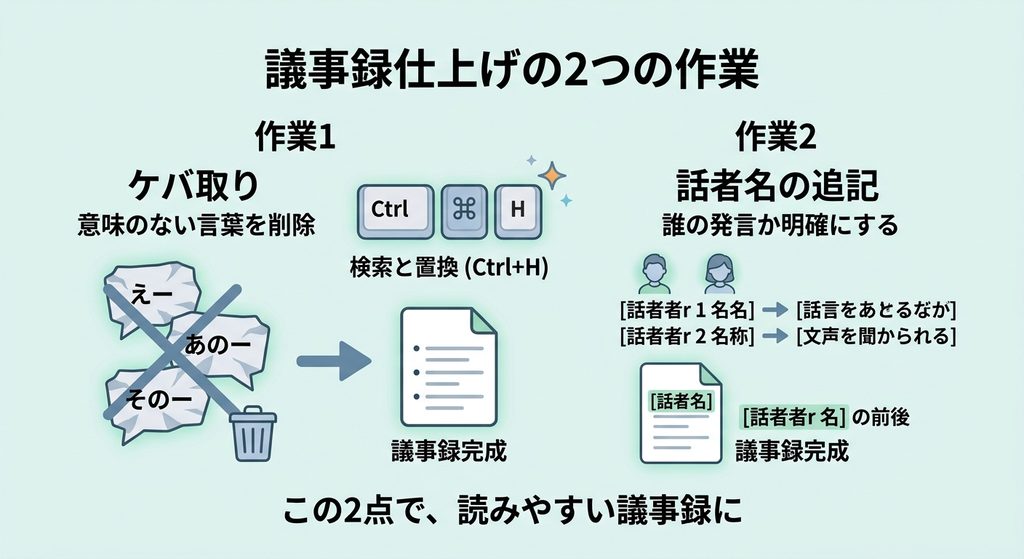
音声入力によって生成されたテキストは、会議終了時点で議事録の「ドラフト(下書き)」としてほぼ完成している状態になるが、最終的な仕上げとして2つの作業が必要になる。1つ目は「ケバ取り」で、「えー」「あのー」といった意味のないフィラー(つなぎ言葉)を削除する作業である。この作業は、「編集」メニューの「検索と置換」機能(ショートカット:Ctrl+H、Macは⌘+H)を使うことで、該当する表現を一括削除でき、効率的に進められる。2つ目は「話者名の追記」で、誰の発言かが分かるように発言の前に発言者名を書き加える作業である。この2点を仕上げることで、読みやすい議事録に整えることができる。
認識精度をさらに上げる、話し方のコツ
もっと誤変換を減らして、仕上げの手間を最初から減らす方法ってないの?
いくつかコツがあるよ。まず「静かな環境で使う」こと。周りの雑音が少ないほど、認識精度は上がるんだ
他には?
「はっきり話す」ことも大事だね。滑舌を意識するだけで、誤変換がかなり減るよ。あと、注意しておきたいのが、日本語の場合、句読点は音声で自動的には入力されないんだ
それは事前に知っておかないと、あとで戸惑いそう
うん。だから句読点は、あとで手入力で補う前提で考えておくといいね。長時間の音声入力は途中で停止してしまうこともあるから、定期的にマイクが動いているか確認する習慣もつけておこう
音声入力の認識精度をさらに高めるためのコツとして、周囲の雑音が少ない静かな環境で使用すること、滑舌を意識してはっきりと話すことが挙げられる。また、日本語の音声入力では句読点が自動的には入力されない仕様となっているため、句読点は後から手入力で補完する前提で運用するとよい。加えて、長時間の音声入力では、途中で認識が停止してしまうことがあるため、定期的にマイクが動作しているかを確認する習慣をつけておくことが望ましい。
この方法が向いていない場合もある
この方法があれば、どんな会議でも完璧に議事録が作れるの?
正直に言うと、そうとも限らないんだ。特に、大人数の会議室で、みんなが1台のスマホやパソコンだけを使って音声入力する場合、声を拾いきれないことがあるんだよ
そういうときはどうすればいいの?
念のため、別でICレコーダーなどを使って録音もしておくと安心だね。それに、話者の判別(誰が話したか自動で分ける機能)が必要な、より本格的な議事録運用をしたい場合は、専用のAI議事録ツールを検討するのも一つの選択肢だよ
まずは無料の方法から試してみて、それでも足りなければ、別のツールも検討すればいいんだね
うん、その考え方が一番いいと思うよ
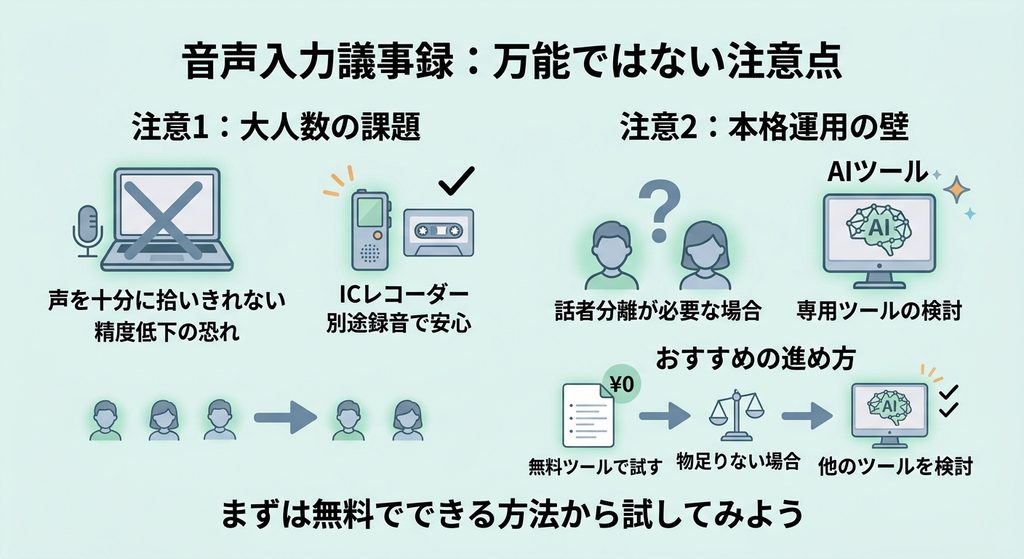
音声入力を活用した議事録作成は非常に有効な方法だが、万能ではない点にも注意が必要である。特に、大人数が参加する会議室で、1台の端末だけで音声入力を行う場合、声を十分に拾いきれず精度が下がることがある。念のため別途ICレコーダー等で録音しておくと安心である。また、発言者を自動で判別する「話者分離」機能が必要な本格的な議事録運用を求める場合は、専用のAI議事録ツールの導入も選択肢となる。まずは無料でできるこの方法から試し、物足りなさを感じた場合に他のツールを検討するという進め方がおすすめである。
まとめ:最速議事録の作り方
今日で議事録の作り方、だいぶ効率化できそうな気がする!
最後にまとめると、今日紹介したのはこんな流れだったね
| ステップ | 内容 |
|---|---|
| ①事前準備 | 「会議メモ」テンプレートで型を用意しておく |
| ②会議中 | 音声入力(Ctrl/Cmd+Shift+S)で発言をリアルタイムにテキスト化 |
| ③複数人の場合 | ドキュメントを共有し、各自の端末で同時に音声入力 |
| ④会議後の仕上げ | 「検索と置換」でケバ取り、話者名を追記 |
| ⑤精度を上げるコツ | 静かな環境、はっきり話す、句読点は手入力で補う |
次の会議から、早速テンプレートと音声入力を使ってみるよ!
いいと思うよ。会議の内容にしっかり集中しながら、議事録も効率よく作れるようになるはずだからね
リュージ、今日も教えてくれてありがとう!
Googleドキュメントの「テンプレート」と「音声入力」を組み合わせることで、議事録作成にかかる時間を大幅に短縮できる。テンプレートでフォーマットを考える手間をなくし、音声入力でタイピングの手間をなくすことで、会議中は内容そのものに集中しやすくなる。会議後の「ケバ取り」と「話者名の追記」という最小限の仕上げ作業を行えば、十分に読みやすい議事録が完成する。まずはこの無料でできる方法から試し、必要に応じて専用ツールの導入も検討するとよい。