電話やSNSのDMだけで予約や申込みを受け付けていると、対応中に取りこぼしてしまったり、返信が遅れてしまったりすることがあります。
実は、無料のGoogleフォームを使えば、24時間いつでも予約や申込みを受け付けられる仕組みを、今日から作れます。
さらにスプレッドシートと連携させておけば、回答が自動で一覧になり、管理の手間もぐっと減ります。
この記事では、フォームの作り方から、スプレッドシートとの連携、回答が反映されない時の対処法、案内文の送り方まで解説します。
「予約を集めて、集計して、お知らせする」までの一連の流れが、これ1本でまるごとわかります。
Googleフォームで予約を受け付けるメリット
Googleフォームは、Googleアカウントがあれば誰でも無料で使えるフォーム作成サービスです。
作成したフォームのリンクをSNSやサイトに載せておけば、営業時間に関係なく、24時間いつでも予約や申込みを受け付けられます。
電話対応中や接客中に予約の連絡を取りこぼす心配もありません。
回答項目は自由に設計できるため、氏名、連絡先、希望日時など、必要な情報だけを集められます。
専用の予約システムを契約する前に、まずは無料で試してみたい場合にも向いています。
予約の受付を、電話だけでやってると大変なんだよね。
Googleフォームなら、無料で24時間いつでも受け付けられるようになるよ。まずはここから試してみるのがおすすめなんだ。
Googleフォームは無料で利用でき、24時間予約や申込みを受け付けられる。回答項目は自由に設計できるため、必要な情報だけを集められる。
予約フォームの作り方|必要な質問項目を用意する
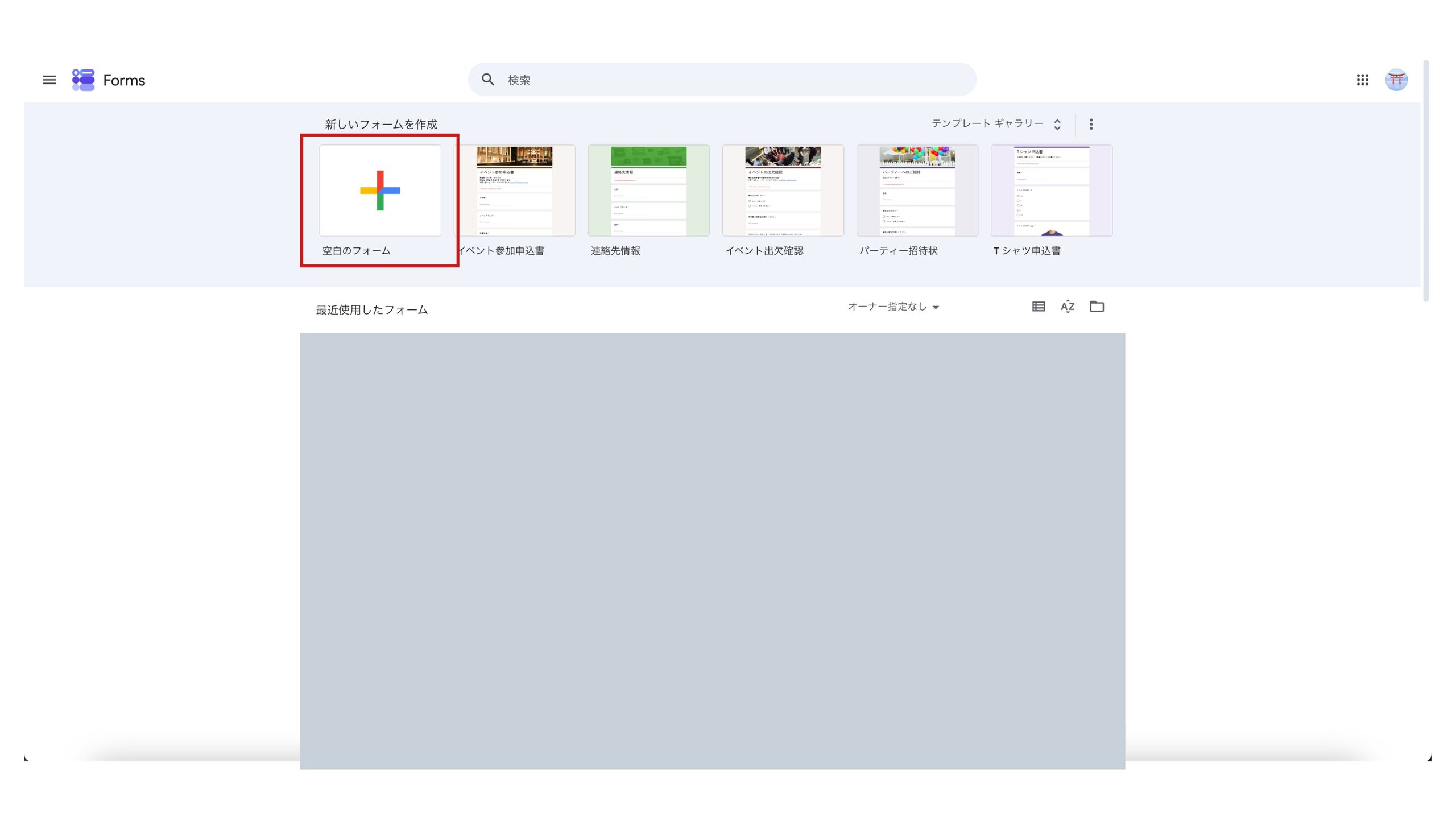
Googleフォームのトップ画面から、空白のフォームを選んで作成を始めます。
予約フォームには、氏名、電話番号またはメールアドレス、希望日時、人数、要望・備考欄などの項目を用意するのが基本です。
希望日時は、自由記述にすると表記がバラバラになりやすいため、プルダウンやラジオボタンで選択式にしておくと、あとの管理が楽になります。
質問には「必須」の設定ができるので、連絡先など欠かせない項目には必ず設定しておきましょう。
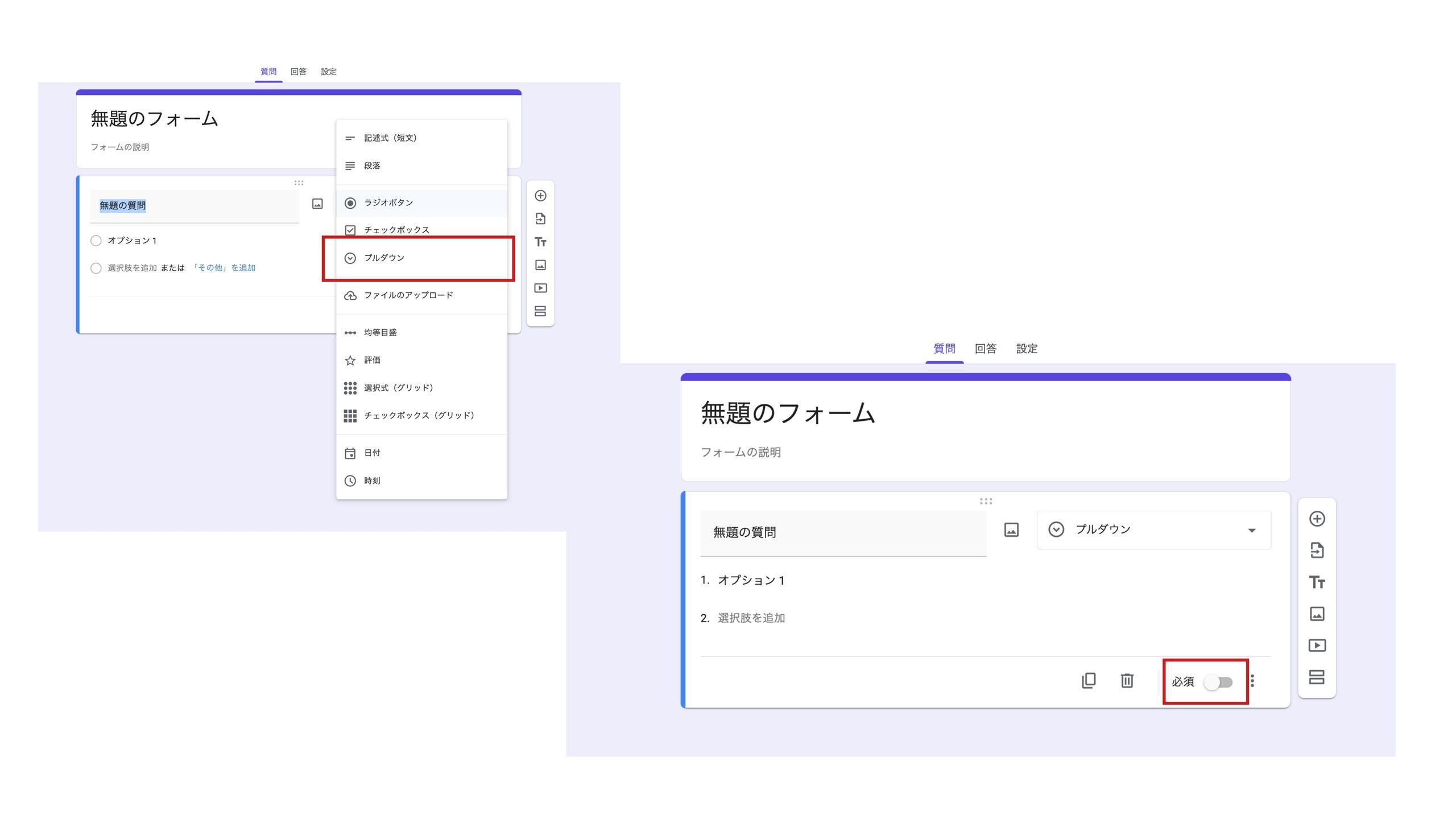
どんな項目を用意しておけばいいの?
氏名、連絡先、希望日時は最低限あるといいよ。日時はプルダウンにしておくと、あとで管理しやすいんだ。
予約フォームには、氏名、連絡先、希望日時などの項目を用意する。日時は選択式にすると、表記のばらつきを防げる。
回答をスプレッドシートに連携する方法
フォームの編集画面で「回答」のタブを開き、緑色のスプレッドシートのアイコンをクリックします。
「新しいスプレッドシートを作成」を選び、名前を付けて「作成」をクリックすると、回答が自動で書き込まれる専用のシートができます。
この連携は一方向で、スプレッドシート側でセルを直接編集しても、フォームの回答には反映されません。
集計や並び替えをしたい時は、連携シートとは別に、参照用のシートを新しく作って作業するのがおすすめです。
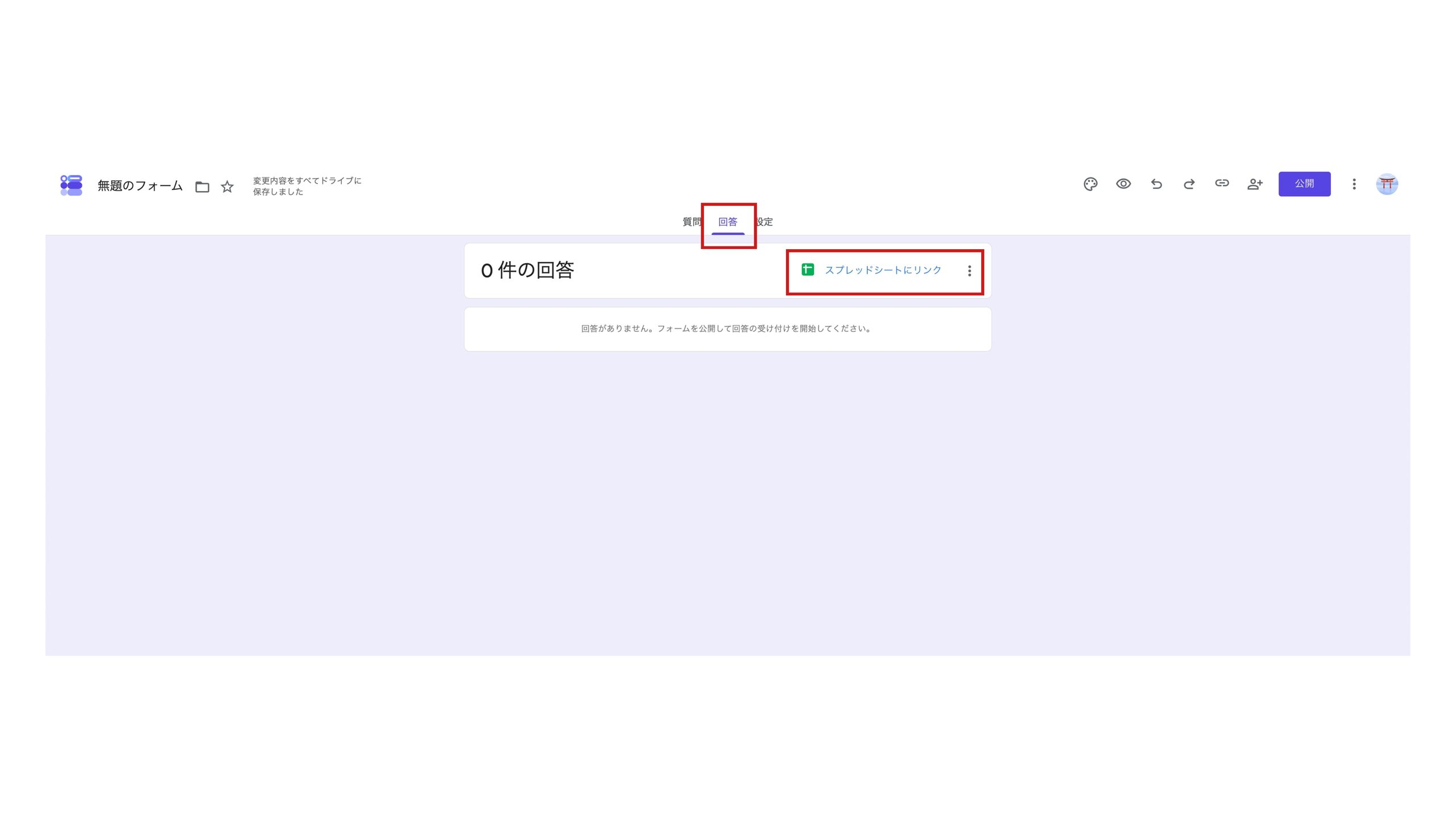
回答をスプレッドシートにまとめたいんだけど、どうすればいい?
「回答」タブの緑のアイコンから、新しいスプレッドシートを作成するだけだよ。ただ、スプレッドシート側を直接編集しても、フォームには反映されないから気をつけてね。
連携は、回答タブのスプレッドシートアイコンから行う。連携は一方向のため、集計作業は別のシートで行うのが安全である。
新しい回答をメールで通知してもらう設定
フォームの「回答」タブを開き、右上のメニュー(縦三点のアイコン)から「新しい回答についてのメール通知を受け取る」を選びます。
この設定をオンにすると、誰かが回答を送信するたびに、フォームの作成者へメールが届くようになります。
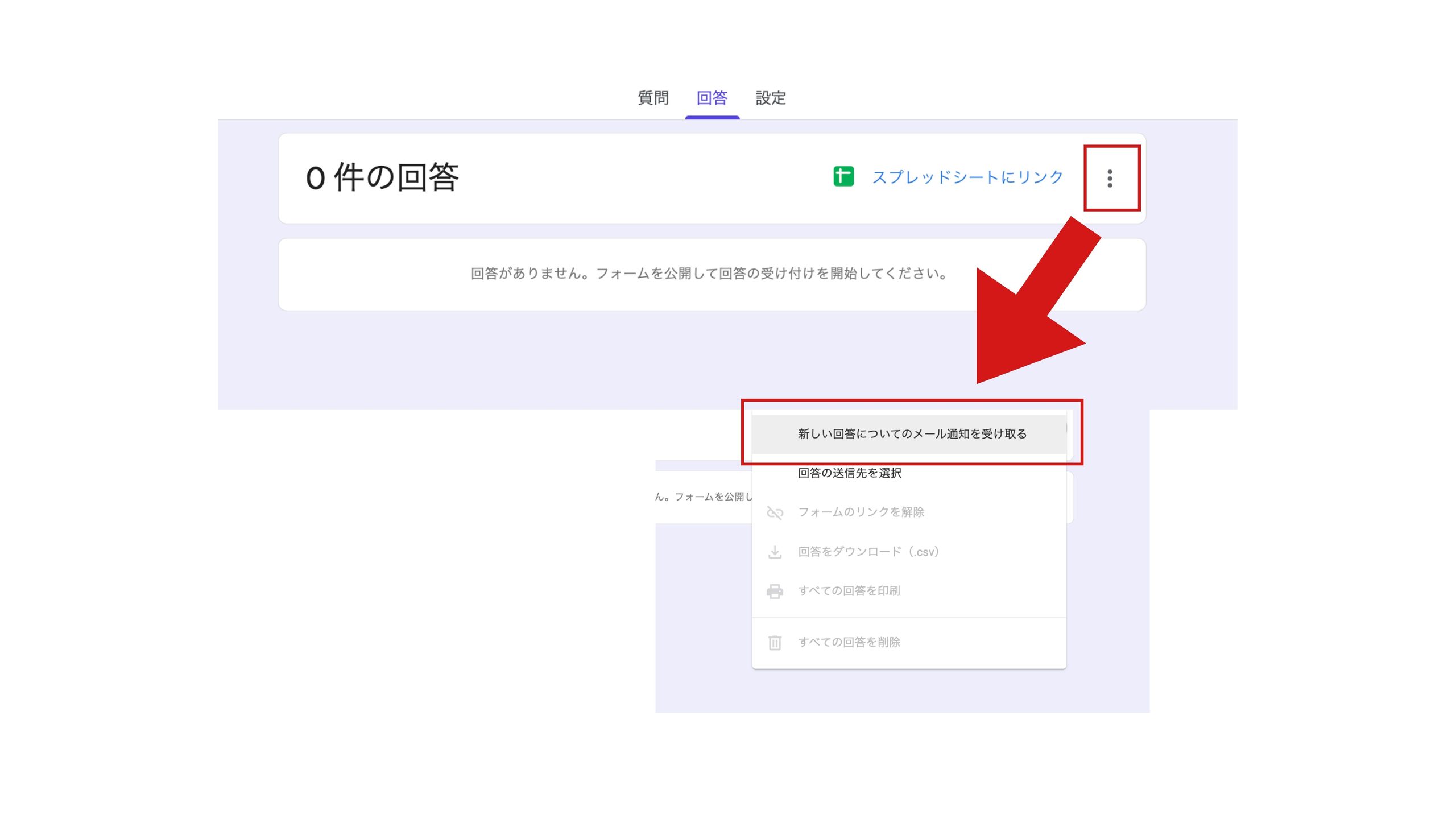
スプレッドシートを開きっぱなしにしなくても、予約が入ったタイミングにすぐ気づけるのが利点です。
この通知設定は、フォーム単位ではなく、設定したGoogleアカウントごとに保存されます。
予約が入ったこと、すぐに気づきたいんだけど。
「回答」タブのメニューから、メール通知をオンにしておくといいよ。回答が来るたびに、メールで知らせてくれるんだ。
メール通知は、回答タブのメニューから設定できる。設定はアカウントごとに保存される。
回答がスプレッドシートに反映されない時の対処法
回答したはずなのにスプレッドシートに反映されない時は、まずフォームの「回答」タブで、回答自体が届いているかを確認します。
回答は届いているのにシートに反映されない場合は、連携が正しく設定されているか、編集画面から確認しましょう。
連携が一度うまくいかなかった場合は、既存の連携を解除し、あらためてスプレッドシートを作成し直すと解決することがあります。
分岐のある質問で、通らなかった質問の列が空欄になるのは、仕様上正常な動作です。
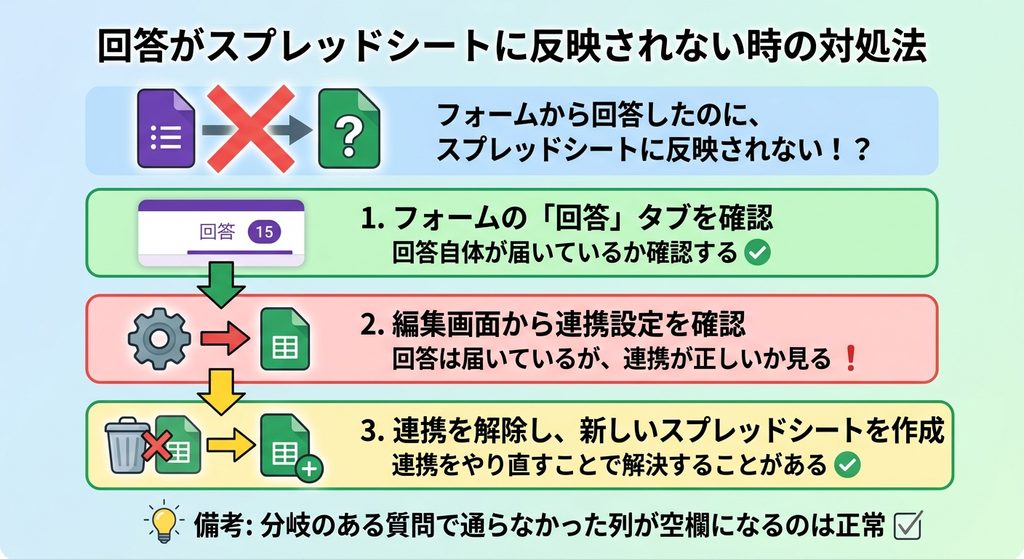
回答したのに、スプレッドシートに出てこないんだけど…
まずはフォーム側に回答自体が届いてるか確認してみて。それでも反映されない時は、連携をやり直すと直ることが多いよ。
反映されない時は、回答の到着確認と、連携の再設定が基本の対処法である。分岐質問による空欄は、仕様上の正常な挙動である。
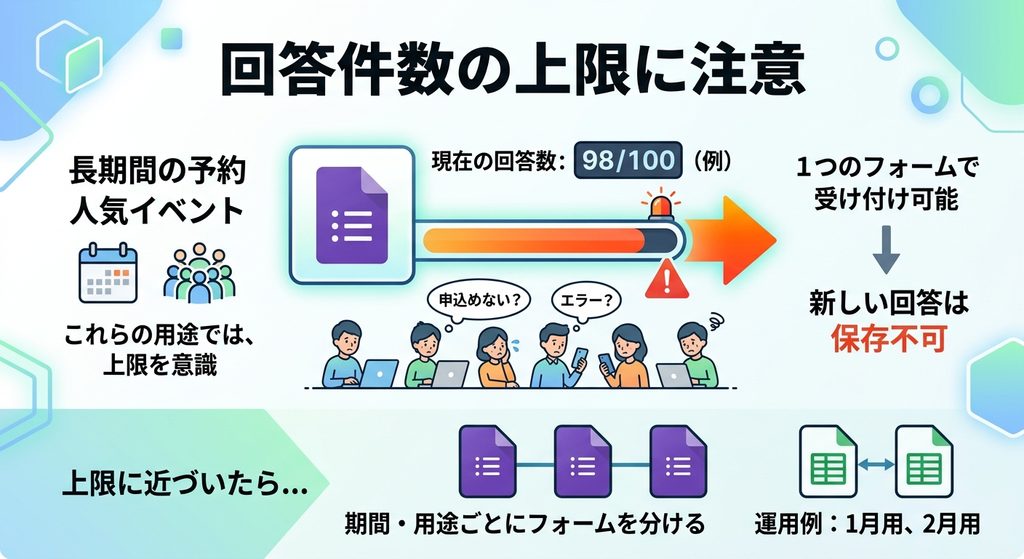
回答件数の上限に注意
Googleフォームとスプレッドシートの連携には、件数の上限があります。
1つのフォームで受け付けられる回答は、上限に達すると新しい回答を保存できなくなる仕組みになっています。
長期間にわたって使い続ける予約フォームや、応募が殺到しそうなイベントでは、この上限を意識しておく必要があります。
上限に近づいてきたら、期間や用途ごとにフォームを分けて運用する方法を検討しましょう。
ずっと同じフォームを使い続けても大丈夫?
回答数には上限があるから、長く使うなら注意が必要だよ。期間ごとにフォームを分けるのも一つの手だね。
フォームとスプレッドシートの連携には、回答件数の上限がある。長期利用や大量の応募が見込まれる場合は、フォームを分ける運用が安全である。
集計を楽にする関数の使い方
回答が集まったら、COUNTIF関数を使うと、日付ごとの予約件数を数えられます。
たとえば「=COUNTIF(日時の列の範囲,”確認したい日付”)」のように入力すれば、その日の予約数がすぐにわかります。
定員がある予約では、この件数をもとに、満席になったタイミングを把握できます。
連携シートを直接編集せず、別のシートにQUERY関数やCOUNTIF関数を組んでおくと、連携データを壊さずに集計できます。
予約の件数を、日付ごとに数えたいんだけど。
COUNTIF関数を使えば、日付ごとの件数がすぐに出せるよ。別のシートに数式を組んでおくと、元のデータを壊さずに集計できるんだ。
COUNTIF関数を使うと、日付ごとの予約件数を集計できる。集計は、連携シートとは別のシートで行うと安全である。
予約後の案内文を効率よく送る方法
予約を受け付けたあと、確認の連絡を1件ずつ手打ちするのは手間がかかります。
スプレッドシートに入力された氏名や日時を、あらかじめ用意した案内文のテンプレートに当てはめれば、宛名や日時だけを差し替えて送れます。
件数が多い場合は、Googleドキュメントとスプレッドシートを連携させる「差し込み印刷」に近い機能や、Google Apps Scriptによる自動送信の仕組みを使う方法もあります。
まずは手作業のテンプレート化から始め、件数が増えてきたら自動化を検討するとよいでしょう。
予約のたびに、お礼のメールを書くのが大変なんだよね。
テンプレートを用意しておいて、名前と日時だけ差し替えるようにすると楽になるよ。件数が増えたら、自動化も検討してみて。
案内文は、テンプレートを用意して差し替える方法から始めるとよい。件数が多い場合は、自動送信の仕組みも検討できる。
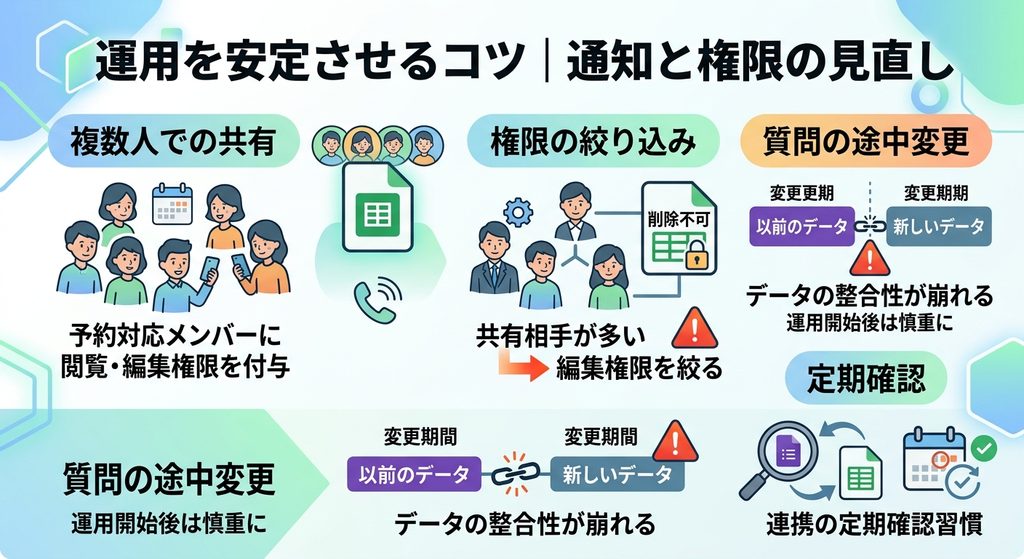
運用を安定させるコツ|通知と権限の見直し
複数人で予約対応をする場合は、スプレッドシートの共有設定を確認し、必要なメンバーが閲覧・編集できる状態にしておきます。
共有相手が多い場合は、誤って回答データを削除してしまわないよう、編集権限を絞ることも検討しましょう。
フォームの質問内容を途中で変更すると、それ以前の回答データとの整合性が崩れることがあるため、運用開始後の変更は慎重に行います。
定期的に、フォームとスプレッドシートが正しく連携できているかを確認する習慣もつけておくと安心です。
チームで予約対応する時、気をつけることはある?
共有の権限を見直しておくと安心だよ。それから、運用が始まったら、質問内容の変更はできるだけ控えたほうがいいんだ。
複数人での運用では、共有権限の見直しが必要である。運用開始後の質問内容の変更は、データの整合性に影響するため慎重に行う。
まとめ|予約フォーム運用の流れ早見表
| 場面 | やること | ポイント |
|---|---|---|
| フォームを作る | 氏名・連絡先・希望日時などの項目を用意 | 日時は選択式にする |
| 連携する | 回答タブの緑のアイコンからスプレッドシート作成 | 連携は一方向 |
| 気づく | メール通知をオンにする | 設定はアカウントごとに保存 |
| 反映されない時 | 回答の到着確認、連携の再設定 | 分岐質問の空欄は仕様上正常 |
| 集計する | COUNTIF関数などを別シートで使う | 連携シートは直接編集しない |
| 案内する | テンプレートで差し替えて送る | 件数が多ければ自動化も検討 |
これなら、予約の受付がぐっと楽になりそうだよ!
うん、まずは簡単な項目のフォームを1つ作ってみて。通知をオンにしておけば、予約が入ったこともすぐに気づけるよ。
Googleフォームとスプレッドシートを組み合わせることで、予約や申込みの受付から集計、案内までを効率化できる。運用が安定してきたら、自動化の検討も視野に入るだろう。