
パソコン版Googleドライブを設定しようとして、「ミラーリング」と「ストリーミング」という聞き慣れない言葉に迷った経験はありませんか。
今回はこの2つの違いから実際の設定手順に加えて、同期が終わらない・止まる時の対処法まで解説します。
「ミラーリング」と「ストリーミング」、結局どっちを選べばいいの?
リュージ、パソコン版Googleドライブを設定しようとしたら「ミラーリング」と「ストリーミング」って選択肢が出てきたんだけど、これ何が違うの?
簡単に言うと「データをどこに置くか」の違いだね。ミラーリングは、Googleドライブとパソコンの両方に同じデータを保存する方式。ストリーミングは、データをクラウド側にだけ置いて、パソコンには「入り口」だけを表示する方式なんだ。
じゃあミラーリングの方が安心そうだね、パソコンにもデータがあるから。
そこが一番のトレードオフなんだよね。ミラーリングはオフラインでもすぐアクセスできる安心感がある一方、パソコンの保存領域を同じだけ消費する。ストリーミングはパソコンの容量をほとんど使わないけど、インターネットに繋がっていないと基本的に開けない。パソコンの空き容量に余裕がないなら、ストリーミングの方が向いているよ。
ストリーミングでも、特定のファイルだけオフラインで見られるようにできる?
できるよ。対象のファイルを右クリックして「オフラインで使用可能にする」を選べば、そのファイルだけ個別にパソコンへダウンロードされる。「基本はストリーミングにしておいて、よく使うファイルだけオフライン対応にする」という運用が一番バランスがいいと思う。
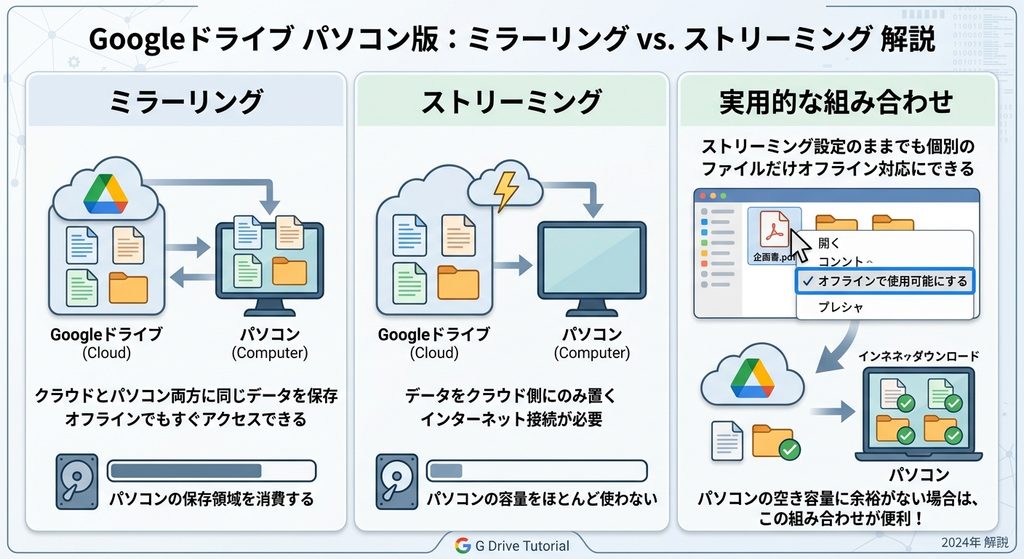
ミラーリングはGoogleドライブとパソコンの両方に同じデータを保存する方式で、オフラインでもすぐアクセスできる一方、パソコンの保存領域を消費する。ストリーミングはデータをクラウド側にのみ置く方式で、パソコンの容量をほとんど使わないがインターネット接続が必要になる。ファイルを右クリックして「オフラインで使用可能にする」を選べば、ストリーミング設定のままでも個別のファイルだけオフライン対応にできるため、パソコンの空き容量に余裕がない場合はこの組み合わせが実用的である。
実際の同期設定手順
まずアプリってどこからダウンロードするの?
Google公式サイトから「パソコン版ドライブ」をダウンロードしてインストールするだけ。インストール後、パソコンのGoogleアカウントでサインインすれば準備完了だよ。
同期方式ってどこで選ぶの?
タスクバー(Macならメニューバー)にあるGoogleドライブのアイコンをクリックして、右上の歯車アイコンから「設定」を開く。「Google Drive」の項目を選ぶと、ストリーミングかミラーリングかを切り替えられるよ。切り替え後は再起動が必要になる。
パソコン内の特定フォルダだけをバックアップしたい場合はどうするの?
設定画面の「マイノートパソコン」という項目から「フォルダを追加」を選んで、バックアップしたいフォルダを指定する。これはGoogleドライブそのものの同期とは独立した、パソコン内フォルダのバックアップ専用の機能だから、混同しないように覚えておいてね。
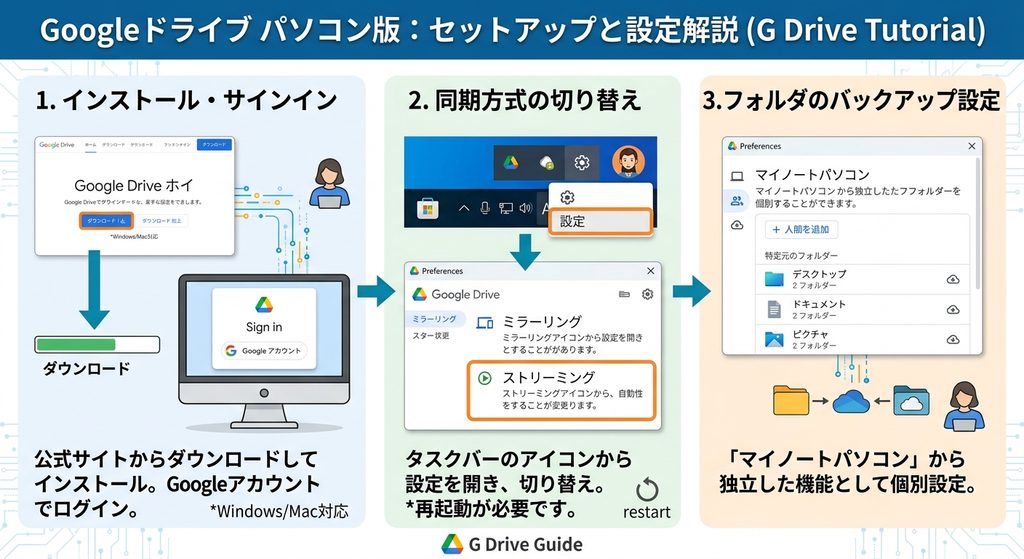
パソコン版Googleドライブは公式サイトからダウンロード・インストールし、Googleアカウントでサインインするだけで利用開始できる。同期方式(ミラーリング・ストリーミング)はタスクバーのアイコンから「設定」を開き、切り替えることができるが、切り替え後はアプリの再起動が必要である。パソコン内の特定フォルダをバックアップしたい場合は「マイノートパソコン」の項目から個別に設定する、独立した機能として提供されている。
同期が終わらない・止まる時の対処法
同期のマークがずっとくるくる回ったままで、いつまで経っても終わらないことがあるんだけど、これ何?
それ、よくある相談。まずはインターネット接続が安定しているか確認するのが基本。それでも直らない場合は、タスクバーのアイコンから一度アプリを終了して、再起動してみるのが次のステップだよ。
再起動しても直らなかったら?
特定のファイルだけが同期でつまずいている可能性を疑うといい。ファイル名に使えない記号(\/:*?"<>|など)が含まれていたり、ファイルサイズが極端に大きかったりすると、そのファイル1つが原因で同期全体が止まって見えることがあるんだ。
原因のファイルってどうやって見つけるの?
タスクバーのアイコンをクリックすると、同期中・エラーになっているファイルの一覧が表示される。エラーが出ているファイルが特定できたら、ファイル名を変更するか、いったんフォルダの外に出してから再度戻すと、多くの場合そこで同期が再開するよ。
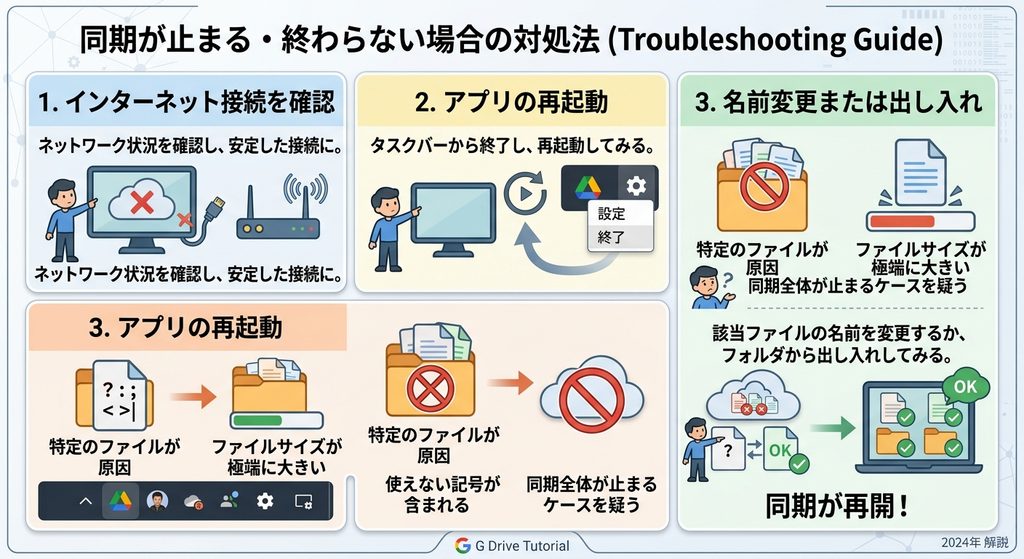
同期が終わらない・止まる場合は、まずインターネット接続を確認し、次にアプリの再起動を試すのが基本の対処法である。それでも解決しない場合は、ファイル名に使えない記号が含まれる、またはファイルサイズが極端に大きいなど、特定のファイルが原因で同期全体が止まっているケースを疑うとよい。タスクバーのアイコンから同期状況を確認し、該当ファイルの名前を変更するかフォルダの出し入れを行うことで、多くの場合同期が再開する。
同期対象から特定のフォルダを外したい時は
ミラーリングにしてたら、あるフォルダだけパソコンの容量を圧迫しすぎてて、それだけ外したいんだけど。
それはできるよ。設定画面の「Google Drive」の項目で、同期するフォルダを個別に選択できるチェックボックスがある。容量を圧迫しているフォルダのチェックを外せば、そのフォルダだけパソコン側から除外されて、クラウド上には引き続き残る。
チェックを外したら、パソコンにあったそのフォルダのデータは消えちゃうの?
パソコン側のローカルデータだけが削除されて、クラウド上のGoogleドライブのデータは消えない。ただ「パソコンから見えなくなる=データが消える」と勘違いして焦る人がいるから、事前にこの仕組みを知っておくと安心だよ。
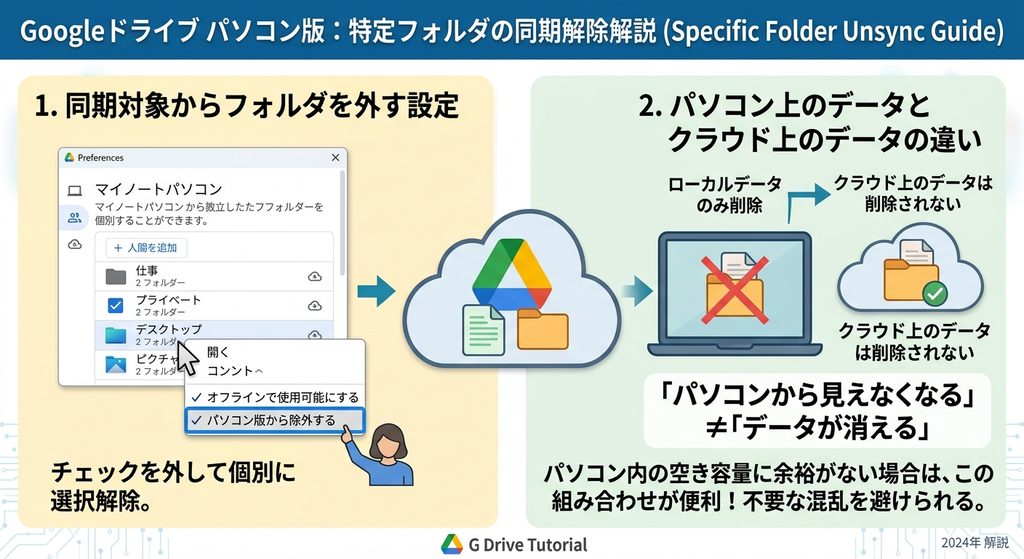
同期対象から特定のフォルダを外したい場合は、設定画面の「Google Drive」項目にあるチェックボックスで個別に選択解除できる。チェックを外すとパソコン上のローカルデータのみが削除され、クラウド上のGoogleドライブのデータは削除されない。「パソコンから見えなくなる」ことと「データが消える」ことは別であるため、この違いを理解しておくと不要な混乱を避けられる。
まとめ:同期設定早見表
| 項目 | ミラーリング | ストリーミング |
|---|---|---|
| データの保存場所 | パソコン+クラウド両方 | クラウドのみ(基本) |
| パソコンの容量消費 | 大きい | 小さい |
| オフラインアクセス | できる | 個別ファイルのみ可能 |
| 向いている人 | 空き容量に余裕がある人 | パソコンの容量が少ない人 |
| 同期が止まった時 | ネット確認→再起動→該当ファイル特定 | 同左 |
とりあえず僕はストリーミングにして、よく使うファイルだけオフライン対応にしてみる!
それがバランスいいと思うよ。同期が止まった時も、慌てずに「ネット→再起動→該当ファイル」の順番で確認すれば、たいてい解決できるはずだよ。
パソコン版Googleドライブの同期設定は、パソコンの空き容量とオフライン利用の頻度に応じて、ミラーリングかストリーミングを選ぶのが基本の考え方である。同期が終わらない・止まる場合は、インターネット接続の確認、アプリの再起動、問題のあるファイルの特定という順序でトラブルシューティングを行うと解決しやすい。特定フォルダを同期対象から外す場合も、クラウド上のデータ自体は削除されない点を理解しておくことが安心につながる。