

「コピー・貼り付けとか、基本のショートカットはもう覚えた。でも、実務でもっと差がつくショートカットってないの?」
そんな方に向けて、今回は「知っているだけで、周りと作業スピードに差がつく」実務直結のショートカットを、5つだけ厳選して紹介していきます。
リュージと、茶色いポメラニアン・チョコの会話を通して、明日からすぐに使えるようにお伝えしていきます!
基本は卒業!次のステップへ
リュージ、この前教えてもらった基本のショートカット、だいぶ手に馴染んできたよ!
それはよかった!じゃあ今日は、次のステップに進んでみようか
ちなみに、前に紹介したショートカットはこの記事だよ!
時間があれば読んでみてね!

次のステップ?
うん。コピーや貼り付けは「誰でも使う」基本操作だけど、今日紹介するのは、実務で大量のデータを扱うときに、周りと差がつく5つなんだ
それは知りたい!
5つだけに絞ったから、今日紹介する分は、この場でしっかり覚えていってね
コピー・貼り付け・元に戻すといった基本のショートカットは、どの業種でも共通して使用頻度が高い操作である。それらに慣れてきた次のステップとして有効なのが、大量のデータを扱う実務で特に効果を発揮する、応用的なショートカットの習得である。今回は、その中でも特に汎用性が高く、覚えるだけで作業スピードに明確な差が出る5つを厳選して紹介する。
①Ctrl+Enter:同じデータを一括入力する
1つ目、教えて!
まずは「Ctrl+Enter」。複数のセルに、まったく同じデータを一気に入力できるショートカットだよ
どうやって使うの?
まず、データを入力したい複数のセルを、ドラッグしてまとめて選択するよ。その状態で、そのまま文字を打ち込んで「Ctrl+Enter」を押すんだ
選択した全部のセルに、同じ内容が入るってこと?
その通り。たとえば経費精算のシートで、複数の行に「未確認」というステータスを一括で入れたいとき、コピー&ペーストを繰り返さなくても、一瞬で終わるんだ
離れたセルにも使えるの?
うん、Ctrlキーを押しながらセルを1つずつクリックして選択すれば、離れた場所のセルにも同じデータを一括で入力できるよ
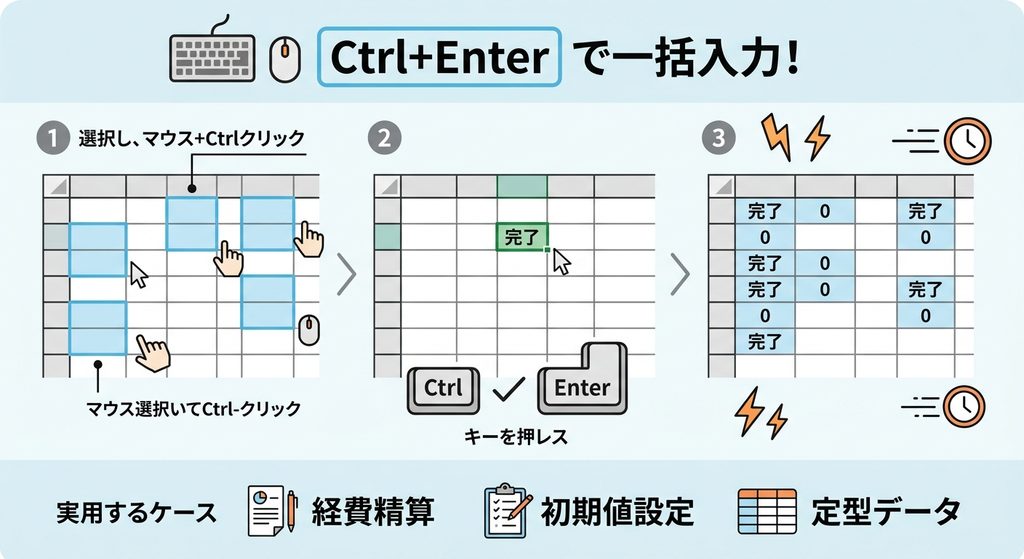
「Ctrl+Enter」は、複数のセルに同じデータを一括で入力できるショートカットである。データを入力したい複数のセルをあらかじめ選択(ドラッグまたはCtrlキーを押しながらのクリックで複数選択)した状態で、そのままデータを入力し、「Ctrl+Enter」を押すことで、選択したすべてのセルに同じ内容が反映される。経費精算シートでのステータス一括入力や、初期値の一括設定など、定型的なデータ入力作業で大幅な時短につながる。
②Ctrl+矢印キー:一瞬でデータの端まで移動する
2つ目は?
「Ctrl+矢印キー」だよ。データが入力されている範囲の、一番端まで一瞬でジャンプできるショートカットなんだ
「端まで」って、どういうこと?
たとえば、1000行あるデータの先頭にいるときに「Ctrl+↓」を押すと、データが途切れる最後の行まで、一瞬でカーソルが飛んでくれるんだ
それはすごい!スクロールし続けなくていいんだね
うん。しかも「Shift」キーも一緒に押すと、その範囲をまとめて選択することもできるんだ。「Ctrl+Shift+↓」で、そこからデータの末尾まで、一気に選択できるよ
移動だけじゃなくて、選択もできるんだ!
そうなんだ。大量のデータを選択してコピーしたいときなんかに、すごく重宝するよ
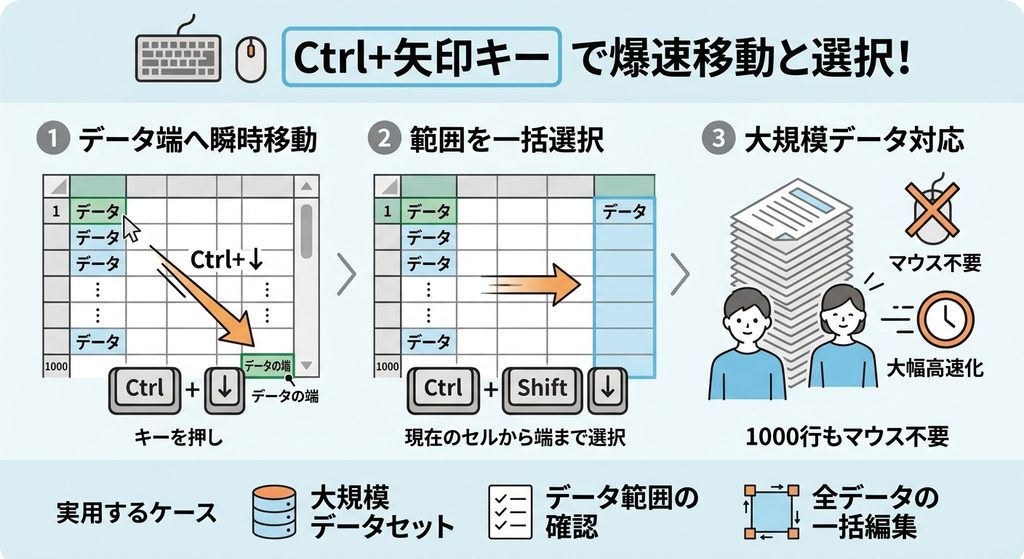
「Ctrl+矢印キー」は、連続してデータが入力されている範囲の端まで、一瞬でカーソルを移動できるショートカットである。たとえば1000行あるデータの先頭で「Ctrl+↓」を押すと、データが途切れる最終行まで即座にジャンプできる。これに「Shift」キーを加えた「Ctrl+Shift+↓」を使うと、現在位置からデータ末尾までの範囲を一括で選択することも可能になる。大規模なデータセットを扱う際、マウスでのスクロールが不要になり、移動と選択の両方を大幅に高速化できる。
③F4(Fnキー併用):絶対参照を一発で切り替える
3つ目は?
関数を入力しているときに使う「F4」キーだよ。「$(ダラー)」記号を手入力しなくても、これ1つで「絶対参照」の設定を切り替えられるんだ
「絶対参照」って何だっけ…?
数式をコピーしたときに、参照するセルを固定しておきたいときに使う設定だよ。たとえば消費税率が入ったセルを、いろんな計算式から常に参照したいときなんかに使うんだ
それがF4キー1つで済むんだ!
うん、押すたびに「$A$1」「A$1」「$A1」「A1」というように、参照方法が順番に切り替わっていくんだ。ちなみにMacの場合は「Fn+F4」で反応することが多いから、覚えておいてね
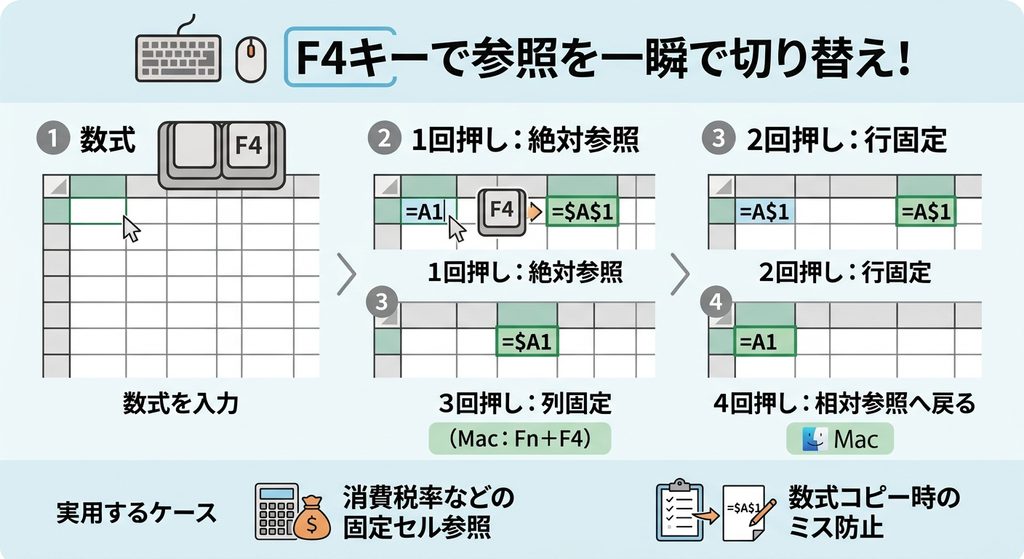
関数・数式を入力している際に使える「F4」キーは、参照方法(絶対参照・相対参照)を素早く切り替えられるショートカットである。「$(ダラー)」記号を手入力しなくても、F4キーを押すたびに「$A$1」「A$1」「$A1」「A1」の順で参照方法が自動的に切り替わる。数式をコピーする際に特定のセル(消費税率のセルなど)を固定して参照したい場合に活用でき、入力ミスの防止にもつながる。なお、Macでは「Fn+F4」の組み合わせで動作することが多い点に留意する。
④Ctrl+H:まとめて検索・置換する
4つ目は?
「Ctrl+H」だよ。「検索と置換」の機能を、一発で呼び出せるショートカットだね
「Ctrl+F」の検索とは、何が違うの?
「Ctrl+F」は見つけるだけだけど、「Ctrl+H」は見つけた文字を、まとめて別の文字に書き換えることまでできるんだ
どんなときに使うの?
たとえば、数千件ある顧客データの中で「〇〇株式会社」の表記が「〇〇(株)」と揺れているとき、一括で正しい表記に統一したいときなんかに便利だよ
手作業で1件ずつ直さなくていいなんて、すごい時短になりそう!
うん、実は「正規表現」というものを使えば、数式の中身まで検索対象にすることもできるんだ。少し上級者向けだけど、覚えておくと武器になるよ
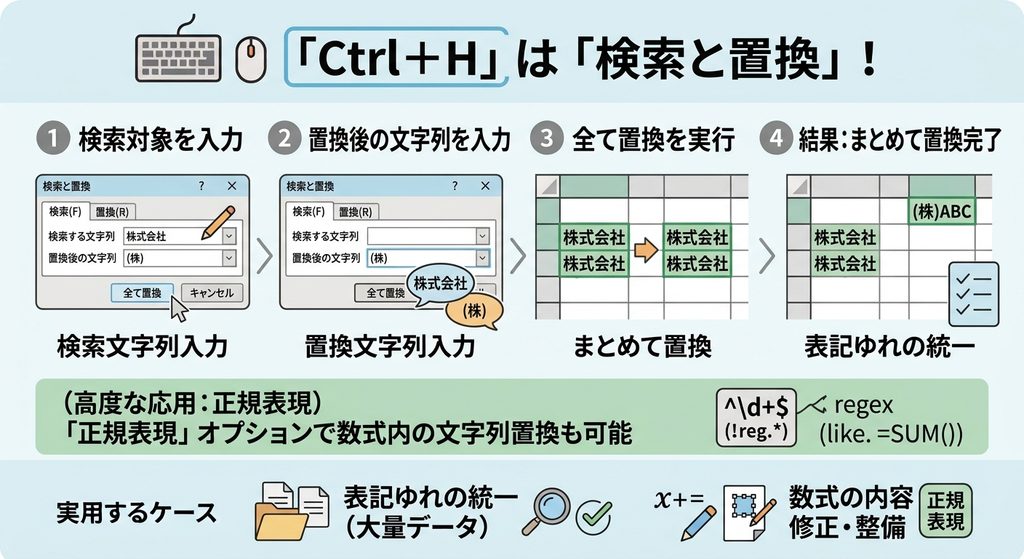
「Ctrl+H」は、「検索と置換」機能を素早く呼び出すショートカットである。「Ctrl+F」の検索機能が対象を見つけるだけであるのに対し、「Ctrl+H」は見つけた文字列をまとめて別の文字列に置き換えることができる。表記ゆれの統一(「株式会社」と「(株)」など)や、大量データの一括修正が必要な場面で特に有効である。さらに「正規表現」を活用したオプションを使えば、数式の中身まで検索対象にすることも可能で、より高度なデータ整備にも応用できる。
⑤Ctrl+Alt+V:書式や数式を選んで貼り付ける
最後の5つ目は?
「特殊貼り付け」を呼び出すショートカットだよ。普通に貼り付けると、数式や書式まで全部くっついてくるけど、これを使えば「数値だけ」「書式だけ」のように、必要な部分だけを選んで貼り付けられるんだ
それ、前に「値のみ貼り付け」で聞いたことあるかも!
よく覚えてたね!あれもこの機能の一部なんだ。実は「値のみ」以外にも、便利な使い方があるんだよ
たとえば?
「書式のみ貼り付け」を使えば、セルの色や罫線、フォントの大きさといった見た目だけを、他のセルにコピーできるんだ。表のデザインを整えるときに便利だよ
逆に、中身だけ変えたいときにも使えるの?
うん、「数式のみ貼り付け」を選べば、書式は変えずに、計算式だけを差し替えることもできるよ。1つのショートカットで、色々な貼り付け方が選べるのが強みだね
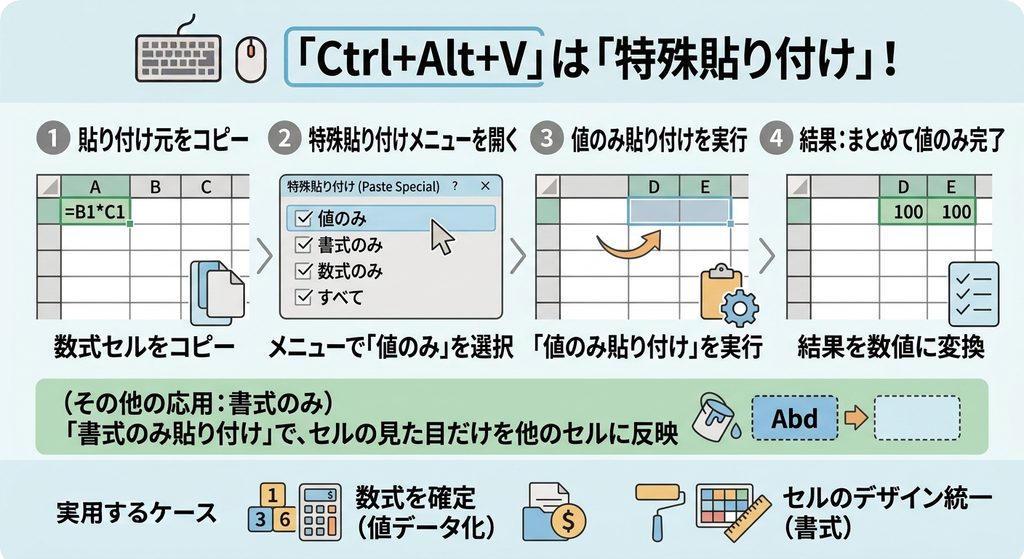
「Ctrl+Alt+V」は、「特殊貼り付け」のメニューを呼び出すショートカットである。通常の貼り付けでは数式や書式がすべてそのままコピーされるが、この機能を使うことで「値のみ」「書式のみ」「数式のみ」など、必要な要素だけを選んで貼り付けることができる。「値のみ貼り付け」は数式を数値データに変換したい場合に、「書式のみ貼り付け」はセルの色や罫線、フォントといった見た目だけを他のセルに反映させたい場合に活用できる。用途に応じて貼り付け方を選べる点が、通常の貼り付けとの大きな違いである。
忘れてしまったら「Ctrl+/」で一覧を確認しよう
5つも新しく覚えるの、僕にできるかな…
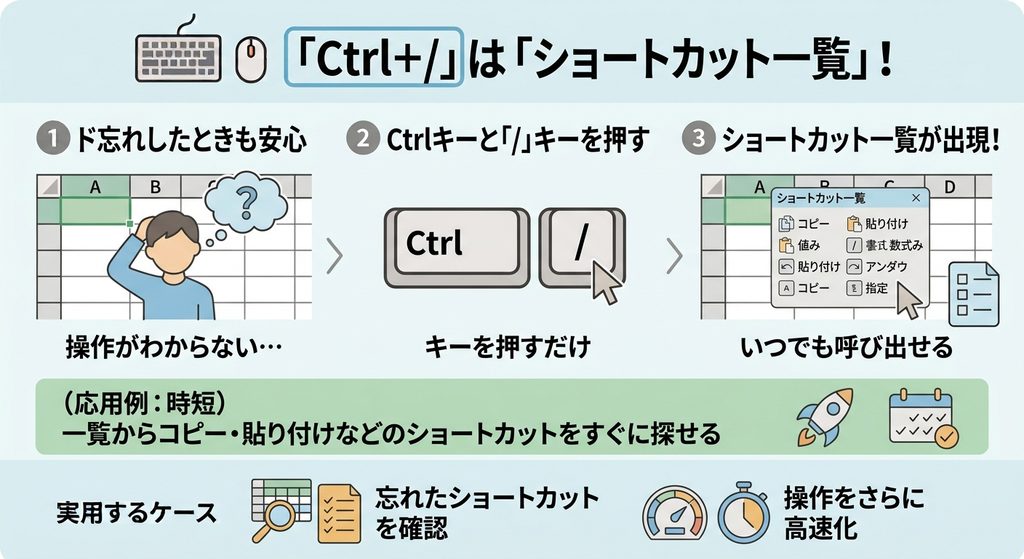
大丈夫、前にも話したけど、忘れてしまっても「Ctrl+/」を押せば、その場でショートカット一覧をいつでも呼び出せるからね
それなら安心だね!
一気に5つ全部を使いこなそうとせず、まずは今日の業務で1つだけ意識して使ってみて。それだけでも、確実に作業スピードが変わってくるはずだよ
新しいショートカットをすべて暗記しようとする必要はなく、「Ctrl+/」でいつでもショートカット一覧を呼び出せることを覚えておけば十分である。まずは日常業務の中で1つずつ意識して使ってみることが、無理なく習得するための近道である。
まとめ:この5つで、周りと差がつく
今日で、実務で使えるショートカット、だいぶわかった気がする!
最後にまとめると、今日紹介したのはこの5つだったね
| ショートカット | できること |
|---|---|
| Ctrl+Enter | 複数セルへの一括データ入力 |
| Ctrl+矢印キー | データ範囲の端へ一瞬で移動・選択 |
| F4(Macは Fn+F4) | 絶対参照・相対参照の切り替え |
| Ctrl+H | 検索と置換(表記ゆれの一括修正) |
| Ctrl+Alt+V | 特殊貼り付け(値のみ・書式のみなど) |
僕はまず、Ctrl+Enterから使ってみるよ!
いいと思うよ。この5つは、覚えておいて絶対に損はないから、ぜひ日々の業務で意識して使ってみてね
リュージ、今日も教えてくれてありがとう!
今回紹介した5つのショートカット(Ctrl+Enter、Ctrl+矢印キー、F4、Ctrl+H、Ctrl+Alt+V)は、いずれも大量のデータを扱う実務において、明確な時短効果を発揮するものである。基本のショートカットに慣れてきたら、これらを1つずつ取り入れることで、日々の作業スピードに着実な差が生まれてくる。