

「このスプレッドシート、担当が変わったからオーナーを変更したいんだけど、どうやるんだろう?」 「オーナー権限の譲渡ボタンが見つからない…」
今回は、Googleスプレッドシートのオーナーを変更する方法と、変更しようとしてもできないときによくある原因、そして退職・異動のときに知っておきたい注意点まで、まとめて紹介していきます。
リュージと、茶色いポメラニアン・チョコの会話を通して、初心者でもすぐに実践できるようにお伝えしていきます!
スプレッドシートの「オーナー」って、そもそも何のこと?
リュージ、担当が変わったスプレッドシートの「オーナー」を変更してって言われたんだけど、オーナーって編集者とは違うの?
うん、違うんだ。オーナーは、そのファイルに対して一番強い権限を持っている人のことだよ
編集者と何が違うの?
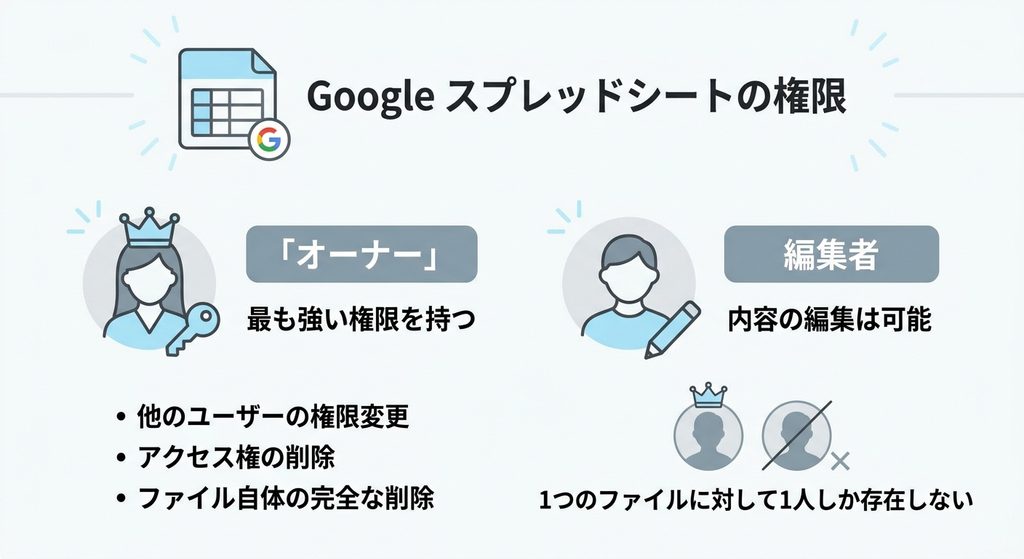
編集者は内容の編集はできるけど、オーナーだけができることもあるんだ。他のメンバーの権限を変更したり、共有からアクセス権を削除したり、そしてファイルを完全に削除したりできるのは、オーナーだけなんだよ
なるほど、オーナーって、いわば「ファイルの持ち主」ってことだね
そういうこと。だから、担当が変わるタイミングでは、このオーナー権限もちゃんと引き継いでおく必要があるんだ
Googleスプレッドシートにおける「オーナー」とは、そのファイルに対して最も強い権限を持つユーザーのことである。編集者は内容の編集は可能だが、他のユーザーの権限変更やアクセス権の削除、ファイル自体の完全な削除といった操作は、オーナーのみが実行できる。オーナーは通常、そのファイルを新規作成した人物に自動的に割り当てられ、1つのファイルに対して1人しか存在しない。担当の異動や退職などでファイルの管理者が変わる際は、このオーナー権限も適切に引き継ぐ必要がある。
オーナーを変更する、基本の手順
じゃあ、実際にオーナーを変更する方法を教えて!
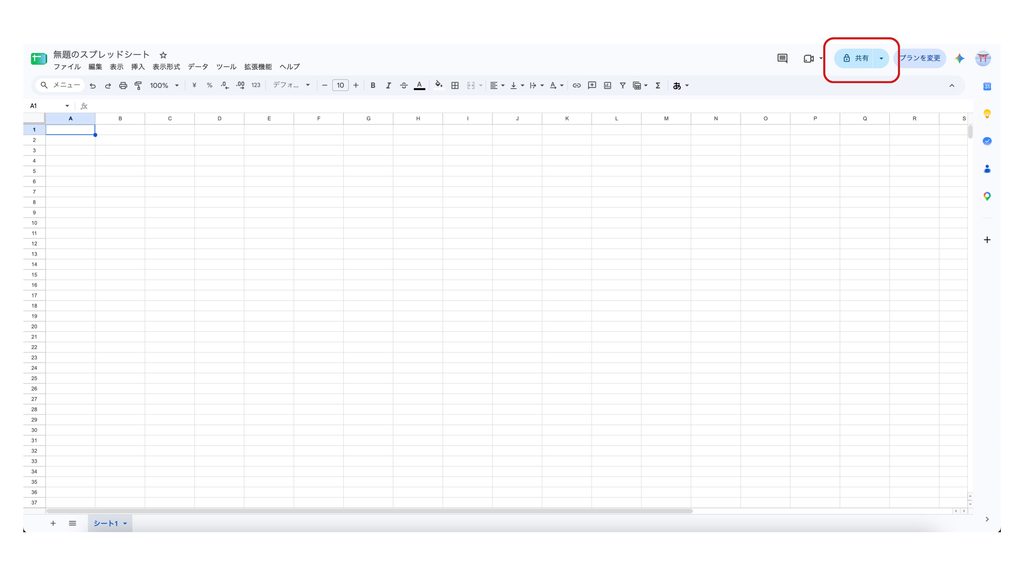
まず、対象のスプレッドシートを開いて、右上にある「共有」ボタンをクリックするよ
クリックしたら、どうなるの?
今、そのファイルにアクセスできる人が一覧で表示されるよ。オーナーを譲渡したい相手の名前の横にある「▼」をクリックしてみて
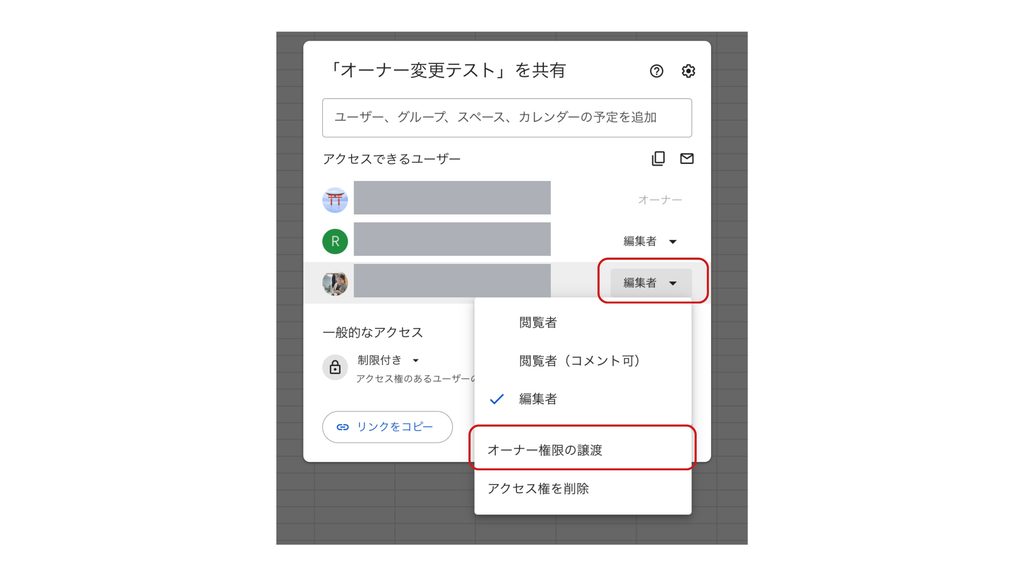
「オーナー権限の譲渡」っていう項目が出てきた!
それをクリックすると、「オーナー権限を譲渡しますか?」という確認画面が出てくるから、「招待メールを送信」をクリックすればOKだよ
これだけで、もうオーナーが変わったの?
いや、実はここが重要なポイントなんだ。相手にメールで招待が届いて、相手が「承諾」するまでは、オーナーはまだ自分のままなんだよ
相手が承諾しないと、完了しないんだね
うん。逆に言うと、相手が承諾する前なら、こちらから譲渡自体をキャンセルすることもできるよ
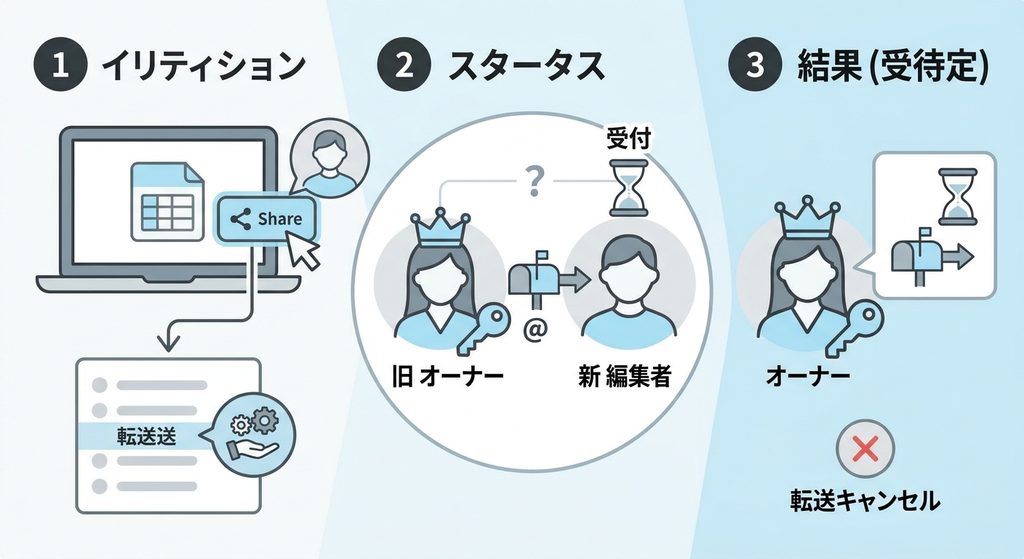
オーナーを変更する基本の手順は、対象のスプレッドシートを開いた状態で右上の「共有」ボタンをクリックし、オーナーを譲渡したい相手の権限表示(▼マーク)から「オーナー権限の譲渡」を選択、確認画面で「招待メールを送信」をクリックするというものである。ここで重要なのは、この操作だけでは譲渡が完了しない点である。相手にオーナー権限の招待メールが送られ、相手がそのリクエストを承諾するまでは、オーナーは元のユーザーのままとなる。承諾されるまでの間であれば、譲渡元は招待自体をキャンセルすることも可能である。
変更する前に、相手を「編集者」にしておく必要がある
さっきの手順、相手がまだ共有リストに入っていない場合はどうすればいいの?
いい質問だね。まず、そのメールアドレスをファイルに追加して、共有相手にする必要があるんだ
どんな権限で追加すればいいの?
ここがポイントで、「編集者」として追加しておく必要があるんだ。「閲覧者」のままだと、オーナー権限の譲渡先には選べないんだよ
これ、僕みたいに知らないと、オーナーを譲渡しようとしてもできなくて困りそうだね
うん、実はこれが「オーナー変更できない」というトラブルで、一番多い原因なんだ
オーナー権限の譲渡先となるユーザーが、まだファイルの共有リストに含まれていない場合は、あらかじめメールアドレスを追加して共有相手にしておく必要がある。この際に重要なのが、追加時の権限レベルである。ファイルへのアクセス権限が「閲覧者」のままだと、オーナー権限の譲渡先として選択することができない。譲渡先には必ず「編集者」権限を付与しておく必要があり、これが「オーナー変更できない」というトラブルで最も多い原因の一つである。
「オーナー変更できない」ときの、4つの原因
「編集者にする」以外にも、原因があったりするの?
うん、大きく分けると4つの原因が考えられるよ。順番に紹介するね
1つ目は?
「そもそも自分がオーナーではない」というケース。編集者の立場からは、オーナー権限を他の人に譲渡することはできないんだ。念のため、自分が本当にオーナーになっているか確認してみて
2つ目は?
さっき話した「相手が編集者になっていない」パターン。これが一番多いね
3つ目は?
アプリから操作しようとしているケース。スマホのGoogleスプレッドシートアプリでは、オーナー権限の変更自体ができないんだ
スマホだとできないの!?じゃあスマホしかない場合はどうすればいいの?
スマホのブラウザ(Safariなど)で、あえて「デスクトップ用サイトを表示」というオプションを使ってアクセスすれば、パソコンと同じような操作画面を呼び出せるよ
最後の4つ目は?
会社のアカウント(Google Workspace)を使っている場合、違うドメイン(別の会社)のアカウントには、オーナー権限を譲渡できないという制限があるんだ
どうしても違う会社の人に渡したいときはどうすればいいの?
その場合は、一度ファイルを「コピーを作成」して、相手に複製してもらう方法があるよ。複製したファイルは、複製した人が自動的にオーナーになるんだ
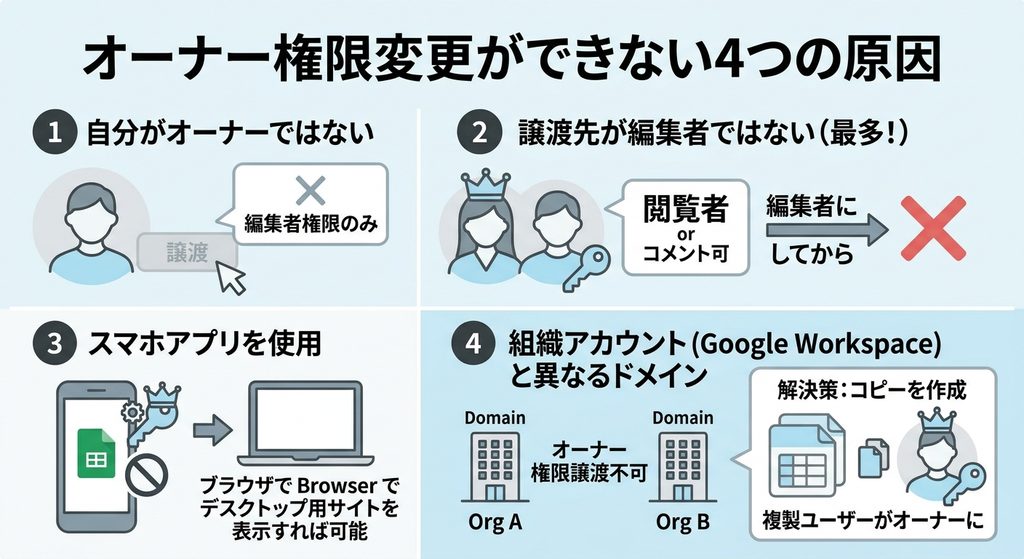
オーナー権限を変更できない場合の主な原因は4つ考えられる。1つ目は、そもそも自分自身がオーナーではないケースで、編集者はオーナー権限を譲渡する権限を持たない。2つ目は、譲渡先の相手が「編集者」権限になっていないケースで、これが最も頻発する原因である。3つ目は、スマホアプリから操作しようとしているケースで、アプリではオーナー権限の変更自体ができない。この場合はスマホのブラウザで「デスクトップ用サイトを表示」オプションを使うことで、パソコンと同様の操作画面にアクセスできる。4つ目は、Google Workspace(組織アカウント)を使用しており、譲渡先が異なるドメイン(別組織)のアカウントであるケースで、この場合オーナー権限は原則譲渡できない。異なる組織のユーザーにファイルの管理権を渡したい場合は、ファイルを「コピーを作成」して複製し、複製したユーザーが新たなオーナーとなる形で対応する必要がある。
要注意!オーナーのアカウントが消えると、ファイルも消える
オーナーの変更って、急いでやらないといけないものなの?
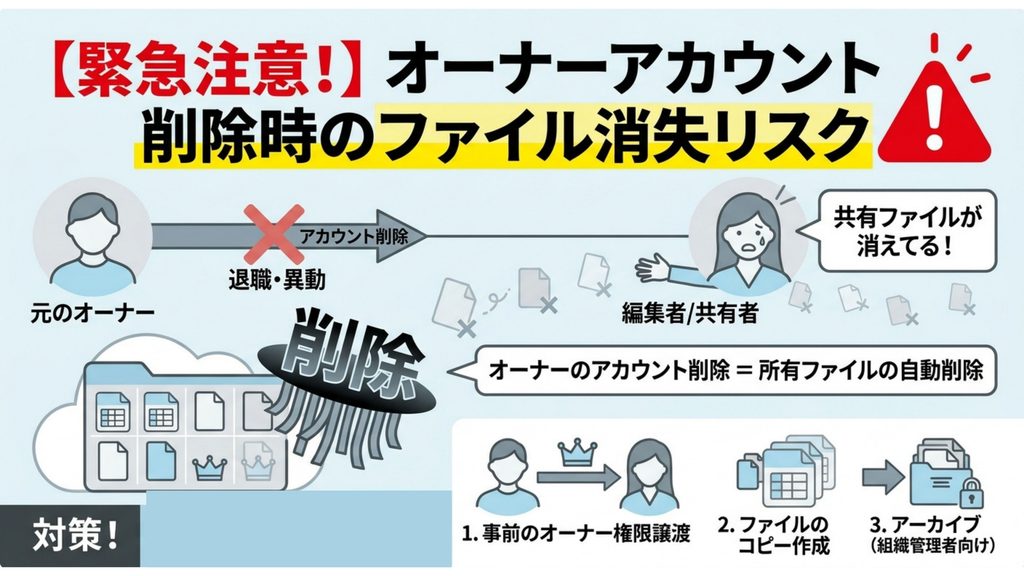
特に、退職や異動が関わる場合は要注意なんだ。実は、オーナーのGoogleアカウントが削除されると、そのオーナーが所有していたファイルも、自動的に削除されてしまうことがあるんだよ
えっ!?ファイルごと消えちゃうの!?
うん。だから、誰かが退職する、あるいは異動でアカウントが使えなくなる前に、必ずオーナー権限の引き継ぎを済ませておく必要があるんだ
もし、引き継ぎ忘れてアカウントが消えちゃったら、もう戻せないの?
組織のアカウントの場合、アカウント削除後20日以内であれば、特権管理者の権限で復元できる可能性があるみたいだよ。ただ、猶予期間があるうちに対応する方が確実だね
オーナー変更を後回しにする際に特に注意したいのが、退職や異動によってオーナーのGoogleアカウントが削除されるケースである。オーナーのアカウントが削除されると、そのオーナーが所有していたファイルも自動的に削除されてしまう可能性がある。そのため、担当者の退職やアカウント停止が予定されている場合は、その前に必ずオーナー権限の引き継ぎを完了させておく必要がある。万が一、引き継ぎ前にアカウントが削除されてしまった場合でも、組織アカウントであれば削除後20日以内は特権管理者の権限でファイルを復元できる可能性があるが、対応は猶予期間内に行うことが望ましい。
Word・Excelファイルは、オーナー変更できないことがある
リュージ、Googleドライブに入れてるExcelファイルも、同じようにオーナー変更できるの?
実は、そこも注意ポイントなんだ。GoogleドライブにアップロードしただけのExcelファイル(Googleスプレッドシートに変換していないもの)は、オーナー権限を譲渡できない場合があるんだよ
そうなんだ!どうすればいいの?
Excelファイルを開いて、「ファイル」→「Googleスプレッドシートとして保存」で、Google純正のファイル形式に変換すれば、通常通りオーナー権限を譲渡できるようになるよ
なるほど、ファイル形式まで気にする必要があるんだね
Googleドライブ上のファイルであっても、Microsoft ExcelやWordなど、Googleファイル形式に変換されていないファイルは、オーナー権限を譲渡できない場合がある。この場合、対象のファイルを開いた状態で「ファイル」→「Googleスプレッドシートとして保存」(Wordの場合は「Googleドキュメントとして保存」)を選択し、Google純正のファイル形式に変換することで、通常通りオーナー権限の譲渡が可能になる。
まとめ:オーナー変更で押さえておきたいポイント
今日でオーナー変更のこと、だいぶわかった気がする!
最後にまとめると、今日紹介したのはこんな内容だったね
| 知りたいこと | ポイント |
|---|---|
| 基本の変更手順 | 「共有」→相手の権限を選択→「オーナー権限の譲渡」→招待メール送信 |
| 譲渡が完了するタイミング | 相手が招待を「承諾」した時点。それまでは元のオーナーのまま |
| 事前に必要な準備 | 譲渡先を「編集者」権限で共有リストに追加しておく |
| 変更できない主な原因 | 自分がオーナーでない/相手が編集者でない/アプリから操作/異なる組織への譲渡 |
| スマホでの対応 | ブラウザの「デスクトップ用サイトを表示」を使う |
| 退職・異動時の注意 | アカウント削除前に必ず引き継ぎを完了させる |
| Excel・Wordファイルの場合 | Google形式に変換してからオーナー変更する |
僕もこれで、担当変更のオーナー譲渡、ちゃんとできそう!
うん。まずは相手を「編集者」にしてあることを確認してから、オーナー権限の譲渡を試してみるといいよ。もし引っかかったら、今日紹介した4つの原因を順番にチェックしてみてね
リュージ、今日も教えてくれてありがとう!
スプレッドシートのオーナー変更は、譲渡先を事前に「編集者」として共有し、相手が招待を承諾することで初めて完了する仕組みになっている。操作自体はシンプルだが、権限設定の不備やアプリからの操作、組織アカウントの制約など、変更できない原因はいくつか考えられる。特に退職や異動が関わる場合は、アカウント削除によるファイル消失のリスクもあるため、余裕を持って早めに引き継ぎを済ませておくことが重要である。