

「Googleフォームを作ってたら『セクションを追加』ってボタンがあるけど、これって何のためにあるんだろう?」
今回は、そんな疑問を持つ方に向けて、Googleフォームの「セクション」機能について、基本の意味から使い方、活用シーンまでわかりやすく紹介していきます。
リュージと、茶色いポメラニアン・チョコの会話を通して、初心者でもすぐに理解できるようにお伝えしていきます!
セクションって、そもそも何?
リュージ、Googleフォームを作ってたら、「セクションを追加」っていうボタンがあったんだけど、これって何?
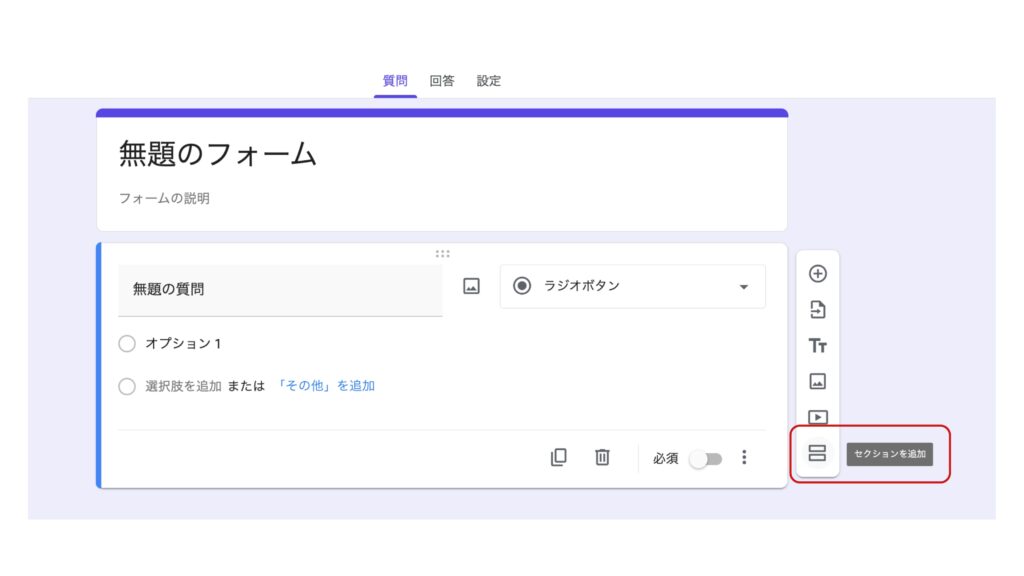
それは、質問をページごとに分けられる機能だよ
ページごとに分ける…?今までは1ページに全部の質問が並んでたよね?
そうそう。セクションを使うと、たとえば「1ページ目は基本情報、2ページ目はアンケート内容」みたいに、質問をグループごとに分けて、複数ページのフォームにできるんだ
なんでページを分ける必要があるの?
1つのページに質問がずらっと並んでいると、回答する人が「うわ、長い…」って感じて、途中でやめてしまうことがあるんだ。ページを分けることで、その負担を減らせるんだよ
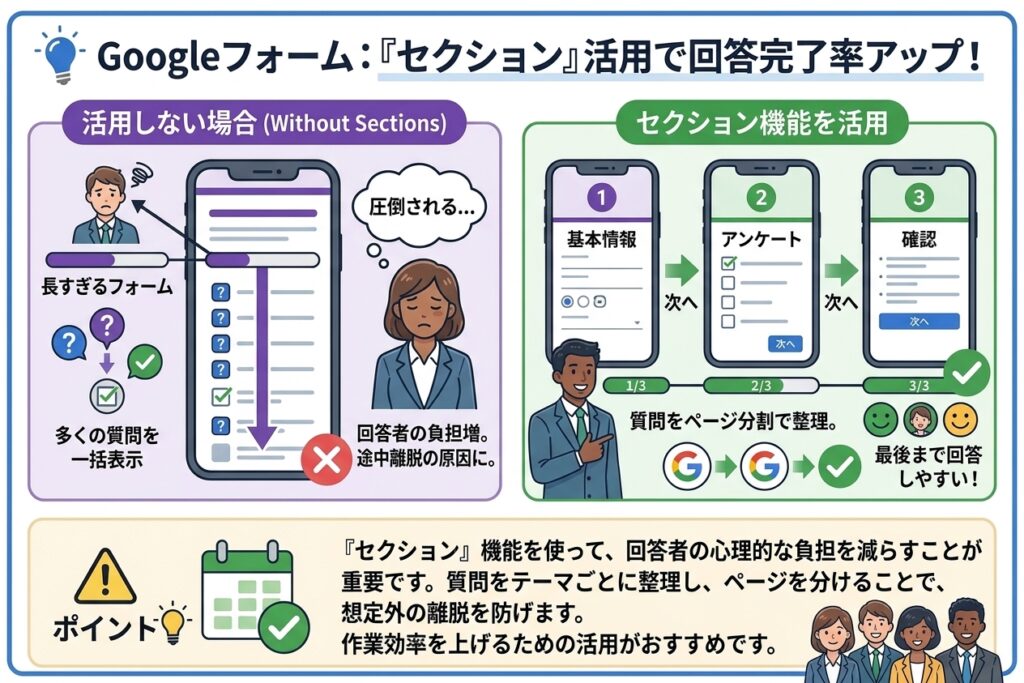
Googleフォームの「セクション」とは、質問を複数のページに分割できる機能である。1つのフォームに多くの質問を詰め込んでしまうと、回答者がフォームの長さに圧倒され、途中で離脱してしまう原因になりやすい。セクション機能を使って質問をページごとに整理することで、回答者の心理的な負担を減らし、最後まで回答してもらいやすくなる。
セクションでできること、2つ
セクションって、ページを分けるだけの機能なの?
実は、もう一つ大事な役割があるんだ。それは「条件分岐」に使えるということ
条件分岐?
うん。たとえば「Aという商品を持っている人」と「持っていない人」で、その後に見せる質問を変えたい、というときがあるよね。セクションを使うと、回答内容に応じて「次はこのセクションに進んでね」と誘導できるんだ
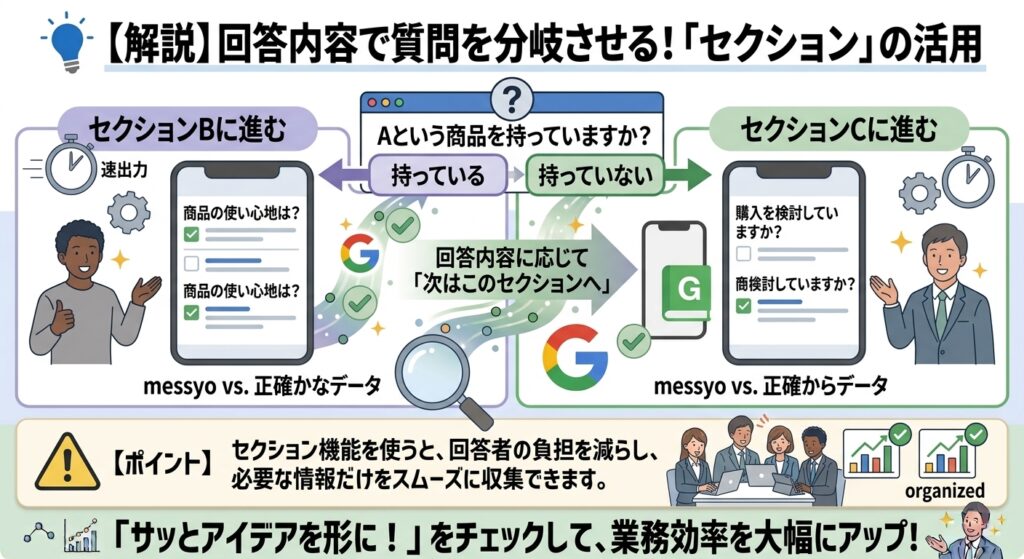
それって便利だね!全員に同じ質問をしなくて済むんだ
そうなんだ。関係ない質問をスキップできるから、回答者の負担も減るし、回答時間も短くなるんだよ
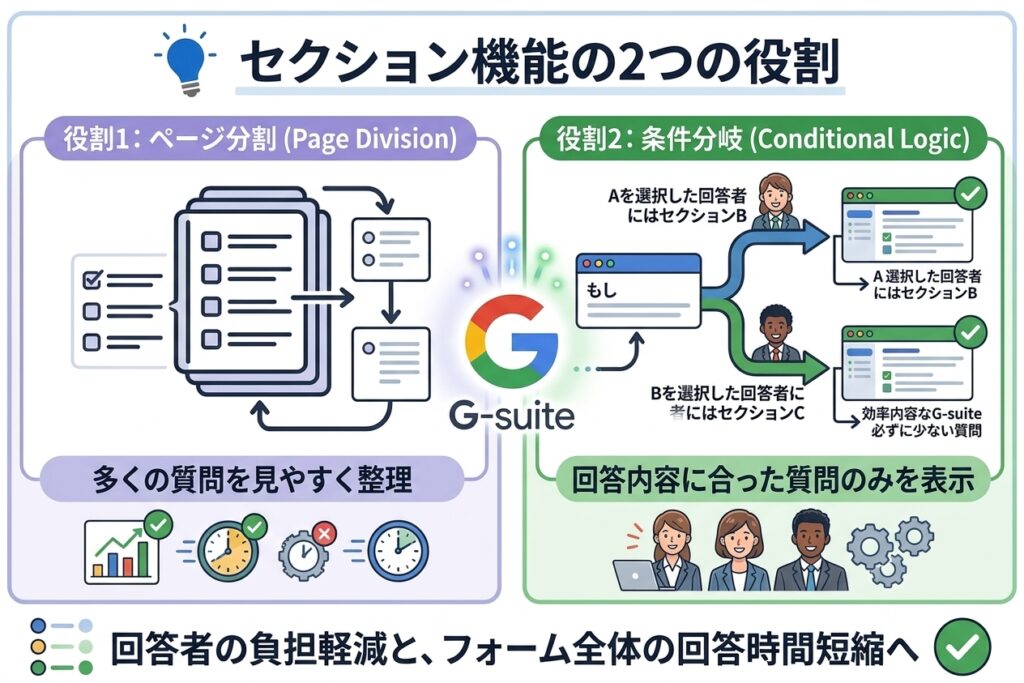
セクション機能には主に2つの役割がある。1つ目は、質問数の多いフォームをページごとに分割し、見やすく整理すること。2つ目は、回答内容に応じて次に表示するセクションを変える「条件分岐」に活用できることである。条件分岐を使うことで、すべての回答者に同じ質問を表示するのではなく、回答内容に合った質問だけを表示させることができ、回答者の負担軽減とフォーム全体の回答時間短縮につながる。
セクションの追加方法
実際にセクションを追加してみたい!どうやるの?
まず、セクションを追加したい質問を選んだ状態で、画面右側にあるツールバーの一番下にあるアイコンをクリックするよ
クリックしたら、どうなるの?
新しいセクションが追加されるんだ。そのセクションに、わかりやすいタイトルと説明文を入力しておくといいよ
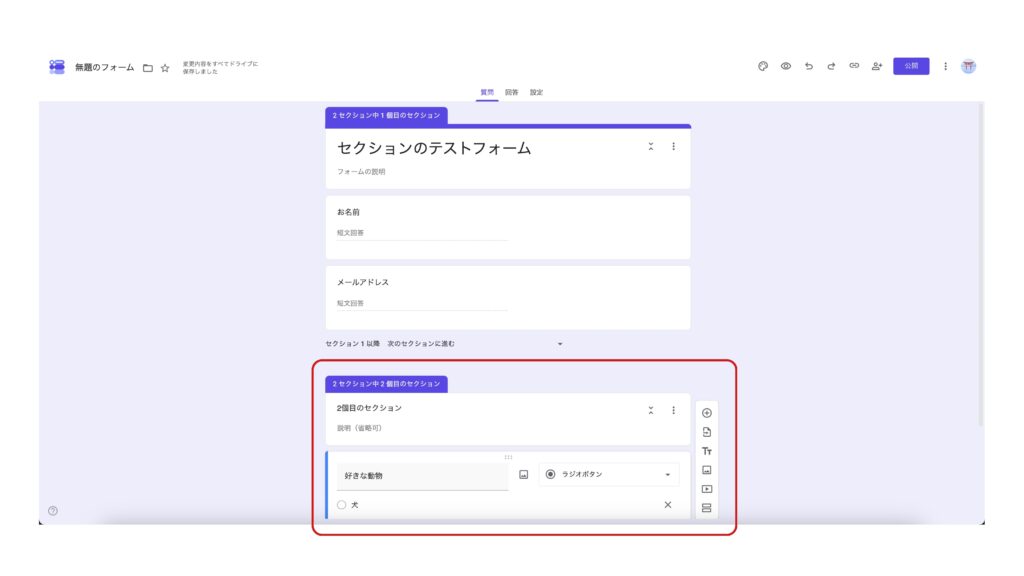
質問を後から別のセクションに移動させたいときは?
質問項目の上にカーソルを合わせると、6つの点が並んだマークが出てくるよ。それをつかんで、移動させたいセクションまでドラッグ&ドロップすれば移動できるんだ
セクションを追加するには、セクションを追加したい質問項目を選択した状態で、画面右側のツールバー最下部にあるアイコンをクリックする。新しいセクションが追加されたら、識別しやすいようにタイトルと説明文を入力しておくとよい。質問項目を別のセクションへ移動させたい場合は、質問項目の上にカーソルを合わせると表示される6点マークをドラッグ&ドロップすることで移動できる。
セクションを削除するときの注意点
不要になったセクションは、削除すればいいんだよね?
できるよ。セクションの右側にある三点マークをクリックすれば、削除やコピー、順番の変更ができるんだ。でも、一つ気をつけてほしいことがあるんだ
何に気をつければいいの?
セクションを削除すると、その中に入っている質問項目も、まとめて全部削除されてしまうんだ
それは怖い…!質問だけ残したいときはどうすればいいの?
削除する前に、残したい質問を他のセクションへ移動させておくんだ。もしくは、1つ上のセクションと結合させて、不要な質問だけを個別に消す、という方法もあるよ
セクションの右側にある三点マークをクリックすると、セクションの削除・コピー・順番の変更ができる。ここで注意したいのは、セクションを削除すると、そのセクションに配置されている質問項目もすべて削除されてしまう点である。特定の質問だけを残しておきたい場合は、削除する前に、その質問を別のセクションへ移動させておく必要がある。あるいは、1つ上のセクションと結合させたうえで、不要な質問項目だけを個別に削除する方法もある。
セクション=ページ、と覚えておこう
そういえば、「セクション」と「ページ」って、同じものなの?別のもの?
実は同じものだよ。Googleフォームでは、セクション=ページなんだ
つまり、セクションを1つ増やすと、ページも1つ増えるってことだね
そういうこと。回答する人は、セクションの最後にある「次へ」ボタンを押しながら、ページを進めていく形になるんだ
セクションって、いくつまで作れるの?
Googleは明確な上限を公表していないんだけど、フォーム全体の質問数の上限(2,000件程度)には影響されるみたい。ただ、ページ数が多すぎると、回答する側の負担も増えちゃうから、なんでも細かく分ければいいってわけじゃないんだ
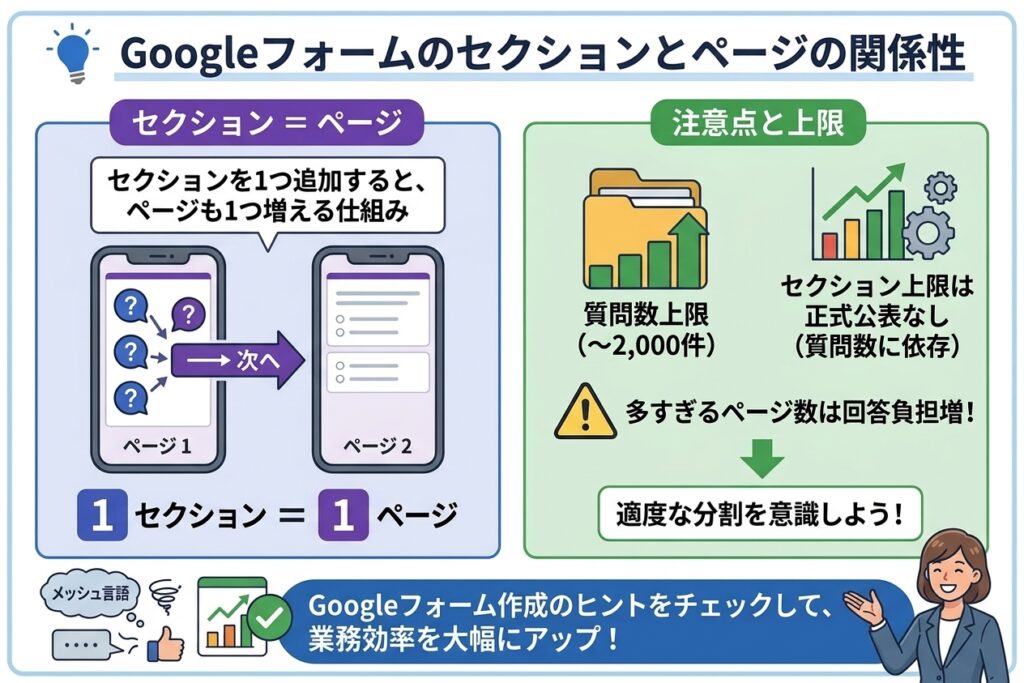
Googleフォームにおいて、セクションはページと同義である。セクションを1つ追加すると、フォームのページも1つ増える仕組みになっており、回答者はセクションの末尾にある「次へ」ボタンを押しながらページを進めていく。セクションの上限数についてGoogleは正式な数値を公表していないが、フォーム全体の質問数の上限(2,000件程度)に依存する。ただし、ページ数が多すぎると回答完了までの負担が増えるため、適度な分割を意識することが望ましい。
条件分岐、うまく動かないときのチェックポイント
条件分岐を設定してみたんだけど、思った通りに動かないんだよね…
それ、実はよくあることなんだ。だいたい原因は3つのどれかに当てはまることが多いよ
3つ、教えて!
1つ目は、分岐先のセクション指定が間違っていること。選択肢ごとに「次に進むセクション」を指定するんだけど、これが意図しないセクションになっていないか、プレビューで確認してみて
2つ目は?
前のセクションに必須の質問があって、それが未回答のままだと、分岐に関係なく先に進めなくなってしまうんだ。テストで確認するときは、必須項目もちゃんと埋めてから進んでみてね
3つ目は?
選択肢の文言をあとから変更すると、まれに、それまで設定していた分岐が解除されてしまうことがあるんだ。質問の内容を編集したときは、分岐の設定が残っているか、必ず見直す習慣をつけるといいよ
なるほど、この3つを確認すれば、大体の原因は見つかりそうだね
条件分岐が設定通りに動作しない場合、原因は主に3つ考えられる。1つ目は、選択肢ごとに指定する「次に進むセクション」が、意図しないセクションに設定されているケースである。編集画面のプレビューで、選択肢ごとの遷移先を確認するとよい。2つ目は、前のセクションにある必須質問が未入力のまま次へ進もうとしているケースで、この場合は条件分岐に関わらず先に進めなくなる。3つ目は、選択肢の文言を編集した際に、既存の分岐設定が解除されてしまうケースである。質問を編集した後は、分岐設定が正しく残っているかを必ず見直す必要がある。
こんな場面で使われている
実際、みんなどんな場面でセクションを使ってるの?
いろいろあるよ。たとえば、複数カテゴリの質問がある社内調査なら、「勤務環境について」「福利厚生について」みたいに、テーマごとにセクションを分けると構成がすっきりするんだ
条件分岐の方は、どんな場面で使われてるの?
たとえば「商品を購入したことがある人には使用感を聞く」「購入していない人には、購入しなかった理由を聞く」というように、回答者ごとに知りたい内容を出し分けたいときによく使われているよ
なるほど、無駄な質問を減らせるってことだね
その通り。ちなみにスマホでも、セクションを分けたフォームは問題なく使えるよ。ただ、あまりページが多すぎると「遷移が面倒」と感じられやすいから、スマホからの回答が多そうな場合は、ページ数を意識して設計するのがおすすめだね
セクション機能は、アンケートや申し込みフォーム、社内調査など、複数のカテゴリにまたがる質問があるフォームで、テーマごとに内容を整理する目的で活用される。また条件分岐と組み合わせることで、「購入者には使用感を尋ね、非購入者には購入しなかった理由を尋ねる」といった、回答者に応じた質問の出し分けにも使われる。なお、セクションを分けたフォームはスマホでも問題なく利用できるが、ページ数が多すぎると「遷移が面倒」と感じられやすいため、スマホからの回答が想定される場合はページ数を意識した設計が望ましい。
まとめ:セクションを使いこなすポイント
今日でセクションのこと、だいぶわかった気がする!
最後にまとめると、今日紹介したのはこんな内容だったね
| 知りたいこと | ポイント |
|---|---|
| セクションとは | 質問をページごとに分割できる機能 |
| できること | ページ分割で見やすくする、条件分岐で質問を出し分ける |
| 追加方法 | ツールバーのアイコンから追加、タイトル・説明文を入力 |
| 削除の注意点 | セクション内の質問もまとめて削除される |
| セクションとページの関係 | セクション=ページ(同じもの) |
| 条件分岐が動かないとき | 分岐先の指定、必須項目の未入力、選択肢編集後の設定漏れを確認 |
僕も今度、アンケートを作るときはセクションを使ってみるよ!
いいと思うよ。質問数が多くなりそうなときや、回答者によって聞きたい内容が変わるときは、セクションを使うだけでフォームがぐっと見やすくなるからね
リュージ、今日も教えてくれてありがとう!
Googleフォームのセクションは、質問をページごとに分割し、回答者の負担を減らすための基本的な機能である。条件分岐と組み合わせることで、回答者に応じた質問の出し分けもでき、より洗練されたフォーム設計が可能になる。まずは質問数の多いフォームから、テーマごとにセクションを分けてみることで、この機能の使い勝手を実感しやすい。