

「レポートの文字数、ちゃんと数えられてるのかな?」 「原稿の文字数、実際の請求と合わない気がする…」
Googleドキュメントの文字数カウントは便利な機能ですが、実は仕様を知らないと誤解しやすいポイントもあります。今回は、基本の使い方から、常時表示の設定、そして意外と見落としがちな注意点まで、まとめて紹介していきます。
リュージと、茶色いポメラニアン・チョコの会話を通して、初心者でもすぐに実践できるようにお伝えしていきます!
文字数カウントの基本操作
リュージ、レポートを書いてるんだけど、文字数制限があって。今何文字書いたか、確認する方法ってあるの?
あるよ。Googleドキュメントには「文字カウント」っていう機能が標準で付いているんだ
どうやって使うの?
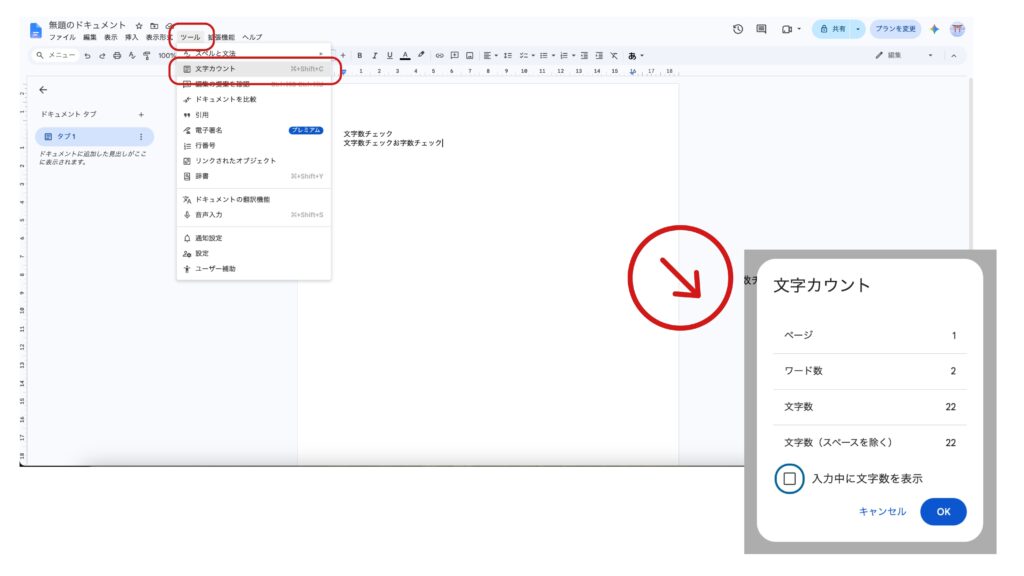
上のメニューから「ツール」→「文字カウント」を選ぶだけだよ。ワード数、文字数、ページ数がまとめて表示されるんだ
もっと早く出す方法はないの?
ショートカットキーもあるよ。Windowsなら「Ctrl+Shift+C」、Macなら「Cmd+Shift+C」で、メニューを開かずに一発で表示できるんだ
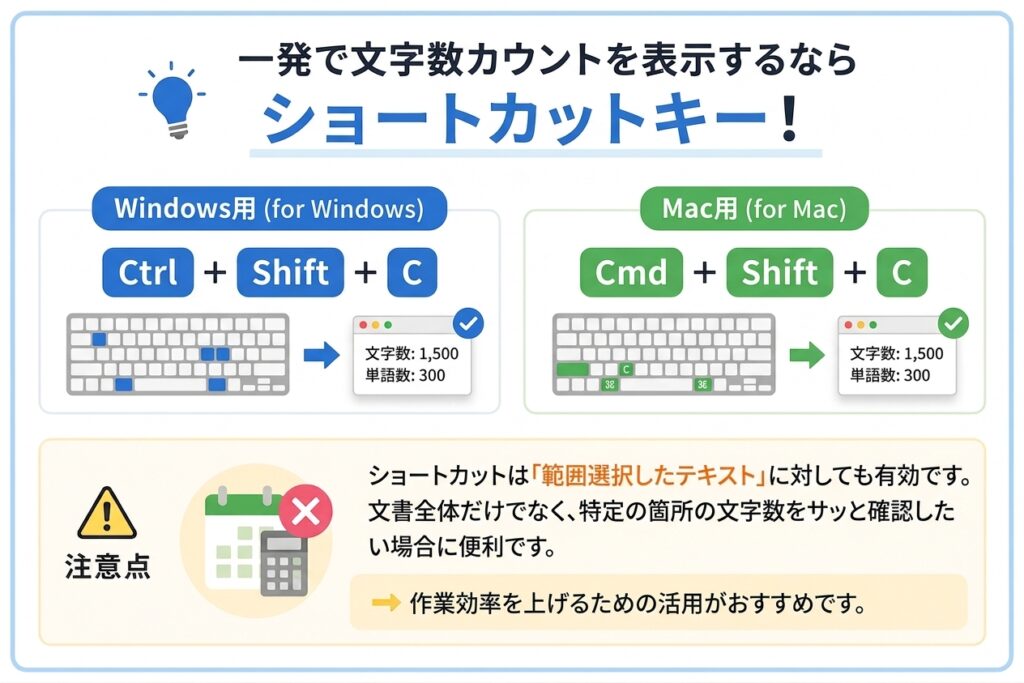
Googleドキュメントで文字数を確認する基本の方法は、メニューの「ツール」から「文字カウント」を選択することである。これにより、ワード数・文字数・ページ数がまとめて表示される。より素早く確認したい場合は、キーボードショートカット(Windows:Ctrl+Shift+C、Mac:Cmd+Shift+C)を使うことで、メニューを開かずにダイアログを表示できる。
一部分だけの文字数を数えたいときは
全体じゃなくて、この段落だけの文字数を知りたいときは?
数えたい部分をドラッグして選択してから、同じように文字カウントを開けばいいんだ。選択した範囲の文字数だけが表示されるよ
それは便利!章ごとにチェックできるね
うん。ただ、離れた箇所を一度に選んで数えることはできないから、注意してね
離れた場所の合計を知りたいときはどうすればいいの?
その場合は、対象の箇所をコピーして、新しいドキュメントにまとめて貼り付けてから、そのドキュメント全体の文字数を数える、という方法が手軽だよ
文章の一部分だけの文字数を確認したい場合は、対象の範囲をドラッグして選択した状態で文字カウントを開くと、選択範囲のみの文字数が表示される。ただし、離れた複数箇所を同時に選択して合計文字数を確認することは標準機能ではできない。この場合は、対象箇所をコピーして新しいドキュメントにまとめて貼り付け、そのドキュメント全体の文字数を確認する方法が現実的である。
常に文字数を表示させておく方法
毎回メニューを開くのが面倒なんだけど、ずっと表示させておくことはできないの?
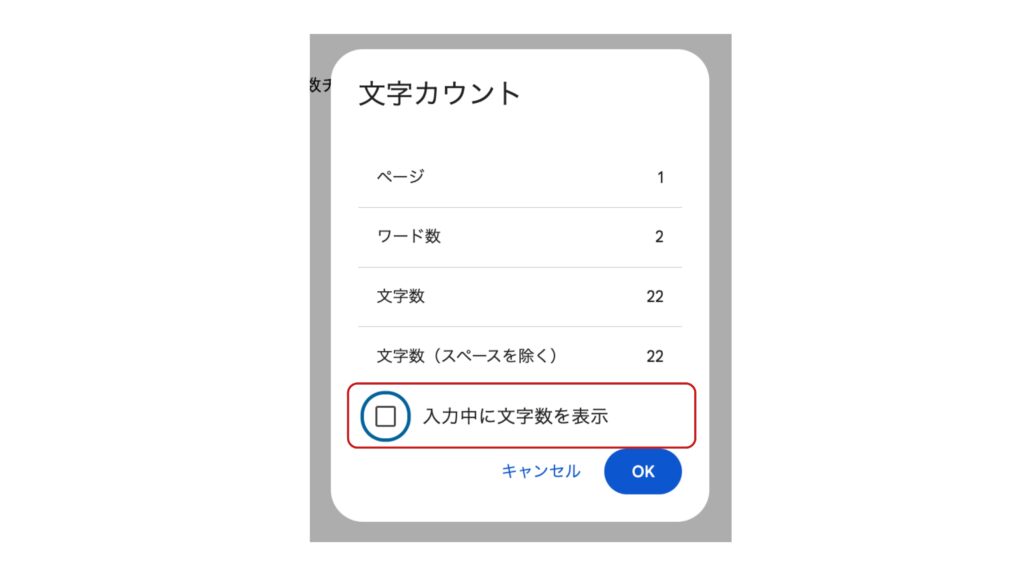
できるよ。文字カウントのダイアログを開いたときに「入力中に文字数を表示」という項目があるから、そこにチェックを入れればいいんだ
チェックしたら、どこに表示されるの?
画面の左下に、小さなボックスで常に表示されるようになるよ。入力するたびに、リアルタイムで数字が更新されるんだ
それなら書きながら確認できるね!
うん。ただ、この常時表示の設定は、ドキュメントを開き直すとリセットされてしまうんだ。毎回チェックし直す必要があることは覚えておいてね
文字数を常に画面に表示させたい場合は、文字カウントのダイアログ内にある「入力中に文字数を表示」にチェックを入れる。これにより、画面左下に文字数が常時表示され、入力するたびにリアルタイムで数値が更新される。ただし、この設定はドキュメントごとのものであり、ドキュメントを開き直すたびに表示が消えてしまうため、その都度チェックを入れ直す必要がある点には注意したい。
スマホでの数え方
スマホでも同じように確認できるの?
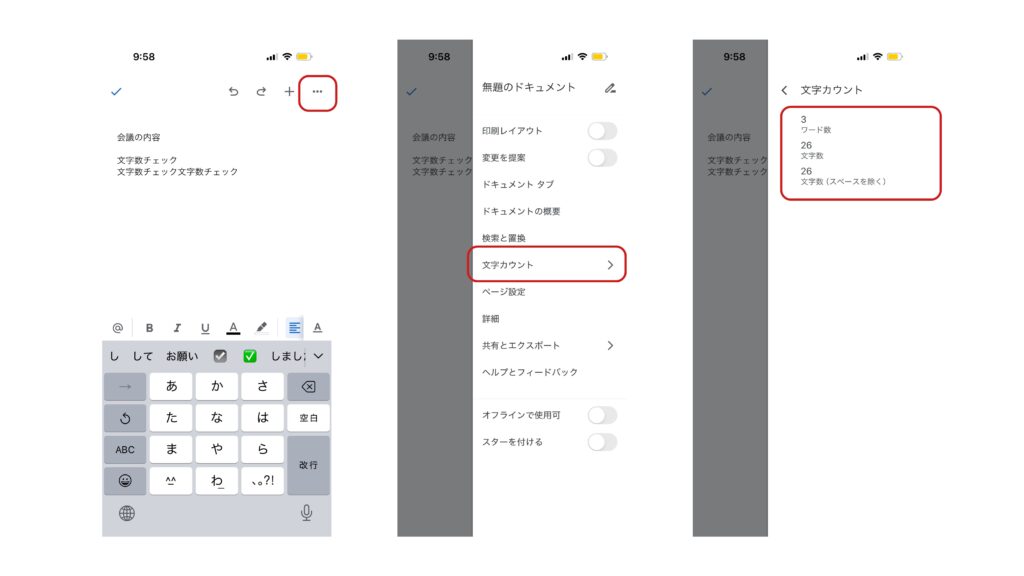
うん、Googleドキュメントのアプリを開いて、右上のメニュー(縦の点3つ)をタップして、「文字カウント」を選べば表示されるよ
パソコンみたいに常に表示させておくことはできる?
実はそこが、パソコン版とスマホ版の大きな違いなんだ。スマホ版には常時表示の機能がなくて、確認するたびにメニューを開く必要があるんだよ
そうなんだ、それは少し不便だね。一部分だけの文字数を知りたいときは、スマホでもできるの?
できるよ。文章を長押しして、出てきた青いマーカーをスライドさせて範囲を選択してから、同じように「文字カウント」を開けばOKだよ
スマホでの文字数確認は、Googleドキュメントアプリで文書を開き、右上のメニュー(縦の3点リーダー)から「文字カウント」を選択することで表示できる。一部分だけの文字数を確認したい場合は、対象のテキストを長押しし、表示される青いマーカーをスライドさせて範囲を選択してから、同様に文字カウントを開けばよい。ただし、パソコン版にある「常時表示」の機能はスマホ版には搭載されておらず、確認のたびにメニューを開く必要がある点が、パソコン版との大きな違いである。
要注意!何がカウントされて、何がされないのか
リュージ、文字カウントの数字って、100%信用していいの?
そこ、実はよく誤解されるポイントなんだ。文字カウントには、ヘッダー・フッター・脚注は含まれないんだよ
え、そうなんだ!じゃあ他にも数えられない部分ってあるの?
あるよ。たとえば箇条書きや番号付きリストの、行頭の記号や番号自体は文字数に含まれないんだ
逆に、意外と含まれちゃうものってある?
うん、「Shift+Enter」で入れる改行(セクション内改行)や、タブは文字数に含まれるんだ。普通のEnterキーで作る改段落は含まれないんだけどね
細かいところで違いがあるんだね…知らなかったら誤差が出ちゃいそう
うん。だから、文字数制限が厳しい原稿や書類を扱うときほど、こうした仕様を知っておくことが大事なんだ
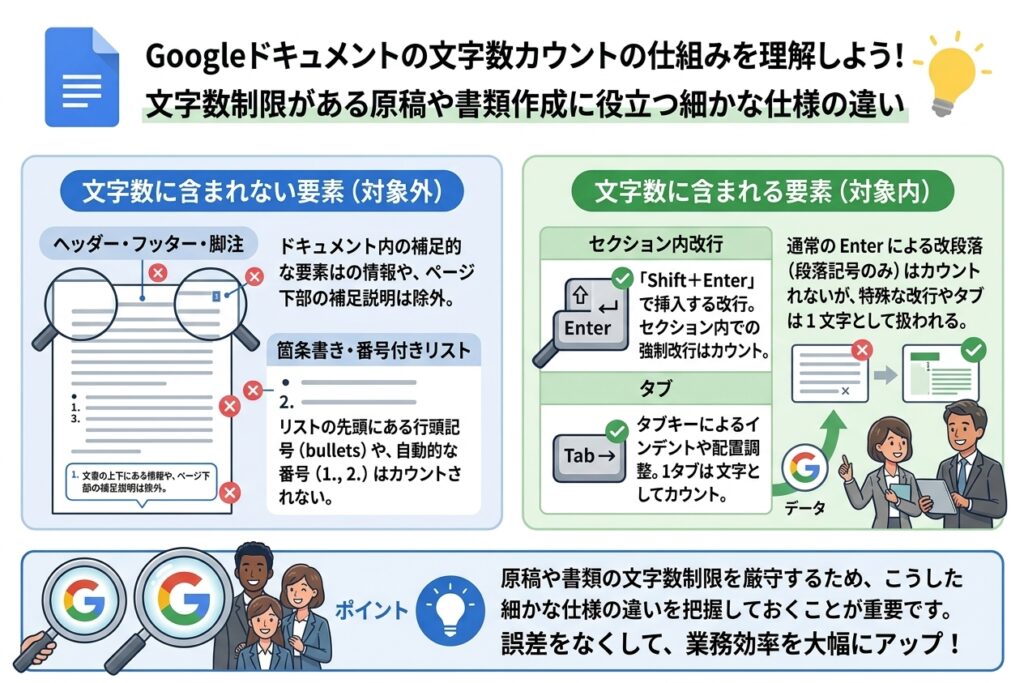
Googleドキュメントの文字カウントは、ドキュメント内の一部の要素を対象外としている。具体的には、ヘッダー・フッター・脚注は文字数に含まれない。また、箇条書きや番号付きリストの行頭記号・番号も文字数にはカウントされない。一方で、「Shift+Enter」で挿入するセクション内改行や、タブは文字数としてカウントされる(通常のEnterキーによる改段落はカウントされない)。文字数制限が厳格な原稿や申請書類を扱う場合は、こうした細かな仕様の違いを把握しておくことで、想定外の誤差を防ぐことができる。
全角・半角で、文字数の数え方が変わることも
他にも気をつけることってある?
全角と半角の違いにも注意が必要だよ。たとえば全角カタカナの「アップル」は4文字だけど、半角カタカナの「アップル」にすると5文字としてカウントされることがあるんだ
同じ言葉なのに文字数が変わっちゃうんだ!
そうなんだ。半角カタカナは、実際には濁点や半濁点が別の1文字として扱われる仕組みになっているからなんだよ
提出先によっては、文字数の数え方の基準が違うこともありそうだね
その通り。特に「スペースを含む」か「スペースを除く」かで指定されることもあるから、提出前に必ず確認しておくのがおすすめだよ
文字数のカウントでは、全角と半角の違いによって数え方が変わる場合がある。たとえば全角カタカナの「アップル」は4文字と数えられるが、半角カタカナで入力すると、濁点や半濁点が別々の1文字として扱われることがあり、文字数が増えて表示されることがある。また、提出先によって「スペースを含む文字数」か「スペースを除く文字数」かの基準が異なる場合があるため、文字数制限のある文書を提出する際は、事前にどちらの基準かを確認しておくことが望ましい。
実は上限がある?長すぎる文書での注意点
すごく長い文書を書いてるときも、ちゃんとカウントできるの?
実はそこにも注意点があって、文字カウント機能には表示できる文字数に上限があるんだ。あまりに長い文書だと、カウント自体が自動的に非表示になってしまうことがあるんだよ
そうなんだ!業務マニュアルとか、長い文章を書くときは気をつけないとね
うん。もし文字カウントが急に表示されなくなったら、「文書が長すぎるのかも」と考えてみるといいよ。その場合は、章ごとに別のドキュメントに分けて数える、といった工夫が必要になるね
Googleドキュメントの文字カウント機能には、表示できる文字数に上限が設けられている。極端に長い文書の場合、一定の文字数を超えると文字カウント自体が自動的に非表示になることがある。業務マニュアルなど分量の多い文書を作成する際にこの現象が起きた場合は、章やセクションごとにドキュメントを分割し、それぞれの文字数を個別に確認するといった対応が必要になる。
まとめ:正確に数えるためのポイント
今日でGoogleドキュメントの文字数カウントのこと、だいぶわかった気がする!
最後にまとめると、今日紹介したのはこんな内容だったね
| 知りたいこと | ポイント |
|---|---|
| 基本の数え方 | 「ツール」→「文字カウント」、またはCtrl(Cmd)+Shift+C |
| 一部分だけ数えたい | 範囲を選択してから文字カウントを開く |
| 常に表示させたい | 「入力中に文字数を表示」にチェック(開き直すとリセット) |
| スマホでの数え方 | メニュー「︙」→「文字カウント」、常時表示は不可 |
| 含まれないもの | ヘッダー・フッター・脚注、リストの行頭記号 |
| 含まれるもの | Shift+Enterの改行、タブ |
| 全角・半角の違い | 半角カタカナは濁点等が別文字扱いになることがある |
| 長い文書での注意 | 文字数の上限を超えるとカウントが非表示になることがある |
僕もレポートの文字数、正確に確認してから提出するよ!
いいと思うよ。基本の操作は簡単だけど、細かい仕様を知っているかどうかで、思わぬ食い違いを防げるからね
リュージ、今日も教えてくれてありがとう!
Googleドキュメントの文字数カウントは、基本操作自体は非常にシンプルだが、ヘッダー・フッターが含まれない点や、改行の種類による違い、全角・半角の扱いなど、細かい仕様を把握しておくことで、より正確な文字数管理ができる。特に文字数制限のある文書を扱う際は、これらの仕様を踏まえたうえで、提出先の基準(スペースを含むか除くか等)も事前に確認しておくと安心である。