長い記事でも、最初に目次があると「何が書いてあるか」「どこを読めばいいか」がひと目でわかります。
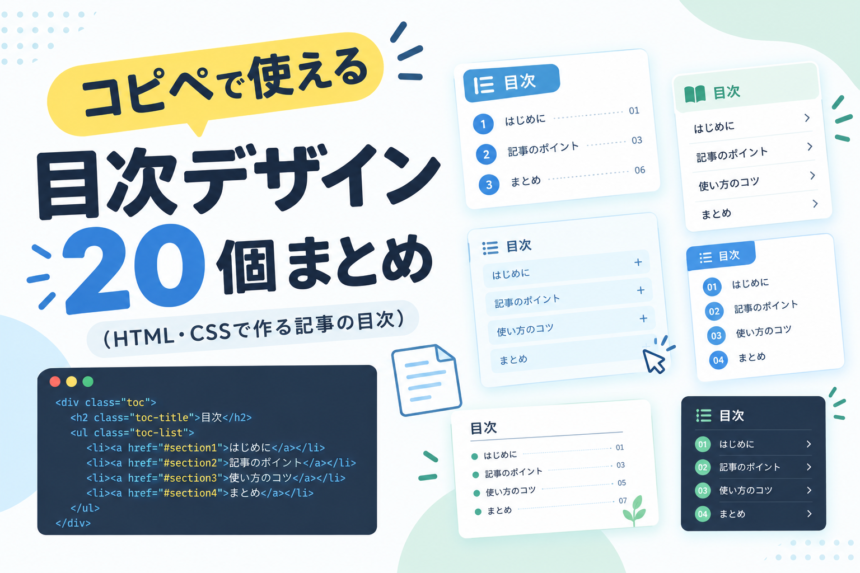
この記事では、コピペするだけで使える目次のデザインを20個まとめました。
シンプルな枠線タイプから、番号付き、2階層、開閉できるタイプ、2列表示、タイムライン風まで、記事の雰囲気に合わせて選べる種類を用意しています。
これまでの記事と同じく、HTMLとCSSを分けて掲載しています。
目次ってプラグインで自動で作るものだと思ってた!
プラグインも便利だけど、項目が少ない記事や、特定のページだけに置きたい時は、HTMLで書いたほうが手軽なこともあるんだ。見た目も自由に変えられるよ。
使い方|HTMLとCSSをそれぞれ貼り付ける
CSSのコードを、サイトのスタイルシートに追加します。続いて、HTMLのコードを、目次を表示したい場所(記事の導入文の下など)に貼り付けます。
各項目のリンク先は、aタグのhref=”#”の部分を「#見出しのID」に書き換えます。
WordPressのブロックエディタでは、見出しブロックを選んで右側の「高度な設定」から「HTMLアンカー」を入れると、その名前がIDになります。
01. シンプルな枠線タイプ
枠線で囲んだだけの、どんなサイトにもなじむ定番の目次です。
実際の見た目
HTMLコード
<nav class="kts-toc01">
  <div class="kts-toc01-title">目次</div>
  <ol>
    <li><a href="#">使い方</a></li>
    <li><a href="#">HTMLとCSSの貼り方</a></li>
    <li><a href="#">カスタマイズの小ワザ</a></li>
    <li><a href="#">まとめ</a></li>
  </ol>
</nav>
CSSコード
.kts-toc01 { font-family: sans-serif; }
.kts-toc01 ol, .kts-toc01 ul { list-style: none; margin: 0; padding: 0; }
.kts-toc01 li { list-style: none; margin: 0; }
.kts-toc01 li::marker { content: none; }
.kts-toc01 a { text-decoration: none; }
.kts-toc01 { padding: 18px 22px; border: 1px solid #D1D5DB; border-radius: 8px; }
.kts-toc01-title { margin-bottom: 10px; font-weight: 700; color: #111827; }
.kts-toc01 li a { display: block; padding: 6px 0; color: #2563EB; font-size: 15px; }
02. 番号付きのタイプ
項目の頭に番号を付けた、記事の流れがわかりやすい目次です。
実際の見た目
HTMLコード
<nav class="kts-toc02">
  <div class="kts-toc02-title">目次</div>
  <ol>
    <li><a href="#">使い方</a></li>
    <li><a href="#">HTMLとCSSの貼り方</a></li>
    <li><a href="#">カスタマイズの小ワザ</a></li>
    <li><a href="#">まとめ</a></li>
  </ol>
</nav>
CSSコード
.kts-toc02 { font-family: sans-serif; }
.kts-toc02 ol, .kts-toc02 ul { list-style: none; margin: 0; padding: 0; }
.kts-toc02 li { list-style: none; margin: 0; }
.kts-toc02 li::marker { content: none; }
.kts-toc02 a { text-decoration: none; }
.kts-toc02 { padding: 18px 22px; background: #F9FAFB; border-radius: 8px; counter-reset: kts-toc02; }
.kts-toc02-title { margin-bottom: 10px; font-weight: 700; color: #111827; }
.kts-toc02 li { counter-increment: kts-toc02; }
.kts-toc02 li a { display: flex; gap: 10px; padding: 7px 0; color: #1F2937; font-size: 15px; }
.kts-toc02 li a::before { content: counter(kts-toc02) "."; color: #2563EB; font-weight: 700; }
03. 見出しに背景色を付けたタイプ
「目次」の部分に色を敷いた、ひと目で目次とわかるタイプです。
実際の見た目
HTMLコード
<nav class="kts-toc03">
  <div class="kts-toc03-title">目次</div>
  <ol>
    <li><a href="#">使い方</a></li>
    <li><a href="#">HTMLとCSSの貼り方</a></li>
    <li><a href="#">カスタマイズの小ワザ</a></li>
    <li><a href="#">まとめ</a></li>
  </ol>
</nav>
CSSコード
.kts-toc03 { font-family: sans-serif; }
.kts-toc03 ol, .kts-toc03 ul { list-style: none; margin: 0; padding: 0; }
.kts-toc03 li { list-style: none; margin: 0; }
.kts-toc03 li::marker { content: none; }
.kts-toc03 a { text-decoration: none; }
.kts-toc03 { border: 2px solid #10B981; border-radius: 8px; overflow: hidden; }
.kts-toc03-title { padding: 10px 18px; background: #10B981; color: #fff; font-weight: 700; }
.kts-toc03 ol { padding: 12px 18px; }
.kts-toc03 li a { display: block; padding: 6px 0; border-bottom: 1px dashed #D1FAE5; color: #065F46; font-size: 15px; }
.kts-toc03 li:last-child a { border-bottom: 0; }
04. 左線アクセントのタイプ
左側に太い線を入れた、すっきりとした印象の目次です。
実際の見た目
HTMLコード
<nav class="kts-toc04">
  <div class="kts-toc04-title">目次</div>
  <ol>
    <li><a href="#">使い方</a></li>
    <li><a href="#">HTMLとCSSの貼り方</a></li>
    <li><a href="#">カスタマイズの小ワザ</a></li>
    <li><a href="#">まとめ</a></li>
  </ol>
</nav>
CSSコード
.kts-toc04 { font-family: sans-serif; }
.kts-toc04 ol, .kts-toc04 ul { list-style: none; margin: 0; padding: 0; }
.kts-toc04 li { list-style: none; margin: 0; }
.kts-toc04 li::marker { content: none; }
.kts-toc04 a { text-decoration: none; }
.kts-toc04 { padding: 14px 20px; border-left: 5px solid #8B5CF6; background: #F5F3FF; }
.kts-toc04-title { margin-bottom: 8px; font-weight: 700; color: #5B21B6; }
.kts-toc04 li a { display: block; padding: 5px 0; color: #4C1D95; font-size: 15px; }
05. 小見出し付きの2階層タイプ
大きな見出しの下に小見出しを並べた、長い記事向けの目次です。
実際の見た目
HTMLコード
<nav class="kts-toc05">
  <div class="kts-toc05-title">目次</div>
  <ol>
    <li><a href="#">使い方</a>
      <ul>
        <li><a href="#">HTMLの貼り方</a></li>
        <li><a href="#">CSSの貼り方</a></li>
      </ul>
    </li>
    <li><a href="#">カスタマイズ</a>
      <ul>
        <li><a href="#">色を変える</a></li>
        <li><a href="#">大きさを変える</a></li>
      </ul>
    </li>
    <li><a href="#">まとめ</a></li>
  </ol>
</nav>
CSSコード
.kts-toc05 { font-family: sans-serif; }
.kts-toc05 ol, .kts-toc05 ul { list-style: none; margin: 0; padding: 0; }
.kts-toc05 li { list-style: none; margin: 0; }
.kts-toc05 li::marker { content: none; }
.kts-toc05 a { text-decoration: none; }
.kts-toc05 { padding: 18px 22px; border: 1px solid #E5E7EB; border-radius: 8px; }
.kts-toc05-title { margin-bottom: 10px; font-weight: 700; color: #111827; }
.kts-toc05 > ol > li > a { display: block; padding: 7px 0; color: #111827; font-weight: 700; font-size: 15px; }
.kts-toc05 ul { padding-left: 18px !important; border-left: 2px solid #E5E7EB; margin: 0 0 6px 4px !important; }
.kts-toc05 ul a { display: block; padding: 4px 0; color: #4B5563; font-size: 14px; }
06. 丸い番号アイコン
番号を丸で囲んだ、やわらかい印象の目次です。
実際の見た目
HTMLコード
<nav class="kts-toc06">
  <div class="kts-toc06-title">目次</div>
  <ol>
    <li><a href="#">使い方</a></li>
    <li><a href="#">HTMLとCSSの貼り方</a></li>
    <li><a href="#">カスタマイズの小ワザ</a></li>
    <li><a href="#">まとめ</a></li>
  </ol>
</nav>
CSSコード
.kts-toc06 { font-family: sans-serif; }
.kts-toc06 ol, .kts-toc06 ul { list-style: none; margin: 0; padding: 0; }
.kts-toc06 li { list-style: none; margin: 0; }
.kts-toc06 li::marker { content: none; }
.kts-toc06 a { text-decoration: none; }
.kts-toc06 { padding: 18px 22px; background: #FFF7ED; border-radius: 12px; counter-reset: kts-toc06; }
.kts-toc06-title { margin-bottom: 12px; font-weight: 700; color: #9A3412; }
.kts-toc06 li { counter-increment: kts-toc06; }
.kts-toc06 li a { display: flex; align-items: center; gap: 12px; padding: 6px 0; color: #7C2D12; font-size: 15px; }
.kts-toc06 li a::before { content: counter(kts-toc06); flex: 0 0 26px; height: 26px; line-height: 26px; border-radius: 50%; background: #F97316; color: #fff; text-align: center; font-size: 13px; font-weight: 700; }
07. 影付きのカード型
ふんわりとした影で、カードのように浮かせた目次です。
実際の見た目
HTMLコード
<nav class="kts-toc07">
  <div class="kts-toc07-title">目次</div>
  <ol>
    <li><a href="#">使い方</a></li>
    <li><a href="#">HTMLとCSSの貼り方</a></li>
    <li><a href="#">カスタマイズの小ワザ</a></li>
    <li><a href="#">まとめ</a></li>
  </ol>
</nav>
CSSコード
.kts-toc07 { font-family: sans-serif; }
.kts-toc07 ol, .kts-toc07 ul { list-style: none; margin: 0; padding: 0; }
.kts-toc07 li { list-style: none; margin: 0; }
.kts-toc07 li::marker { content: none; }
.kts-toc07 a { text-decoration: none; }
.kts-toc07 { padding: 20px 24px; background: #fff; border-radius: 12px; box-shadow: 0 4px 16px rgba(0,0,0,.08); }
.kts-toc07-title { margin-bottom: 10px; font-size: 17px; font-weight: 700; color: #111827; }
.kts-toc07 li a { display: block; padding: 8px 0; border-bottom: 1px solid #F3F4F6; color: #374151; font-size: 15px; }
.kts-toc07 li:last-child a { border-bottom: 0; }
08. 矢印アイコン付き
項目の頭に「›」を付けた、リンクらしさが伝わる目次です。
実際の見た目
HTMLコード
<nav class="kts-toc08">
  <div class="kts-toc08-title">目次</div>
  <ol>
    <li><a href="#">使い方</a></li>
    <li><a href="#">HTMLとCSSの貼り方</a></li>
    <li><a href="#">カスタマイズの小ワザ</a></li>
    <li><a href="#">まとめ</a></li>
  </ol>
</nav>
CSSコード
.kts-toc08 { font-family: sans-serif; }
.kts-toc08 ol, .kts-toc08 ul { list-style: none; margin: 0; padding: 0; }
.kts-toc08 li { list-style: none; margin: 0; }
.kts-toc08 li::marker { content: none; }
.kts-toc08 a { text-decoration: none; }
.kts-toc08 { padding: 16px 20px; border: 1px solid #BFDBFE; border-radius: 8px; background: #EFF6FF; }
.kts-toc08-title { margin-bottom: 8px; font-weight: 700; color: #1E40AF; }
.kts-toc08 li a { display: block; padding: 6px 0 6px 18px; position: relative; color: #1E3A8A; font-size: 15px; }
.kts-toc08 li a::before { content: "›"; position: absolute; left: 2px; top: 4px; font-weight: 700; color: #3B82F6; }
09. 開閉できる目次
「目次」を押すと開いたり閉じたりできる、すっきり見せたい時のタイプです。
実際の見た目
HTMLコード
<details class="kts-toc09" open>
  <summary class="kts-toc09-title">目次</summary>
  <ol>
    <li><a href="#">使い方</a></li>
    <li><a href="#">HTMLとCSSの貼り方</a></li>
    <li><a href="#">カスタマイズの小ワザ</a></li>
    <li><a href="#">まとめ</a></li>
  </ol>
</details>
CSSコード
.kts-toc09 { font-family: sans-serif; }
.kts-toc09 ol, .kts-toc09 ul { list-style: none; margin: 0; padding: 0; }
.kts-toc09 li { list-style: none; margin: 0; }
.kts-toc09 li::marker { content: none; }
.kts-toc09 a { text-decoration: none; }
.kts-toc09 { padding: 14px 20px; border: 1px solid #D1D5DB; border-radius: 8px; }
.kts-toc09-title { list-style: none; cursor: pointer; font-weight: 700; color: #111827; }
.kts-toc09-title::-webkit-details-marker { display: none; }
.kts-toc09-title::after { content: "[閉じる]"; margin-left: 8px; font-size: 12px; font-weight: 400; color: #2563EB; }
.kts-toc09:not([open]) .kts-toc09-title::after { content: "[開く]"; }
.kts-toc09 ol { margin-top: 10px !important; }
.kts-toc09 li a { display: block; padding: 6px 0; color: #2563EB; font-size: 15px; }
10. ダークカラーのタイプ
黒系の背景で、引き締まった印象にしたい時の目次です。
実際の見た目
HTMLコード
<nav class="kts-toc10">
  <div class="kts-toc10-title">目次</div>
  <ol>
    <li><a href="#">使い方</a></li>
    <li><a href="#">HTMLとCSSの貼り方</a></li>
    <li><a href="#">カスタマイズの小ワザ</a></li>
    <li><a href="#">まとめ</a></li>
  </ol>
</nav>
CSSコード
.kts-toc10 { font-family: sans-serif; }
.kts-toc10 ol, .kts-toc10 ul { list-style: none; margin: 0; padding: 0; }
.kts-toc10 li { list-style: none; margin: 0; }
.kts-toc10 li::marker { content: none; }
.kts-toc10 a { text-decoration: none; }
.kts-toc10 { padding: 18px 22px; background: #111827; border-radius: 10px; }
.kts-toc10-title { margin-bottom: 10px; font-weight: 700; color: #FACC15; letter-spacing: .1em; }
.kts-toc10 li a { display: block; padding: 6px 0; color: #E5E7EB; font-size: 15px; }
11. グラデーションのタイプ
見出しにグラデーションを敷いた、華やかな目次です。
実際の見た目
HTMLコード
<nav class="kts-toc11">
  <div class="kts-toc11-title">目次</div>
  <ol>
    <li><a href="#">使い方</a></li>
    <li><a href="#">HTMLとCSSの貼り方</a></li>
    <li><a href="#">カスタマイズの小ワザ</a></li>
    <li><a href="#">まとめ</a></li>
  </ol>
</nav>
CSSコード
.kts-toc11 { font-family: sans-serif; }
.kts-toc11 ol, .kts-toc11 ul { list-style: none; margin: 0; padding: 0; }
.kts-toc11 li { list-style: none; margin: 0; }
.kts-toc11 li::marker { content: none; }
.kts-toc11 a { text-decoration: none; }
.kts-toc11 { border-radius: 12px; overflow: hidden; border: 1px solid #EDE9FE; }
.kts-toc11-title { padding: 12px 20px; background: linear-gradient(90deg, #6366F1, #EC4899); color: #fff; font-weight: 700; }
.kts-toc11 ol { padding: 12px 20px; }
.kts-toc11 li a { display: block; padding: 6px 0; color: #4C1D95; font-size: 15px; }
12. 点線区切りのやわらかいタイプ
点線で囲んだ、手作り感のあるやさしい印象の目次です。
実際の見た目
HTMLコード
<nav class="kts-toc12">
  <div class="kts-toc12-title">目次</div>
  <ol>
    <li><a href="#">使い方</a></li>
    <li><a href="#">HTMLとCSSの貼り方</a></li>
    <li><a href="#">カスタマイズの小ワザ</a></li>
    <li><a href="#">まとめ</a></li>
  </ol>
</nav>
CSSコード
.kts-toc12 { font-family: sans-serif; }
.kts-toc12 ol, .kts-toc12 ul { list-style: none; margin: 0; padding: 0; }
.kts-toc12 li { list-style: none; margin: 0; }
.kts-toc12 li::marker { content: none; }
.kts-toc12 a { text-decoration: none; }
.kts-toc12 { padding: 18px 22px; border: 2px dashed #FDBA74; border-radius: 14px; background: #FFFBEB; }
.kts-toc12-title { margin-bottom: 10px; font-weight: 700; color: #C2410C; }
.kts-toc12 li a { display: block; padding: 6px 0; border-bottom: 1px dotted #FED7AA; color: #7C2D12; font-size: 15px; }
.kts-toc12 li:last-child a { border-bottom: 0; }
13. 2列に並ぶタイプ
項目を2列に並べた、項目数が多い時にコンパクトに見せるタイプです。
実際の見た目
HTMLコード
<nav class="kts-toc13">
  <div class="kts-toc13-title">目次</div>
  <ol>
    <li><a href="#">はじめに</a></li>
    <li><a href="#">準備するもの</a></li>
    <li><a href="#">作り方</a></li>
    <li><a href="#">使い方</a></li>
    <li><a href="#">注意点</a></li>
    <li><a href="#">まとめ</a></li>
  </ol>
</nav>
CSSコード
.kts-toc13 { font-family: sans-serif; }
.kts-toc13 ol, .kts-toc13 ul { list-style: none; margin: 0; padding: 0; }
.kts-toc13 li { list-style: none; margin: 0; }
.kts-toc13 li::marker { content: none; }
.kts-toc13 a { text-decoration: none; }
.kts-toc13 { padding: 18px 22px; border: 1px solid #E5E7EB; border-radius: 8px; }
.kts-toc13-title { margin-bottom: 10px; font-weight: 700; color: #111827; }
.kts-toc13 ol { display: grid; grid-template-columns: 1fr 1fr; gap: 4px 20px; }
.kts-toc13 li a { display: block; padding: 6px 0; color: #2563EB; font-size: 15px; }
14. 横並びのタブ風
項目を横に並べた、ページ上部のナビゲーションのように使えるタイプです。
実際の見た目
HTMLコード
<nav class="kts-toc14">
  <div class="kts-toc14-title">目次</div>
  <ol>
    <li><a href="#">使い方</a></li>
    <li><a href="#">HTMLとCSSの貼り方</a></li>
    <li><a href="#">カスタマイズの小ワザ</a></li>
    <li><a href="#">まとめ</a></li>
  </ol>
</nav>
CSSコード
.kts-toc14 { font-family: sans-serif; }
.kts-toc14 ol, .kts-toc14 ul { list-style: none; margin: 0; padding: 0; }
.kts-toc14 li { list-style: none; margin: 0; }
.kts-toc14 li::marker { content: none; }
.kts-toc14 a { text-decoration: none; }
.kts-toc14-title { display: none; }
.kts-toc14 ol { display: flex; flex-wrap: wrap; gap: 8px; }
.kts-toc14 li a { display: block; padding: 8px 16px; border-radius: 999px; background: #F3F4F6; color: #374151; font-size: 14px; }
.kts-toc14 li a:hover { background: #2563EB; color: #fff; }
15. タイムライン風の目次
縦線と点でつないだ、記事の流れが見えるタイプです。
実際の見た目
HTMLコード
<nav class="kts-toc15">
  <div class="kts-toc15-title">目次</div>
  <ol>
    <li><a href="#">使い方</a></li>
    <li><a href="#">HTMLとCSSの貼り方</a></li>
    <li><a href="#">カスタマイズの小ワザ</a></li>
    <li><a href="#">まとめ</a></li>
  </ol>
</nav>
CSSコード
.kts-toc15 { font-family: sans-serif; }
.kts-toc15 ol, .kts-toc15 ul { list-style: none; margin: 0; padding: 0; }
.kts-toc15 li { list-style: none; margin: 0; }
.kts-toc15 li::marker { content: none; }
.kts-toc15 a { text-decoration: none; }
.kts-toc15 { padding: 18px 22px; border: 1px solid #E5E7EB; border-radius: 8px; }
.kts-toc15-title { margin-bottom: 12px; font-weight: 700; color: #111827; }
.kts-toc15 li { position: relative; padding-left: 22px; border-left: 2px solid #BAE6FD; }
.kts-toc15 li:last-child { border-left-color: transparent; }
.kts-toc15 li::before { content: ""; position: absolute; left: -7px; top: 10px; width: 12px; height: 12px; border-radius: 50%; background: #0EA5E9; }
.kts-toc15 li a { display: block; padding: 6px 0 12px; color: #0C4A6E; font-size: 15px; }
16. アイコン付きの見出し
「目次」の前に絵文字を添えた、親しみやすい目次です。
実際の見た目
HTMLコード
<nav class="kts-toc16">
  <div class="kts-toc16-title">目次</div>
  <ol>
    <li><a href="#">使い方</a></li>
    <li><a href="#">HTMLとCSSの貼り方</a></li>
    <li><a href="#">カスタマイズの小ワザ</a></li>
    <li><a href="#">まとめ</a></li>
  </ol>
</nav>
CSSコード
.kts-toc16 { font-family: sans-serif; }
.kts-toc16 ol, .kts-toc16 ul { list-style: none; margin: 0; padding: 0; }
.kts-toc16 li { list-style: none; margin: 0; }
.kts-toc16 li::marker { content: none; }
.kts-toc16 a { text-decoration: none; }
.kts-toc16 { padding: 18px 22px; background: #F0FDF4; border: 1px solid #BBF7D0; border-radius: 10px; }
.kts-toc16-title { margin-bottom: 10px; font-weight: 700; color: #166534; }
.kts-toc16-title::before { content: "📖 "; }
.kts-toc16 li a { display: block; padding: 6px 0; color: #14532D; font-size: 15px; }
17. 小さめの控えめなタイプ
文字を小さくまとめた、サイドバーなど狭い場所で使える目次です。
実際の見た目
HTMLコード
<nav class="kts-toc17">
  <div class="kts-toc17-title">目次</div>
  <ol>
    <li><a href="#">使い方</a></li>
    <li><a href="#">HTMLとCSSの貼り方</a></li>
    <li><a href="#">カスタマイズの小ワザ</a></li>
    <li><a href="#">まとめ</a></li>
  </ol>
</nav>
CSSコード
.kts-toc17 { font-family: sans-serif; }
.kts-toc17 ol, .kts-toc17 ul { list-style: none; margin: 0; padding: 0; }
.kts-toc17 li { list-style: none; margin: 0; }
.kts-toc17 li::marker { content: none; }
.kts-toc17 a { text-decoration: none; }
.kts-toc17 { padding: 12px 14px; border: 1px solid #E5E7EB; border-radius: 6px; max-width: 260px; }
.kts-toc17-title { margin-bottom: 6px; font-size: 13px; font-weight: 700; color: #374151; }
.kts-toc17 li a { display: block; padding: 3px 0; color: #4B5563; font-size: 13px; }
.kts-toc17 li a:hover { color: #2563EB; }
18. マウスを乗せると色が変わるタイプ
項目にマウスを乗せると背景色が変わる、押しやすさが伝わる目次です。
実際の見た目
HTMLコード
<nav class="kts-toc18">
  <div class="kts-toc18-title">目次</div>
  <ol>
    <li><a href="#">使い方</a></li>
    <li><a href="#">HTMLとCSSの貼り方</a></li>
    <li><a href="#">カスタマイズの小ワザ</a></li>
    <li><a href="#">まとめ</a></li>
  </ol>
</nav>
CSSコード
.kts-toc18 { font-family: sans-serif; }
.kts-toc18 ol, .kts-toc18 ul { list-style: none; margin: 0; padding: 0; }
.kts-toc18 li { list-style: none; margin: 0; }
.kts-toc18 li::marker { content: none; }
.kts-toc18 a { text-decoration: none; }
.kts-toc18 { padding: 14px; border: 1px solid #E5E7EB; border-radius: 10px; }
.kts-toc18-title { margin: 0 8px 8px; font-weight: 700; color: #111827; }
.kts-toc18 li a { display: block; padding: 9px 10px; border-radius: 6px; color: #374151; font-size: 15px; transition: background .2s, color .2s; }
.kts-toc18 li a:hover { background: #EEF2FF; color: #4338CA; }
19. ノート風の罫線タイプ
ノートの罫線のような線を引いた、学習系の記事に合う目次です。
実際の見た目
HTMLコード
<nav class="kts-toc19">
  <div class="kts-toc19-title">目次</div>
  <ol>
    <li><a href="#">使い方</a></li>
    <li><a href="#">HTMLとCSSの貼り方</a></li>
    <li><a href="#">カスタマイズの小ワザ</a></li>
    <li><a href="#">まとめ</a></li>
  </ol>
</nav>
CSSコード
.kts-toc19 { font-family: sans-serif; }
.kts-toc19 ol, .kts-toc19 ul { list-style: none; margin: 0; padding: 0; }
.kts-toc19 li { list-style: none; margin: 0; }
.kts-toc19 li::marker { content: none; }
.kts-toc19 a { text-decoration: none; }
.kts-toc19 { padding: 16px 22px; background: #FFFEF5; border: 1px solid #E7E5E4; border-radius: 4px; box-shadow: 3px 3px 0 #E7E5E4; }
.kts-toc19-title { margin-bottom: 6px; font-weight: 700; color: #44403C; }
.kts-toc19 li a { display: block; padding: 7px 0; border-bottom: 1px solid #BFDBFE; color: #1C1917; font-size: 15px; }
20. 和風の落ち着いたタイプ
明朝体と落ち着いた色で、和の雰囲気に合わせた目次です。
実際の見た目
HTMLコード
<nav class="kts-toc20">
  <div class="kts-toc20-title">目次</div>
  <ol>
    <li><a href="#">使い方</a></li>
    <li><a href="#">HTMLとCSSの貼り方</a></li>
    <li><a href="#">カスタマイズの小ワザ</a></li>
    <li><a href="#">まとめ</a></li>
  </ol>
</nav>
CSSコード
.kts-toc20 { font-family: sans-serif; }
.kts-toc20 ol, .kts-toc20 ul { list-style: none; margin: 0; padding: 0; }
.kts-toc20 li { list-style: none; margin: 0; }
.kts-toc20 li::marker { content: none; }
.kts-toc20 a { text-decoration: none; }
.kts-toc20 { padding: 20px 24px; border-top: 3px double #7C2D12; border-bottom: 3px double #7C2D12; font-family: "Hiragino Mincho ProN", "Yu Mincho", serif; }
.kts-toc20-title { margin-bottom: 10px; text-align: center; font-weight: 700; letter-spacing: .3em; color: #7C2D12; }
.kts-toc20 li a { display: block; padding: 6px 0; color: #44403C; font-size: 15px; }
カスタマイズの小ワザ
- 見出しへのリンクは、見出しブロックの「HTMLアンカー」に入れた名前を使って、href=”#アンカー名”と書きます。
- 項目を増やしたい時は、<li>〜</li>をまるごとコピーして追加してください。
- 目次プラグインを使っている場合は、プラグインが出力するclass名に合わせてCSSのセレクタを書き換えると、見た目だけを変えられます。
- 09番の開閉タイプは、detailsタグの「open」を消すと、最初は閉じた状態で表示されます。
- 色を変えたい時は、CSS内の色コード(#で始まる部分)を書き換えてください。
まとめ|早見表
| 使いたい場面 | 該当する目次 |
|---|---|
| シンプルに使いたい | 01, 04, 07 |
| 番号で流れを見せたい | 02, 06, 15 |
| ひと目で目次とわかる | 03, 11, 16 |
| 長い記事・小見出しあり | 05 |
| リンクらしさを出したい | 08, 18 |
| すっきり隠したい | 09 |
| 引き締めたい | 10 |
| やわらかい雰囲気 | 12, 19 |
| 項目が多い | 13 |
| ナビゲーション風 | 14 |
| サイドバー | 17 |
| 和風のサイト | 20 |
目次があるだけで、記事が読みやすくなりそう!
そうなんだ。読者が知りたいところへすぐ飛べるから、途中で離脱されにくくなるんだよ。見出しのHTMLアンカーとセットで使ってみてね。
20個の目次デザインは、ol・ul・liタグとCSSで作る。見出しへのリンクは、見出しブロックのHTMLアンカーに入れた名前をhrefに書いて設定する。