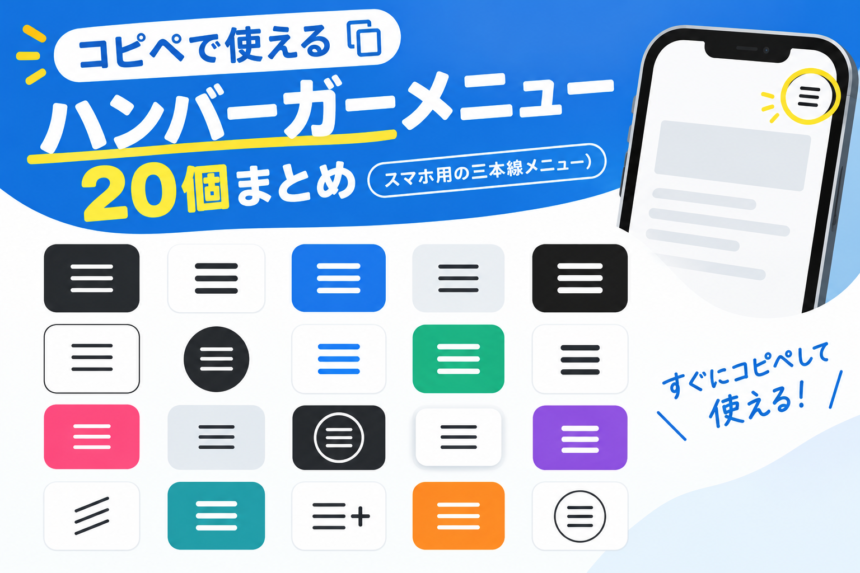
スマホでサイトを見た時に、画面の右上によくある「三」の形のボタン。これがハンバーガーメニューです。
この記事では、コピペするだけで使えるハンバーガーメニューを20個まとめました。
定番の3本線から「×」に変わるタイプ、左右からスライドするドロワー、全面に広がるメニュー、縦の三点メニューまで、場面ごとに使い分けられる種類を用意しています。
どれもHTMLとCSSだけで動くので、JavaScriptは必要ありません。
これまでの記事と同じく、HTMLとCSSを分けて掲載しています。
あの三本線、ハンバーガーって名前だったんだ!
パンに具がはさまっているように見えるからなんだって。見えないチェックボックスを使うと、CSSだけで開閉できるんだよ。アイコンを押して試してみてね。
使い方|HTMLとCSSをそれぞれ貼り付ける
CSSのコードを、サイトのスタイルシートに追加します。続いて、HTMLのコードを、ヘッダー部分に貼り付けます。
「LOGO」の部分はサイト名やロゴ画像に、メニューの項目はaタグの文字とリンク先(href)を書き換えてください。
サンプルは確認しやすいように枠の中で動かしています。実際のヘッダーに組み込む時は、外側の枠線(border)や高さ(height)を外して調整してください。
01. シンプルな3本線
3本線を押すと「×」に変わり、下にメニューが開く、もっとも定番のタイプです。
実際の見た目
HTMLコード
<div class="kts-menu01">
  <input type="checkbox" id="kts-menu01-toggle" class="kts-menu01-check">
  <div class="kts-menu01-bar">
    <span class="kts-menu01-logo">LOGO</span>
    <label for="kts-menu01-toggle" class="kts-menu01-icon"><span></span><span></span><span></span></label>
  </div>
  <nav class="kts-menu01-menu">
    <a href="#">ホーム</a>
    <a href="#">サービス</a>
    <a href="#">料金</a>
    <a href="#">お問い合わせ</a>
  </nav>
</div>
CSSコード
.kts-menu01 { position: relative; border: 1px solid #E5E7EB; border-radius: 8px; background: #F9FAFB; font-family: sans-serif; }
.kts-menu01-check { display: none; }
.kts-menu01-bar { position: relative; z-index: 2; display: flex; align-items: center; justify-content: space-between; height: 56px; padding: 0 16px; background: #fff; }
.kts-menu01-logo { font-weight: 800; letter-spacing: .1em; color: #111827; }
.kts-menu01-icon { display: flex; flex-direction: column; justify-content: center; gap: 5px; cursor: pointer; width: 26px; height: 26px; }
.kts-menu01-icon span { display: block; width: 100%; height: 3px; background: #111827; border-radius: 2px; transition: transform .3s, opacity .3s, width .3s; }
.kts-menu01-check:checked ~ .kts-menu01-bar .kts-menu01-icon span:nth-child(1) { transform: translateY(8px) rotate(45deg); }
.kts-menu01-check:checked ~ .kts-menu01-bar .kts-menu01-icon span:nth-child(2) { opacity: 0; }
.kts-menu01-check:checked ~ .kts-menu01-bar .kts-menu01-icon span:nth-child(3) { transform: translateY(-8px) rotate(-45deg); }
.kts-menu01-menu { display: none; background: #fff; border-top: 1px solid #E5E7EB; }
.kts-menu01-check:checked ~ .kts-menu01-menu { display: block; }
.kts-menu01-menu a { display: block; padding: 12px 16px; border-bottom: 1px solid #F3F4F6; color: #111827; text-decoration: none; }
02. 丸い背景付きのアイコン
アイコンを色付きの丸で囲んだ、押しやすさが伝わるタイプです。
実際の見た目
HTMLコード
<div class="kts-menu02">
  <input type="checkbox" id="kts-menu02-toggle" class="kts-menu02-check">
  <div class="kts-menu02-bar">
    <span class="kts-menu02-logo">LOGO</span>
    <label for="kts-menu02-toggle" class="kts-menu02-icon"><span></span><span></span><span></span></label>
  </div>
  <nav class="kts-menu02-menu">
    <a href="#">ホーム</a>
    <a href="#">サービス</a>
    <a href="#">料金</a>
    <a href="#">お問い合わせ</a>
  </nav>
</div>
CSSコード
.kts-menu02 { position: relative; border: 1px solid #E5E7EB; border-radius: 8px; background: #F9FAFB; font-family: sans-serif; }
.kts-menu02-check { display: none; }
.kts-menu02-bar { position: relative; z-index: 2; display: flex; align-items: center; justify-content: space-between; height: 56px; padding: 0 16px; background: #fff; }
.kts-menu02-logo { font-weight: 800; letter-spacing: .1em; color: #111827; }
.kts-menu02-icon { display: flex; flex-direction: column; justify-content: center; gap: 5px; cursor: pointer; width: 44px; height: 44px; padding: 0 12px; box-sizing: border-box; border-radius: 50%; background: #2563EB; }
.kts-menu02-icon span { display: block; width: 100%; height: 3px; background: #fff; border-radius: 2px; transition: transform .3s, opacity .3s, width .3s; }
.kts-menu02-check:checked ~ .kts-menu02-bar .kts-menu02-icon span:nth-child(1) { transform: translateY(8px) rotate(45deg); }
.kts-menu02-check:checked ~ .kts-menu02-bar .kts-menu02-icon span:nth-child(2) { opacity: 0; }
.kts-menu02-check:checked ~ .kts-menu02-bar .kts-menu02-icon span:nth-child(3) { transform: translateY(-8px) rotate(-45deg); }
.kts-menu02-menu { display: none; background: #EFF6FF; }
.kts-menu02-check:checked ~ .kts-menu02-menu { display: block; }
.kts-menu02-menu a { display: block; padding: 12px 16px; border-bottom: 1px solid #DBEAFE; color: #1E3A8A; text-decoration: none; }
03. 「MENU」の文字付き
アイコンの下に「MENU」と書いて、何のボタンかを伝えるタイプです。
実際の見た目
HTMLコード
<div class="kts-menu03">
  <input type="checkbox" id="kts-menu03-toggle" class="kts-menu03-check">
  <div class="kts-menu03-bar">
    <span class="kts-menu03-logo">LOGO</span>
    <label for="kts-menu03-toggle" class="kts-menu03-icon"><span></span><span></span><span></span><em>MENU</em></label>
  </div>
  <nav class="kts-menu03-menu">
    <a href="#">ホーム</a>
    <a href="#">サービス</a>
    <a href="#">料金</a>
    <a href="#">お問い合わせ</a>
  </nav>
</div>
CSSコード
.kts-menu03 { position: relative; border: 1px solid #E5E7EB; border-radius: 8px; background: #F9FAFB; font-family: sans-serif; }
.kts-menu03-check { display: none; }
.kts-menu03-bar { position: relative; z-index: 2; display: flex; align-items: center; justify-content: space-between; height: 56px; padding: 0 16px; background: #fff; }
.kts-menu03-logo { font-weight: 800; letter-spacing: .1em; color: #111827; }
.kts-menu03-icon { display: flex; flex-direction: column; justify-content: center; gap: 5px; cursor: pointer; width: 32px; height: 40px; align-items: center; }
.kts-menu03-icon span { display: block; width: 26px; height: 3px; background: #111827; border-radius: 2px; transition: transform .3s, opacity .3s, width .3s; }
.kts-menu03-check:checked ~ .kts-menu03-bar .kts-menu03-icon span:nth-child(1) { transform: translateY(8px) rotate(45deg); }
.kts-menu03-check:checked ~ .kts-menu03-bar .kts-menu03-icon span:nth-child(2) { opacity: 0; }
.kts-menu03-check:checked ~ .kts-menu03-bar .kts-menu03-icon span:nth-child(3) { transform: translateY(-8px) rotate(-45deg); }
.kts-menu03-menu { display: none; background: #fff; border-top: 1px solid #E5E7EB; }
.kts-menu03-check:checked ~ .kts-menu03-menu { display: block; }
.kts-menu03-menu a { display: block; padding: 12px 16px; border-bottom: 1px solid #F3F4F6; color: #111827; text-decoration: none; }
.kts-menu03-icon em { font-style: normal; font-size: 9px; font-weight: 700; letter-spacing: .05em; color: #111827; }
.kts-menu03-check:checked ~ .kts-menu03-bar .kts-menu03-icon span:nth-child(1) { transform: translateY(8px) rotate(45deg); }
04. 長さの違う3本線
線の長さを少しずつ変えた、おしゃれな印象のタイプです。
実際の見た目
HTMLコード
<div class="kts-menu04">
  <input type="checkbox" id="kts-menu04-toggle" class="kts-menu04-check">
  <div class="kts-menu04-bar">
    <span class="kts-menu04-logo">LOGO</span>
    <label for="kts-menu04-toggle" class="kts-menu04-icon"><span></span><span></span><span></span></label>
  </div>
  <nav class="kts-menu04-menu">
    <a href="#">ホーム</a>
    <a href="#">サービス</a>
    <a href="#">料金</a>
    <a href="#">お問い合わせ</a>
  </nav>
</div>
CSSコード
.kts-menu04 { position: relative; border: 1px solid #E5E7EB; border-radius: 8px; background: #F9FAFB; font-family: sans-serif; }
.kts-menu04-check { display: none; }
.kts-menu04-bar { position: relative; z-index: 2; display: flex; align-items: center; justify-content: space-between; height: 56px; padding: 0 16px; background: #fff; }
.kts-menu04-logo { font-weight: 800; letter-spacing: .1em; color: #111827; }
.kts-menu04-icon { display: flex; flex-direction: column; justify-content: center; gap: 5px; cursor: pointer; width: 28px; height: 26px; align-items: flex-end; }
.kts-menu04-icon span { display: block; width: 100%; height: 3px; background: #111827; border-radius: 2px; transition: transform .3s, opacity .3s, width .3s; }
.kts-menu04-check:checked ~ .kts-menu04-bar .kts-menu04-icon span:nth-child(1) { transform: translateY(8px) rotate(45deg); }
.kts-menu04-check:checked ~ .kts-menu04-bar .kts-menu04-icon span:nth-child(2) { opacity: 0; }
.kts-menu04-check:checked ~ .kts-menu04-bar .kts-menu04-icon span:nth-child(3) { transform: translateY(-8px) rotate(-45deg); }
.kts-menu04-menu { display: none; background: #fff; border-top: 1px solid #E5E7EB; }
.kts-menu04-check:checked ~ .kts-menu04-menu { display: block; }
.kts-menu04-menu a { display: block; padding: 12px 16px; border-bottom: 1px solid #F3F4F6; color: #111827; text-decoration: none; }
.kts-menu04-icon span:nth-child(1) { width: 100%; }
.kts-menu04-icon span:nth-child(2) { width: 70%; }
.kts-menu04-icon span:nth-child(3) { width: 45%; }
.kts-menu04-check:checked ~ .kts-menu04-bar .kts-menu04-icon span { width: 100%; }
05. 2本線のシンプルタイプ
線を2本にした、すっきりミニマルなタイプです。
実際の見た目
HTMLコード
<div class="kts-menu05">
  <input type="checkbox" id="kts-menu05-toggle" class="kts-menu05-check">
  <div class="kts-menu05-bar">
    <span class="kts-menu05-logo">LOGO</span>
    <label for="kts-menu05-toggle" class="kts-menu05-icon"><span></span><span></span></label>
  </div>
  <nav class="kts-menu05-menu">
    <a href="#">ホーム</a>
    <a href="#">サービス</a>
    <a href="#">料金</a>
    <a href="#">お問い合わせ</a>
  </nav>
</div>
CSSコード
.kts-menu05 { position: relative; border: 1px solid #E5E7EB; border-radius: 8px; background: #F9FAFB; font-family: sans-serif; }
.kts-menu05-check { display: none; }
.kts-menu05-bar { position: relative; z-index: 2; display: flex; align-items: center; justify-content: space-between; height: 56px; padding: 0 16px; background: #fff; }
.kts-menu05-logo { font-weight: 800; letter-spacing: .1em; color: #111827; }
.kts-menu05-icon { display: flex; flex-direction: column; justify-content: center; gap: 5px; cursor: pointer; width: 28px; height: 26px; gap: 8px; }
.kts-menu05-icon span { display: block; width: 100%; height: 3px; background: #111827; border-radius: 2px; transition: transform .3s, opacity .3s, width .3s; }

.kts-menu05-menu { display: none; background: #fff; border-top: 1px solid #E5E7EB; }
.kts-menu05-check:checked ~ .kts-menu05-menu { display: block; }
.kts-menu05-menu a { display: block; padding: 12px 16px; border-bottom: 1px solid #F3F4F6; color: #111827; text-decoration: none; }
.kts-menu05-check:checked ~ .kts-menu05-bar .kts-menu05-icon span:nth-child(1) { transform: translateY(5.5px) rotate(45deg); }
.kts-menu05-check:checked ~ .kts-menu05-bar .kts-menu05-icon span:nth-child(2) { transform: translateY(-5.5px) rotate(-45deg); }
06. くるっと回転して×になるタイプ
アイコン全体が回転しながら「×」に変わる、動きのあるタイプです。
実際の見た目
HTMLコード
<div class="kts-menu06">
  <input type="checkbox" id="kts-menu06-toggle" class="kts-menu06-check">
  <div class="kts-menu06-bar">
    <span class="kts-menu06-logo">LOGO</span>
    <label for="kts-menu06-toggle" class="kts-menu06-icon"><span></span><span></span><span></span></label>
  </div>
  <nav class="kts-menu06-menu">
    <a href="#">ホーム</a>
    <a href="#">サービス</a>
    <a href="#">料金</a>
    <a href="#">お問い合わせ</a>
  </nav>
</div>
CSSコード
.kts-menu06 { position: relative; border: 1px solid #E5E7EB; border-radius: 8px; background: #F9FAFB; font-family: sans-serif; }
.kts-menu06-check { display: none; }
.kts-menu06-bar { position: relative; z-index: 2; display: flex; align-items: center; justify-content: space-between; height: 56px; padding: 0 16px; background: #fff; }
.kts-menu06-logo { font-weight: 800; letter-spacing: .1em; color: #111827; }
.kts-menu06-icon { display: flex; flex-direction: column; justify-content: center; gap: 5px; cursor: pointer; width: 26px; height: 26px; }
.kts-menu06-icon span { display: block; width: 100%; height: 3px; background: #7C3AED; border-radius: 2px; transition: transform .3s, opacity .3s, width .3s; }
.kts-menu06-check:checked ~ .kts-menu06-bar .kts-menu06-icon span:nth-child(1) { transform: translateY(8px) rotate(45deg); }
.kts-menu06-check:checked ~ .kts-menu06-bar .kts-menu06-icon span:nth-child(2) { opacity: 0; }
.kts-menu06-check:checked ~ .kts-menu06-bar .kts-menu06-icon span:nth-child(3) { transform: translateY(-8px) rotate(-45deg); }
.kts-menu06-menu { display: none; background: #fff; border-top: 1px solid #E5E7EB; }
.kts-menu06-check:checked ~ .kts-menu06-menu { display: block; }
.kts-menu06-menu a { display: block; padding: 12px 16px; border-bottom: 1px solid #F3F4F6; color: #111827; text-decoration: none; }
.kts-menu06-icon { transition: transform .4s; }
.kts-menu06-check:checked ~ .kts-menu06-bar .kts-menu06-icon { transform: rotate(180deg); }
07. 矢印に変わるタイプ
押すと3本線が左向きの矢印に変わる、「戻る」を連想させるタイプです。
実際の見た目
HTMLコード
<div class="kts-menu07">
  <input type="checkbox" id="kts-menu07-toggle" class="kts-menu07-check">
  <div class="kts-menu07-bar">
    <span class="kts-menu07-logo">LOGO</span>
    <label for="kts-menu07-toggle" class="kts-menu07-icon"><span></span><span></span><span></span></label>
  </div>
  <nav class="kts-menu07-menu">
    <a href="#">ホーム</a>
    <a href="#">サービス</a>
    <a href="#">料金</a>
    <a href="#">お問い合わせ</a>
  </nav>
</div>
CSSコード
.kts-menu07 { position: relative; border: 1px solid #E5E7EB; border-radius: 8px; background: #F9FAFB; font-family: sans-serif; }
.kts-menu07-check { display: none; }
.kts-menu07-bar { position: relative; z-index: 2; display: flex; align-items: center; justify-content: space-between; height: 56px; padding: 0 16px; background: #fff; }
.kts-menu07-logo { font-weight: 800; letter-spacing: .1em; color: #111827; }
.kts-menu07-icon { display: flex; flex-direction: column; justify-content: center; gap: 5px; cursor: pointer; width: 26px; height: 26px; }
.kts-menu07-icon span { display: block; width: 100%; height: 3px; background: #0F766E; border-radius: 2px; transition: transform .3s, opacity .3s, width .3s; }
.kts-menu07-menu { display: none; background: #fff; border-top: 1px solid #E5E7EB; }
.kts-menu07-check:checked ~ .kts-menu07-menu { display: block; }
.kts-menu07-menu a { display: block; padding: 12px 16px; border-bottom: 1px solid #F3F4F6; color: #111827; text-decoration: none; }
.kts-menu07-check:checked ~ .kts-menu07-bar .kts-menu07-icon span:nth-child(1) { width: 60%; transform: translate(-2px, 3px) rotate(-40deg); }
.kts-menu07-check:checked ~ .kts-menu07-bar .kts-menu07-icon span:nth-child(3) { width: 60%; transform: translate(-2px, -3px) rotate(40deg); }
08. 四角い枠で囲んだアイコン
アイコンを四角い枠で囲んだ、ボタンらしさを強調したタイプです。
実際の見た目
HTMLコード
<div class="kts-menu08">
  <input type="checkbox" id="kts-menu08-toggle" class="kts-menu08-check">
  <div class="kts-menu08-bar">
    <span class="kts-menu08-logo">LOGO</span>
    <label for="kts-menu08-toggle" class="kts-menu08-icon"><span></span><span></span><span></span></label>
  </div>
  <nav class="kts-menu08-menu">
    <a href="#">ホーム</a>
    <a href="#">サービス</a>
    <a href="#">料金</a>
    <a href="#">お問い合わせ</a>
  </nav>
</div>
CSSコード
.kts-menu08 { position: relative; border: 1px solid #E5E7EB; border-radius: 8px; background: #F9FAFB; font-family: sans-serif; }
.kts-menu08-check { display: none; }
.kts-menu08-bar { position: relative; z-index: 2; display: flex; align-items: center; justify-content: space-between; height: 56px; padding: 0 16px; background: #fff; }
.kts-menu08-logo { font-weight: 800; letter-spacing: .1em; color: #111827; }
.kts-menu08-icon { display: flex; flex-direction: column; justify-content: center; gap: 5px; cursor: pointer; width: 42px; height: 42px; padding: 0 9px; box-sizing: border-box; border: 2px solid #111827; border-radius: 6px; }
.kts-menu08-icon span { display: block; width: 100%; height: 3px; background: #111827; border-radius: 2px; transition: transform .3s, opacity .3s, width .3s; }
.kts-menu08-check:checked ~ .kts-menu08-bar .kts-menu08-icon span:nth-child(1) { transform: translateY(8px) rotate(45deg); }
.kts-menu08-check:checked ~ .kts-menu08-bar .kts-menu08-icon span:nth-child(2) { opacity: 0; }
.kts-menu08-check:checked ~ .kts-menu08-bar .kts-menu08-icon span:nth-child(3) { transform: translateY(-8px) rotate(-45deg); }
.kts-menu08-menu { display: none; background: #fff; border-top: 1px solid #E5E7EB; }
.kts-menu08-check:checked ~ .kts-menu08-menu { display: block; }
.kts-menu08-menu a { display: block; padding: 12px 16px; border-bottom: 1px solid #F3F4F6; color: #111827; text-decoration: none; }
09. 左からスライドするドロワー
メニューが画面の左からすっと出てくる、スマホサイトの定番タイプです。
実際の見た目
HTMLコード
<div class="kts-menu09">
  <input type="checkbox" id="kts-menu09-toggle" class="kts-menu09-check">
  <div class="kts-menu09-bar">
    <span class="kts-menu09-logo">LOGO</span>
    <label for="kts-menu09-toggle" class="kts-menu09-icon"><span></span><span></span><span></span></label>
  </div>
  <nav class="kts-menu09-menu">
    <a href="#">ホーム</a>
    <a href="#">サービス</a>
    <a href="#">料金</a>
    <a href="#">お問い合わせ</a>
  </nav>
</div>
CSSコード
.kts-menu09 { position: relative; height: 340px; overflow: hidden; border: 1px solid #E5E7EB; border-radius: 8px; background: #F9FAFB; font-family: sans-serif; }
.kts-menu09-check { display: none; }
.kts-menu09-bar { position: relative; z-index: 2; display: flex; align-items: center; justify-content: space-between; height: 56px; padding: 0 16px; background: #fff; }
.kts-menu09-logo { font-weight: 800; letter-spacing: .1em; color: #111827; }
.kts-menu09-icon { display: flex; flex-direction: column; justify-content: center; gap: 5px; cursor: pointer; width: 26px; height: 26px; }
.kts-menu09-icon span { display: block; width: 100%; height: 3px; background: #111827; border-radius: 2px; transition: transform .3s, opacity .3s, width .3s; }
.kts-menu09-check:checked ~ .kts-menu09-bar .kts-menu09-icon span:nth-child(1) { transform: translateY(8px) rotate(45deg); }
.kts-menu09-check:checked ~ .kts-menu09-bar .kts-menu09-icon span:nth-child(2) { opacity: 0; }
.kts-menu09-check:checked ~ .kts-menu09-bar .kts-menu09-icon span:nth-child(3) { transform: translateY(-8px) rotate(-45deg); }
.kts-menu09-menu { position: absolute; top: 56px; bottom: 0; left: 0; width: 70%; transform: translateX(-100%); transition: transform .35s; background: #fff; box-shadow: 0 0 20px rgba(0,0,0,.15); }
.kts-menu09-check:checked ~ .kts-menu09-menu { transform: translateX(0); }
.kts-menu09-menu a { display: block; padding: 14px 20px; border-bottom: 1px solid #F3F4F6; color: #111827; text-decoration: none; }
10. 右からスライドするドロワー
メニューが右からスライドして出てくる、右手で操作しやすいタイプです。
実際の見た目
HTMLコード
<div class="kts-menu10">
  <input type="checkbox" id="kts-menu10-toggle" class="kts-menu10-check">
  <div class="kts-menu10-bar">
    <span class="kts-menu10-logo">LOGO</span>
    <label for="kts-menu10-toggle" class="kts-menu10-icon"><span></span><span></span><span></span></label>
  </div>
  <nav class="kts-menu10-menu">
    <a href="#">ホーム</a>
    <a href="#">サービス</a>
    <a href="#">料金</a>
    <a href="#">お問い合わせ</a>
  </nav>
</div>
CSSコード
.kts-menu10 { position: relative; height: 340px; overflow: hidden; border: 1px solid #E5E7EB; border-radius: 8px; background: #F9FAFB; font-family: sans-serif; }
.kts-menu10-check { display: none; }
.kts-menu10-bar { position: relative; z-index: 2; display: flex; align-items: center; justify-content: space-between; height: 56px; padding: 0 16px; background: #fff; }
.kts-menu10-logo { font-weight: 800; letter-spacing: .1em; color: #111827; }
.kts-menu10-icon { display: flex; flex-direction: column; justify-content: center; gap: 5px; cursor: pointer; width: 26px; height: 26px; }
.kts-menu10-icon span { display: block; width: 100%; height: 3px; background: #DC2626; border-radius: 2px; transition: transform .3s, opacity .3s, width .3s; }
.kts-menu10-check:checked ~ .kts-menu10-bar .kts-menu10-icon span:nth-child(1) { transform: translateY(8px) rotate(45deg); }
.kts-menu10-check:checked ~ .kts-menu10-bar .kts-menu10-icon span:nth-child(2) { opacity: 0; }
.kts-menu10-check:checked ~ .kts-menu10-bar .kts-menu10-icon span:nth-child(3) { transform: translateY(-8px) rotate(-45deg); }
.kts-menu10-menu { position: absolute; top: 56px; bottom: 0; right: 0; width: 70%; transform: translateX(100%); transition: transform .35s; background: #fff; box-shadow: 0 0 20px rgba(0,0,0,.15); }
.kts-menu10-check:checked ~ .kts-menu10-menu { transform: translateX(0); }
.kts-menu10-menu a { display: block; padding: 14px 20px; border-bottom: 1px solid #FEE2E2; color: #111827; text-decoration: none; }
11. 全面に広がるメニュー
メニューが画面いっぱいに広がる、大きく見せたい時のタイプです。
実際の見た目
HTMLコード
<div class="kts-menu11">
  <input type="checkbox" id="kts-menu11-toggle" class="kts-menu11-check">
  <div class="kts-menu11-bar">
    <span class="kts-menu11-logo">LOGO</span>
    <label for="kts-menu11-toggle" class="kts-menu11-icon"><span></span><span></span><span></span></label>
  </div>
  <nav class="kts-menu11-menu">
    <a href="#">ホーム</a>
    <a href="#">サービス</a>
    <a href="#">料金</a>
    <a href="#">お問い合わせ</a>
  </nav>
</div>
CSSコード
.kts-menu11 { position: relative; height: 340px; overflow: hidden; border: 1px solid #E5E7EB; border-radius: 8px; background: #F9FAFB; font-family: sans-serif; }
.kts-menu11-check { display: none; }
.kts-menu11-bar { position: relative; z-index: 2; display: flex; align-items: center; justify-content: space-between; height: 56px; padding: 0 16px; background: #fff; }
.kts-menu11-logo { font-weight: 800; letter-spacing: .1em; color: #111827; }
.kts-menu11-icon { display: flex; flex-direction: column; justify-content: center; gap: 5px; cursor: pointer; width: 26px; height: 26px; }
.kts-menu11-icon span { display: block; width: 100%; height: 3px; background: #111827; border-radius: 2px; transition: transform .3s, opacity .3s, width .3s; }
.kts-menu11-check:checked ~ .kts-menu11-bar .kts-menu11-icon span:nth-child(1) { transform: translateY(8px) rotate(45deg); }
.kts-menu11-check:checked ~ .kts-menu11-bar .kts-menu11-icon span:nth-child(2) { opacity: 0; }
.kts-menu11-check:checked ~ .kts-menu11-bar .kts-menu11-icon span:nth-child(3) { transform: translateY(-8px) rotate(-45deg); }
.kts-menu11-menu { position: absolute; top: 56px; left: 0; right: 0; bottom: 0; display: flex; flex-direction: column; justify-content: center; align-items: center; visibility: hidden; opacity: 0; transition: opacity .35s, visibility .35s; background: rgba(17,24,39,.95); }
.kts-menu11-check:checked ~ .kts-menu11-menu { visibility: visible; opacity: 1; }
.kts-menu11-menu a { display: block; padding: 8px; color: #fff; font-size: 18px; font-weight: 700; text-decoration: none; }
12. ふわっと開くメニュー
メニューがふわっと広がりながら現れる、なめらかな動きのタイプです。
実際の見た目
HTMLコード
<div class="kts-menu12">
  <input type="checkbox" id="kts-menu12-toggle" class="kts-menu12-check">
  <div class="kts-menu12-bar">
    <span class="kts-menu12-logo">LOGO</span>
    <label for="kts-menu12-toggle" class="kts-menu12-icon"><span></span><span></span><span></span></label>
  </div>
  <nav class="kts-menu12-menu">
    <a href="#">ホーム</a>
    <a href="#">サービス</a>
    <a href="#">料金</a>
    <a href="#">お問い合わせ</a>
  </nav>
</div>
CSSコード
.kts-menu12 { position: relative; border: 1px solid #E5E7EB; border-radius: 8px; background: #F9FAFB; font-family: sans-serif; }
.kts-menu12-check { display: none; }
.kts-menu12-bar { position: relative; z-index: 2; display: flex; align-items: center; justify-content: space-between; height: 56px; padding: 0 16px; background: #fff; }
.kts-menu12-logo { font-weight: 800; letter-spacing: .1em; color: #111827; }
.kts-menu12-icon { display: flex; flex-direction: column; justify-content: center; gap: 5px; cursor: pointer; width: 26px; height: 26px; }
.kts-menu12-icon span { display: block; width: 100%; height: 3px; background: #EA580C; border-radius: 2px; transition: transform .3s, opacity .3s, width .3s; }
.kts-menu12-check:checked ~ .kts-menu12-bar .kts-menu12-icon span:nth-child(1) { transform: translateY(8px) rotate(45deg); }
.kts-menu12-check:checked ~ .kts-menu12-bar .kts-menu12-icon span:nth-child(2) { opacity: 0; }
.kts-menu12-check:checked ~ .kts-menu12-bar .kts-menu12-icon span:nth-child(3) { transform: translateY(-8px) rotate(-45deg); }
.kts-menu12-menu { max-height: 0; overflow: hidden; opacity: 0; transition: max-height .4s, opacity .4s; background: #fff; }
.kts-menu12-check:checked ~ .kts-menu12-menu { max-height: 300px; opacity: 1; }
.kts-menu12-menu a { display: block; padding: 12px 16px; border-top: 1px solid #FFEDD5; color: #9A3412; text-decoration: none; }
13. ダークカラーのタイプ
ヘッダーとメニューを黒系でまとめた、引き締まった印象のタイプです。
実際の見た目
HTMLコード
<div class="kts-menu13">
  <input type="checkbox" id="kts-menu13-toggle" class="kts-menu13-check">
  <div class="kts-menu13-bar">
    <span class="kts-menu13-logo">LOGO</span>
    <label for="kts-menu13-toggle" class="kts-menu13-icon"><span></span><span></span><span></span></label>
  </div>
  <nav class="kts-menu13-menu">
    <a href="#">ホーム</a>
    <a href="#">サービス</a>
    <a href="#">料金</a>
    <a href="#">お問い合わせ</a>
  </nav>
</div>
CSSコード
.kts-menu13 { position: relative; border: 1px solid #E5E7EB; border-radius: 8px; background: #F9FAFB; font-family: sans-serif; }
.kts-menu13-check { display: none; }
.kts-menu13-bar { position: relative; z-index: 2; display: flex; align-items: center; justify-content: space-between; height: 56px; padding: 0 16px; background: #111827; }
.kts-menu13-logo { font-weight: 800; letter-spacing: .1em; color: #F9FAFB; }
.kts-menu13-icon { display: flex; flex-direction: column; justify-content: center; gap: 5px; cursor: pointer; width: 26px; height: 26px; }
.kts-menu13-icon span { display: block; width: 100%; height: 3px; background: #F9FAFB; border-radius: 2px; transition: transform .3s, opacity .3s, width .3s; }
.kts-menu13-check:checked ~ .kts-menu13-bar .kts-menu13-icon span:nth-child(1) { transform: translateY(8px) rotate(45deg); }
.kts-menu13-check:checked ~ .kts-menu13-bar .kts-menu13-icon span:nth-child(2) { opacity: 0; }
.kts-menu13-check:checked ~ .kts-menu13-bar .kts-menu13-icon span:nth-child(3) { transform: translateY(-8px) rotate(-45deg); }
.kts-menu13-menu { display: none; background: #1F2937; }
.kts-menu13-check:checked ~ .kts-menu13-menu { display: block; }
.kts-menu13-menu a { display: block; padding: 12px 16px; border-bottom: 1px solid #374151; color: #E5E7EB; text-decoration: none; }
14. グラデーションのアイコン
線にグラデーションをかけた、華やかなタイプです。
実際の見た目
HTMLコード
<div class="kts-menu14">
  <input type="checkbox" id="kts-menu14-toggle" class="kts-menu14-check">
  <div class="kts-menu14-bar">
    <span class="kts-menu14-logo">LOGO</span>
    <label for="kts-menu14-toggle" class="kts-menu14-icon"><span></span><span></span><span></span></label>
  </div>
  <nav class="kts-menu14-menu">
    <a href="#">ホーム</a>
    <a href="#">サービス</a>
    <a href="#">料金</a>
    <a href="#">お問い合わせ</a>
  </nav>
</div>
CSSコード
.kts-menu14 { position: relative; border: 1px solid #E5E7EB; border-radius: 8px; background: #F9FAFB; font-family: sans-serif; }
.kts-menu14-check { display: none; }
.kts-menu14-bar { position: relative; z-index: 2; display: flex; align-items: center; justify-content: space-between; height: 56px; padding: 0 16px; background: #fff; }
.kts-menu14-logo { font-weight: 800; letter-spacing: .1em; color: #111827; }
.kts-menu14-icon { display: flex; flex-direction: column; justify-content: center; gap: 5px; cursor: pointer; width: 26px; height: 26px; }
.kts-menu14-icon span { display: block; width: 100%; height: 3px; background: linear-gradient(90deg, #6366F1, #EC4899); border-radius: 2px; transition: transform .3s, opacity .3s, width .3s; }
.kts-menu14-check:checked ~ .kts-menu14-bar .kts-menu14-icon span:nth-child(1) { transform: translateY(8px) rotate(45deg); }
.kts-menu14-check:checked ~ .kts-menu14-bar .kts-menu14-icon span:nth-child(2) { opacity: 0; }
.kts-menu14-check:checked ~ .kts-menu14-bar .kts-menu14-icon span:nth-child(3) { transform: translateY(-8px) rotate(-45deg); }
.kts-menu14-menu { display: none; background: linear-gradient(135deg, #EEF2FF, #FCE7F3); }
.kts-menu14-check:checked ~ .kts-menu14-menu { display: block; }
.kts-menu14-menu a { display: block; padding: 12px 16px; color: #4C1D95; text-decoration: none; }
15. 縦の三点メニュー
「︙」の形の3つの点で、その他のメニューを開くタイプです。
実際の見た目
HTMLコード
<div class="kts-menu15">
  <input type="checkbox" id="kts-menu15-toggle" class="kts-menu15-check">
  <div class="kts-menu15-bar">
    <span class="kts-menu15-logo">LOGO</span>
    <label for="kts-menu15-toggle" class="kts-menu15-icon"><span></span><span></span><span></span></label>
  </div>
  <nav class="kts-menu15-menu">
    <a href="#">ホーム</a>
    <a href="#">サービス</a>
    <a href="#">料金</a>
    <a href="#">お問い合わせ</a>
  </nav>
</div>
CSSコード
.kts-menu15 { position: relative; border: 1px solid #E5E7EB; border-radius: 8px; background: #F9FAFB; font-family: sans-serif; }
.kts-menu15-check { display: none; }
.kts-menu15-bar { position: relative; z-index: 2; display: flex; align-items: center; justify-content: space-between; height: 56px; padding: 0 16px; background: #fff; }
.kts-menu15-logo { font-weight: 800; letter-spacing: .1em; color: #111827; }
.kts-menu15-icon { display: flex; flex-direction: column; justify-content: center; gap: 5px; cursor: pointer; width: 26px; height: 26px; align-items: center; gap: 4px; }
.kts-menu15-icon span { display: block; width: 5px; height: 3px; background: #111827; border-radius: 2px; transition: transform .3s, opacity .3s, width .3s; }
.kts-menu15-menu { display: none; background: #fff; border-top: 1px solid #E5E7EB; }
.kts-menu15-check:checked ~ .kts-menu15-menu { display: block; }
.kts-menu15-menu a { display: block; padding: 12px 16px; border-bottom: 1px solid #F3F4F6; color: #111827; text-decoration: none; }
.kts-menu15-icon span { height: 5px; border-radius: 50%; background: #4B5563; }
.kts-menu15-check:checked ~ .kts-menu15-bar .kts-menu15-icon span { background: #2563EB; }
.kts-menu15-menu { position: absolute; right: 12px; top: 52px; z-index: 3; width: 160px; border: 0; border-radius: 8px; box-shadow: 0 6px 20px rgba(0,0,0,.15); overflow: hidden; }
.kts-menu15 { min-height: 56px; }
.kts-menu15-check:checked ~ .kts-menu15-bar { margin-bottom: 240px; }
16. アイコン付きのメニュー項目
メニューの各項目に絵文字を添えた、ひと目で内容が伝わるタイプです。
実際の見た目
HTMLコード
<div class="kts-menu16">
  <input type="checkbox" id="kts-menu16-toggle" class="kts-menu16-check">
  <div class="kts-menu16-bar">
    <span class="kts-menu16-logo">LOGO</span>
    <label for="kts-menu16-toggle" class="kts-menu16-icon"><span></span><span></span><span></span></label>
  </div>
  <nav class="kts-menu16-menu">
    <a href="#">🏠 ホーム</a>
    <a href="#">🛠 サービス</a>
    <a href="#">💰 料金</a>
    <a href="#">✉️ お問い合わせ</a>
  </nav>
</div>
CSSコード
.kts-menu16 { position: relative; border: 1px solid #E5E7EB; border-radius: 8px; background: #F9FAFB; font-family: sans-serif; }
.kts-menu16-check { display: none; }
.kts-menu16-bar { position: relative; z-index: 2; display: flex; align-items: center; justify-content: space-between; height: 56px; padding: 0 16px; background: #fff; }
.kts-menu16-logo { font-weight: 800; letter-spacing: .1em; color: #111827; }
.kts-menu16-icon { display: flex; flex-direction: column; justify-content: center; gap: 5px; cursor: pointer; width: 26px; height: 26px; }
.kts-menu16-icon span { display: block; width: 100%; height: 3px; background: #059669; border-radius: 2px; transition: transform .3s, opacity .3s, width .3s; }
.kts-menu16-check:checked ~ .kts-menu16-bar .kts-menu16-icon span:nth-child(1) { transform: translateY(8px) rotate(45deg); }
.kts-menu16-check:checked ~ .kts-menu16-bar .kts-menu16-icon span:nth-child(2) { opacity: 0; }
.kts-menu16-check:checked ~ .kts-menu16-bar .kts-menu16-icon span:nth-child(3) { transform: translateY(-8px) rotate(-45deg); }
.kts-menu16-menu { display: none; background: #fff; padding: 6px 0; }
.kts-menu16-check:checked ~ .kts-menu16-menu { display: block; }
.kts-menu16-menu a { display: block; padding: 12px 18px; color: #064E3B; text-decoration: none; }
17. 中央寄せのメニュー
メニューの項目を中央にそろえた、すっきり上品なタイプです。
実際の見た目
HTMLコード
<div class="kts-menu17">
  <input type="checkbox" id="kts-menu17-toggle" class="kts-menu17-check">
  <div class="kts-menu17-bar">
    <span class="kts-menu17-logo">LOGO</span>
    <label for="kts-menu17-toggle" class="kts-menu17-icon"><span></span><span></span><span></span></label>
  </div>
  <nav class="kts-menu17-menu">
    <a href="#">ホーム</a>
    <a href="#">サービス</a>
    <a href="#">料金</a>
    <a href="#">お問い合わせ</a>
  </nav>
</div>
CSSコード
.kts-menu17 { position: relative; border: 1px solid #E5E7EB; border-radius: 8px; background: #F9FAFB; font-family: sans-serif; }
.kts-menu17-check { display: none; }
.kts-menu17-bar { position: relative; z-index: 2; display: flex; align-items: center; justify-content: space-between; height: 56px; padding: 0 16px; background: #fff; }
.kts-menu17-logo { font-weight: 800; letter-spacing: .1em; color: #111827; }
.kts-menu17-icon { display: flex; flex-direction: column; justify-content: center; gap: 5px; cursor: pointer; width: 26px; height: 26px; }
.kts-menu17-icon span { display: block; width: 100%; height: 3px; background: #111827; border-radius: 2px; transition: transform .3s, opacity .3s, width .3s; }
.kts-menu17-check:checked ~ .kts-menu17-bar .kts-menu17-icon span:nth-child(1) { transform: translateY(8px) rotate(45deg); }
.kts-menu17-check:checked ~ .kts-menu17-bar .kts-menu17-icon span:nth-child(2) { opacity: 0; }
.kts-menu17-check:checked ~ .kts-menu17-bar .kts-menu17-icon span:nth-child(3) { transform: translateY(-8px) rotate(-45deg); }
.kts-menu17-menu { display: none; background: #fff; padding: 10px 0; text-align: center; }
.kts-menu17-check:checked ~ .kts-menu17-menu { display: block; }
.kts-menu17-menu a { display: block; padding: 10px; color: #111827; letter-spacing: .1em; text-decoration: none; }
18. 下からせり上がるメニュー
メニューが下からせり上がってくる、スマホアプリのようなタイプです。
実際の見た目
HTMLコード
<div class="kts-menu18">
  <input type="checkbox" id="kts-menu18-toggle" class="kts-menu18-check">
  <div class="kts-menu18-bar">
    <span class="kts-menu18-logo">LOGO</span>
    <label for="kts-menu18-toggle" class="kts-menu18-icon"><span></span><span></span><span></span></label>
  </div>
  <nav class="kts-menu18-menu">
    <a href="#">ホーム</a>
    <a href="#">サービス</a>
    <a href="#">料金</a>
    <a href="#">お問い合わせ</a>
  </nav>
</div>
CSSコード
.kts-menu18 { position: relative; height: 340px; overflow: hidden; border: 1px solid #E5E7EB; border-radius: 8px; background: #F9FAFB; font-family: sans-serif; }
.kts-menu18-check { display: none; }
.kts-menu18-bar { position: relative; z-index: 2; display: flex; align-items: center; justify-content: space-between; height: 56px; padding: 0 16px; background: #fff; }
.kts-menu18-logo { font-weight: 800; letter-spacing: .1em; color: #111827; }
.kts-menu18-icon { display: flex; flex-direction: column; justify-content: center; gap: 5px; cursor: pointer; width: 26px; height: 26px; }
.kts-menu18-icon span { display: block; width: 100%; height: 3px; background: #0284C7; border-radius: 2px; transition: transform .3s, opacity .3s, width .3s; }
.kts-menu18-check:checked ~ .kts-menu18-bar .kts-menu18-icon span:nth-child(1) { transform: translateY(8px) rotate(45deg); }
.kts-menu18-check:checked ~ .kts-menu18-bar .kts-menu18-icon span:nth-child(2) { opacity: 0; }
.kts-menu18-check:checked ~ .kts-menu18-bar .kts-menu18-icon span:nth-child(3) { transform: translateY(-8px) rotate(-45deg); }
.kts-menu18-menu { position: absolute; left: 0; right: 0; bottom: 0; transform: translateY(100%); transition: transform .35s; background: #fff; border-radius: 16px 16px 0 0; box-shadow: 0 -6px 20px rgba(0,0,0,.12); padding: 8px 0; }
.kts-menu18-check:checked ~ .kts-menu18-menu { transform: translateY(0); }
.kts-menu18-menu a { display: block; padding: 14px 20px; color: #0C4A6E; text-align: center; text-decoration: none; }
19. 丸いボタン型(文字が切り替わる)
「MENU」と書かれた丸いボタンが、開くと「CLOSE」に変わるタイプです。
実際の見た目
HTMLコード
<div class="kts-menu19">
  <input type="checkbox" id="kts-menu19-toggle" class="kts-menu19-check">
  <div class="kts-menu19-bar">
    <span class="kts-menu19-logo">LOGO</span>
    <label for="kts-menu19-toggle" class="kts-menu19-icon"></label>
  </div>
  <nav class="kts-menu19-menu">
    <a href="#">ホーム</a>
    <a href="#">サービス</a>
    <a href="#">料金</a>
    <a href="#">お問い合わせ</a>
  </nav>
</div>
CSSコード
.kts-menu19 { position: relative; border: 1px solid #E5E7EB; border-radius: 8px; background: #F9FAFB; font-family: sans-serif; }
.kts-menu19-check { display: none; }
.kts-menu19-bar { position: relative; z-index: 2; display: flex; align-items: center; justify-content: space-between; height: 56px; padding: 0 16px; background: #fff; }
.kts-menu19-logo { font-weight: 800; letter-spacing: .1em; color: #111827; }
.kts-menu19-icon { display: flex; flex-direction: column; justify-content: center; gap: 5px; cursor: pointer; width: auto; height: auto; padding: 8px 18px; border-radius: 999px; background: #111827; }
.kts-menu19-icon span { display: block; width: 100%; height: 3px; background: #111827; border-radius: 2px; transition: transform .3s, opacity .3s, width .3s; }
.kts-menu19-check:checked ~ .kts-menu19-bar .kts-menu19-icon span:nth-child(1) { transform: translateY(8px) rotate(45deg); }
.kts-menu19-check:checked ~ .kts-menu19-bar .kts-menu19-icon span:nth-child(2) { opacity: 0; }
.kts-menu19-check:checked ~ .kts-menu19-bar .kts-menu19-icon span:nth-child(3) { transform: translateY(-8px) rotate(-45deg); }
.kts-menu19-menu { display: none; background: #fff; border-top: 1px solid #E5E7EB; }
.kts-menu19-check:checked ~ .kts-menu19-menu { display: block; }
.kts-menu19-menu a { display: block; padding: 12px 16px; border-bottom: 1px solid #F3F4F6; color: #111827; text-decoration: none; }
.kts-menu19-icon::before { content: "MENU"; color: #fff; font-size: 12px; font-weight: 700; letter-spacing: .1em; }
.kts-menu19-check:checked ~ .kts-menu19-bar .kts-menu19-icon { background: #DC2626; }
.kts-menu19-check:checked ~ .kts-menu19-bar .kts-menu19-icon::before { content: "CLOSE"; }
20. 項目が順番に現れるメニュー
メニューの項目が上から順番にふわっと現れる、凝った動きのタイプです。
実際の見た目
HTMLコード
<div class="kts-menu20">
  <input type="checkbox" id="kts-menu20-toggle" class="kts-menu20-check">
  <div class="kts-menu20-bar">
    <span class="kts-menu20-logo">LOGO</span>
    <label for="kts-menu20-toggle" class="kts-menu20-icon"><span></span><span></span><span></span></label>
  </div>
  <nav class="kts-menu20-menu">
    <a href="#">ホーム</a>
    <a href="#">サービス</a>
    <a href="#">料金</a>
    <a href="#">お問い合わせ</a>
  </nav>
</div>
CSSコード
.kts-menu20 { position: relative; border: 1px solid #E5E7EB; border-radius: 8px; background: #F9FAFB; font-family: sans-serif; }
.kts-menu20-check { display: none; }
.kts-menu20-bar { position: relative; z-index: 2; display: flex; align-items: center; justify-content: space-between; height: 56px; padding: 0 16px; background: #fff; }
.kts-menu20-logo { font-weight: 800; letter-spacing: .1em; color: #111827; }
.kts-menu20-icon { display: flex; flex-direction: column; justify-content: center; gap: 5px; cursor: pointer; width: 26px; height: 26px; }
.kts-menu20-icon span { display: block; width: 100%; height: 3px; background: #DB2777; border-radius: 2px; transition: transform .3s, opacity .3s, width .3s; }
.kts-menu20-check:checked ~ .kts-menu20-bar .kts-menu20-icon span:nth-child(1) { transform: translateY(8px) rotate(45deg); }
.kts-menu20-check:checked ~ .kts-menu20-bar .kts-menu20-icon span:nth-child(2) { opacity: 0; }
.kts-menu20-check:checked ~ .kts-menu20-bar .kts-menu20-icon span:nth-child(3) { transform: translateY(-8px) rotate(-45deg); }
.kts-menu20-menu { display: none; background: #fff; }
.kts-menu20-check:checked ~ .kts-menu20-menu { display: block; }
.kts-menu20-menu a { display: block; padding: 12px 16px; border-bottom: 1px solid #FCE7F3; color: #831843; text-decoration: none; }
.kts-menu20-check:checked ~ .kts-menu20-menu a { animation: kts-menu20-in .4s ease both; }
.kts-menu20-check:checked ~ .kts-menu20-menu a:nth-child(2) { animation-delay: .08s; }
.kts-menu20-check:checked ~ .kts-menu20-menu a:nth-child(3) { animation-delay: .16s; }
.kts-menu20-check:checked ~ .kts-menu20-menu a:nth-child(4) { animation-delay: .24s; }
@keyframes kts-menu20-in { from { opacity: 0; transform: translateX(-12px); } to { opacity: 1; transform: translateX(0); } }
カスタマイズの小ワザ
- 同じページに2つ置く時は、inputタグのidとlabelタグのforを、もう片方と違う名前に変えてください。
- パソコンでは普通の横並びメニュー、スマホではハンバーガーメニューにしたい時は、メディアクエリ(@media)で表示を切り替えます。
- 09〜11番・18番のように画面の上に重ねて出すタイプは、実際に使う時はpositionをfixedに変えると画面全体に広がります。
- アイコンだけでは伝わりにくい読者が多いサイトでは、03番や19番のように「MENU」の文字を添えるのがおすすめです。
- 色を変えたい時は、CSS内の色コード(#で始まる部分)を書き換えてください。
まとめ|早見表
| 使いたい場面 | 該当するメニュー |
|---|---|
| 定番の見た目 | 01, 05, 17 |
| 押しやすさを伝えたい | 02, 08, 19 |
| 文字で伝えたい | 03, 19 |
| おしゃれに見せたい | 04, 14, 16 |
| アイコンの動きを楽しむ | 06, 07 |
| スライドで出す | 09, 10, 18 |
| 大きく見せたい | 11 |
| なめらかに開く | 12, 20 |
| 引き締めたい | 13 |
| その他メニュー | 15 |
スマホで見た時のメニューも、これで自分で作れるね!
そうなんだ。スマホから見る人は多いから、メニューの押しやすさは大事なんだよ。まずは01番の定番タイプから試してみてね。
20個のハンバーガーメニューは、見えないチェックボックスとCSSだけで開閉できる。同じページに複数置く時はidとforを変え、パソコンとスマホの切り替えはメディアクエリで行う。