

ExcelにClaudeが組み込めると聞いて、関数が苦手な人でも数式に悩まされずに済むのか気になっている方もいるのではないでしょうか。
今回はClaude for Excelが実際どこまで頼れるのか、そして無料では使えないという見落とされがちな注意点も含めて、正直に解説します。
そもそもClaude for Excelって何?まず無料じゃない点に注意
リュージ、ExcelでClaudeが使えるって聞いたんだけど、これって無料のClaudeアプリと同じ感覚で使えるの?
そこ、最初に伝えておきたいポイントなんだけど、Claude for ExcelはFree(無料)プランでは使えないんだ。ProプランなどClaudeの有料プランに入っていることが利用の前提になる。
え、無料じゃ試せないの?アドイン自体は追加料金かかるの?
アドイン自体に追加料金はないよ。Claudeの有料プラン(Pro・Max・Team・Enterprise)に入ってさえいれば、追加費用なしでExcelアドインが使える。つまり「Claudeの有料プラン料金=Claude for Excelの料金」と考えるとわかりやすい。無料プランだけはアドインの対象外、と覚えておいて。
具体的に何ができるの?普通にExcelでファイルをClaudeに送って質問するのと何が違うの?
一番の違いは、開いているワークブックをClaudeが直接参照しながら会話できること。ファイルをいちいちアップロードしなくていいし、「どのセルを根拠にした回答か」までセル単位で示してくれるから、答えの検証がしやすいんだ。

Claude for Excelは、Excelにインストールするアドインで、開いているワークブックをClaudeが直接参照しながらサイドバーで会話できる点が、ファイルをアップロードして質問する従来の使い方との大きな違いである。ただし利用にはClaudeの有料プラン(Pro・Max・Team・Enterprise)への加入が前提であり、無料のFreeプランでは利用できない。アドイン自体に追加料金はかからない。
関数が苦手でも本当に使えるのか、正直に検証
僕、VLOOKUPとかARRAYFORMULAとか、この前教えてもらってもまだ苦手なんだけど、Claude for Excelなら関数を覚えなくてもいいの?
正直に言うと、関数を「一切」知らなくていいわけではないけど、丸暗記しなくても実用上はかなり困らなくなるよ。例えば「#REF!エラーが出てるセルの原因を教えて、直し方も提案して」って指示すれば、エラーの根本原因をたどって修正案まで出してくれる。
じゃあ、ARRAYFORMULAで「反映されない」って悩んでたのも、Claudeに丸投げできた?
できただろうね。「A列の日付を月単位で集計して、E列に月次合計を出して」みたいに、対象列と出力先を伝えるだけで数式を組んでくれる。前提条件を変えても数式のつながりを崩さずに反映してくれるのも便利なポイントだよ。
でも、Claudeの答えを100%信じていいわけじゃないんだよね?
そこは正直に言っておきたい。生成結果には誤りが含まれる可能性がある。ただし、どのセルを根拠にしたかを示してくれるから、根拠セルを見ながら「本当にこの計算で合っているか」を検算する手間は、関数を1から自分で書くより圧倒的に少ないよ。「関数を覚える」から「答えを確認する」に負担がシフトするイメージだね。

Claude for Excelは、関数を丸暗記していなくても「〇〇列を月単位で集計して」「エラーの原因を教えて」といった自然言語の指示で数式やエラー修正案を作成できる点で、関数が苦手な人にとって実用的な助けになる。ただし生成結果に誤りが含まれる可能性はあり、根拠となるセルを確認しながら検算する作業は依然として必要である。関数を覚える負担が、答えを確認する負担へとシフトすると捉えるとよい。
導入手順(インストールからサインインまで)
実際どうやって導入するの?難しい?
難しくないよ。Excelの「ホーム」タブからアドインを開いて、Microsoft Marketplaceで「Claude by Anthropic」を検索して追加するだけ。追加したらサイドバーを有効化して、有料プランのClaudeアカウントでサインインすれば準備完了。
毎回メニューから開くのは面倒じゃない?
ショートカットキーで一発で開けるよ。Windowsなら「Ctrl + Alt + C」、Macなら「Control + Option + C」。覚えておくと作業がスムーズになる。
ブラウザ版のExcelでも使えるの?
使えるよ。Windows・Macのデスクトップ版に加えて、ブラウザ版Excelでも同じMarketplaceから導入できる。会社のパソコンでアドインが一覧に出てこない場合は、管理者側でアドインの利用が制限されている可能性があるから、その時は情シスに確認してみて。
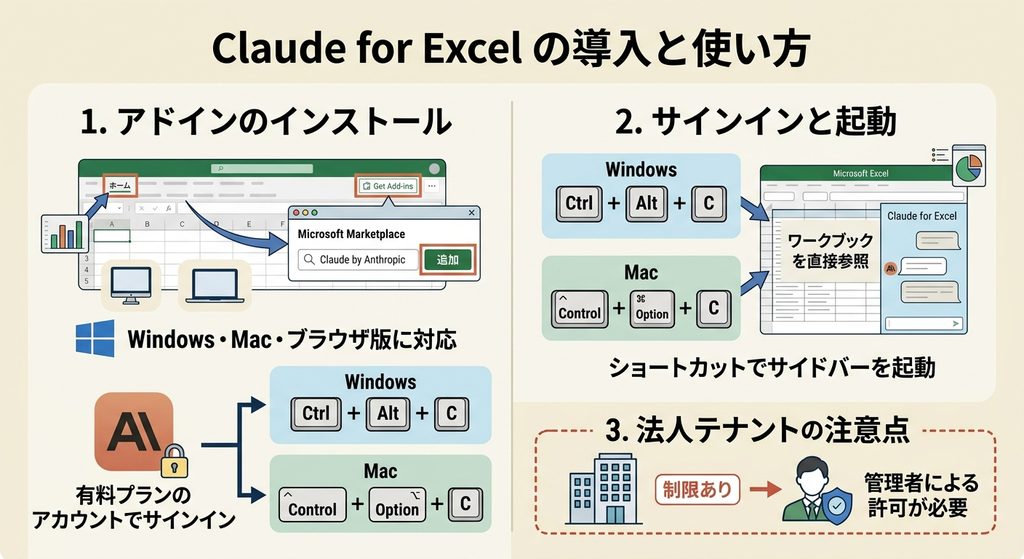
Claude for Excelの導入は、Excelの「ホーム」タブからアドインを開き、Microsoft MarketplaceでClaude by Anthropicを検索して追加するだけで完了する。追加後は有料プランのClaudeアカウントでサインインし、Windowsは「Ctrl + Alt + C」、Macは「Control + Option + C」のショートカットでサイドバーを起動できる。Windows・Mac・ブラウザ版のExcelに対応しているが、法人テナントではアドインが制限されている場合があり、その場合は管理者による許可が必要である。
使用量の消費に注意(Proだとすぐ上限に達することも)
一番安いProプランに入っておけば、とりあえず困らない?
ここ、料金以上に見落とされがちなポイントなんだけど、Claude for Excelは開いているワークブックを丸ごと読み込んで考えるから、通常のチャットより使用枠を速く消費するんだ。Proプランは枠が小さめだから、大きな表や複数タブのファイルを扱うと、意外と早く上限に達することがある。
それ、使ってから気付いたら結構ショックだね…。どうすればいいの?
対策としては、必要なシートや範囲だけを選択してから指示すること。ワークブック全体を毎回丸ごと読み込ませるより、範囲を絞った方が消費を抑えられる。それでも月に何度も大きな表を分析する運用なら、Pro比5〜20倍の枠を持つMaxプランへの切り替えを検討した方が現実的だよ。
枠を使い切ったら、その日はもう使えないの?
時間が経てば枠は回復するから、ずっと使えなくなるわけじゃない。とはいえ、締め切り前の忙しい時に上限に達すると困るから、大きなファイルを扱う予定がある日は、範囲を絞って指示する意識をしておくと安心だよ。

Claude for Excelは開いているワークブックを丸ごと読み込んで処理するため、通常のチャットより使用枠の消費が速い。特にProプランは枠が小さく、大きな表や複数タブのファイルを扱うと短時間で上限に達することがある。対策としては、必要なシートや範囲を選択してから指示することが有効であり、日常的に大きなワークブックを分析する場合はPro比5〜20倍の枠を持つMaxプランへの切り替えが現実的な選択肢となる。枠は時間経過で回復する。
まとめ:Claude for Excel早見表
| 項目 | 内容 |
|---|---|
| 対応プラン | Pro・Max・Team・Enterprise(Freeは非対応) |
| 追加料金 | なし(有料プラン料金に含まれる) |
| 導入方法 | Excel「アドイン」からMicrosoft Marketplaceで追加 |
| サイドバー起動 | Win: Ctrl + Alt + C/Mac: Control + Option + C |
| 得意なこと | エラーのデバッグ、数式の作成・説明、複数タブの横断分析 |
| 注意点 | ワークブック全体読込で使用枠を速く消費、結果は要検算 |
関数が苦手な僕でも、なんとかなりそうな気がしてきた。
うん、「無料では使えない」「使用枠を意識する」という2つの前提さえ知っておけば、あとは自然な言葉で話しかけるだけ。関数を覚える代わりに、結果を確認する習慣をつければ、十分実用的に使えるツールだと思うよ。
Claude for Excelは、関数を暗記していなくても自然言語の指示でエラー修正や数式作成ができる点で、関数が苦手な人にとって実用的な選択肢となる。ただしFreeプランでは利用できず、有料プランの中でもProは使用枠が小さいためワークブック全体を扱う運用では上限に達しやすい。導入自体は数分で完了する手軽さがあり、「無料では使えない」「結果は検算が必要」という2点を押さえて使えば、日常業務での負担を大きく減らせるツールである。