
「あのファイル、誰でも見られる状態になってた…」Google Driveで資料を共有したあとに、そんな冷や汗をかいた経験はないでしょうか。
Google Driveの共有機能は便利な反面、設定を一歩間違えると社外秘の資料が意図せず広く公開されてしまうリスクもあります。
この記事では、Google Driveの共有設定・アクセス権限の基本的な使い方から、初心者が特にやりがちな「誤って社外に公開してしまう」具体的なパターンとその対策まで、会話形式で解説していきます。
Google Driveのファイル、どうやって共有するの?
リュージ、チームメンバーに資料を共有したいんだけど、Google Driveの共有ってどうやるの?
一番安全でおすすめなのは、相手を個別に指定する方法だよ。共有したいファイルを右クリックして「共有」を選び、「ユーザー、グループ、スペース、カレンダーの予定を追加」の欄に相手のメールアドレスを入力するだけ。特定の相手にしかアクセスさせたくない場合は、まずこの方法を基本にしよう。
チームが多いと、1人ずつメールアドレスを入力するのが大変そうだけど…。
その場合はGoogleグループを使うといいよ。部署やプロジェクト単位で作られたグループのメールアドレスを1つ指定するだけで、所属メンバー全員に一括で共有できる。Google Chatのスペースやカレンダーの予定に登録されているメンバーへの一括共有もできるから、用途に合わせて使い分けるといいよ。
「リンクを知っている全員」っていう設定もあるよね?あれとの違いは?
「リンクを知っている全員」は、URLさえ知っていればGoogleアカウントを持っていない人でもアクセスできてしまう設定。共有ダイアログ下部の「一般的なアクセス」を「制限付き」から変更することで設定できるんだけど、これはあとで詳しく話す注意点があるから、まずは基本を先に押さえよう。
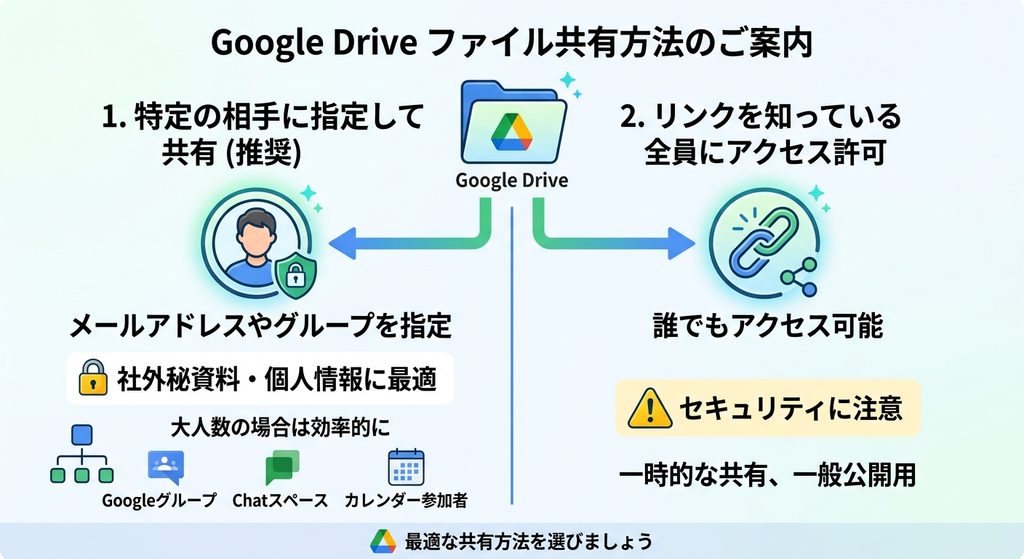
Google Driveでファイルを共有する方法は、大きく分けて「特定の相手にメールアドレスやグループを指定して共有する方法」と「リンクを知っている全員にアクセスを許可する方法」の2つがある。社外秘の資料や個人情報を含むファイルは、前者の「特定の相手を指定する方法」を基本にするのが安全である。人数が多い場合はGoogleグループやChatスペース、カレンダーの参加者への一括共有機能を活用すると効率的である。
「閲覧者」「編集者」…権限ってどう使い分ければいいの?
共有するときに「閲覧者」「閲覧者(コメント可)」「編集者」って選べるけど、正直いつも「編集者」にしちゃってるかも…。
それ、実は危険な癖かもしれない。権限は「業務に必要な最小限」に留めるのが基本なんだ。「閲覧者」は内容を見るだけ、「閲覧者(コメント可)」は編集はできないけどコメントは残せる、「編集者」は内容を変更できるだけでなく、他の人への共有権限まで持ってしまう。
え、「編集者」にすると、その人がさらに他の人に共有できちゃうの?
そうなんだ。だから、原稿の校正や仕様書へのフィードバックが目的なら「編集者」ではなく「閲覧者(コメント可)」で十分なケースが多い。「編集者」は本当に一緒に内容を作り込む共同作業者だけに絞るのがおすすめだよ。
ダウンロードされたくないファイルもあるんだけど、そういう制限もできる?
できるよ。共有ダイアログ右上の歯車マークから「ダウンロード、コピー、印刷できるユーザー」の項目にある「編集者」「閲覧者(コメント可)と閲覧者」のチェックを外せば、共有相手が手元にファイルを保存したり転送したりすることを防げるんだ。
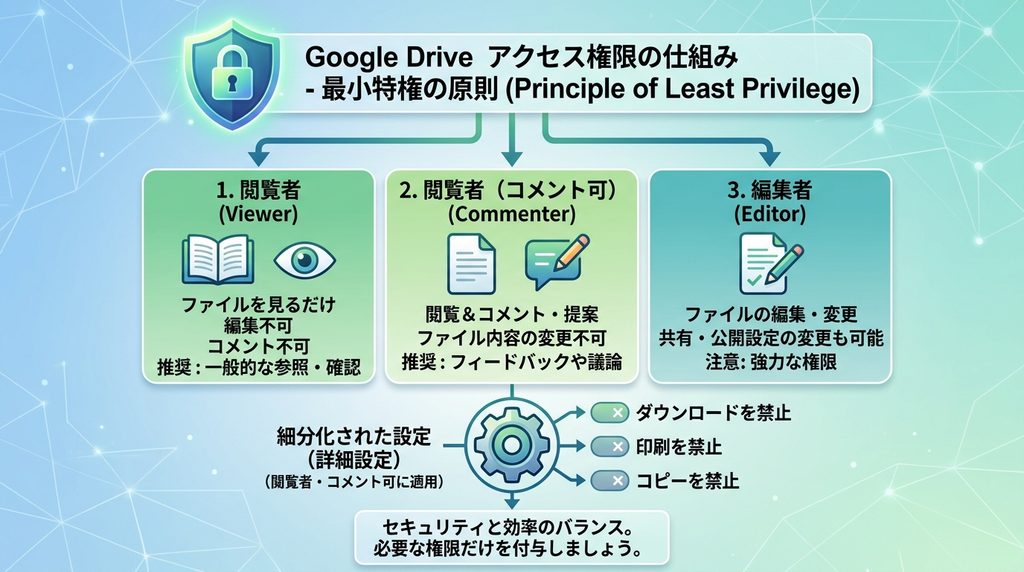
Google Driveの権限は「閲覧者」「閲覧者(コメント可)」「編集者」の3段階があり、業務に必要な最小限の権限を付与する「最小特権の原則」が基本になる。特に「編集者」権限は内容の変更に加えて他者への共有権限まで持つため、本当に共同編集が必要な相手だけに絞りたい。ダウンロードや印刷、コピーを制限したい場合は、共有設定の歯車マークから権限ごとに個別に制限をかけられる。
「リンクを知っている全員」、実は危険なことがあるって本当?
さっき保留にしてた「リンクを知っている全員」の話、詳しく聞きたい。相手を個別に招待するより楽だから、つい使いたくなるんだけど…。
便利さの裏に、見落とされがちな怖さがあるんだ。「リンクを知っている全員」で発行したURLは、一度誰かに送ったら、その後どこに転送されるかコントロールできなくなる。もしそのリンクがSNSに貼られたり、社外の別のWebページに埋め込まれたりすると、検索エンジンがそのページをたどってリンク先を発見し、ファイルの中身が検索結果から辿り着けるようになってしまう可能性があるんだ。
ええっ、検索で見つかっちゃうことがあるの…!「リンクを知っている人だけ」だから安全だと思ってた。
そこが誤解されやすいポイントなんだ。「リンクを知っている全員」は、あくまで「URLを直接知っていればアクセスできる」という意味であって、URLの拡散経路まで守ってくれるわけじゃない。だから、社外秘の資料や個人情報を含むファイルには、この設定は使わないのが鉄則だよ。
それなら、社外にも見せたいけど不特定多数には広げたくない、っていう場合はどうすればいいの?
取引先など決まった相手であれば、面倒でも先に紹介した「メールアドレスを個別に指定する方法」を使うのが一番安全。会社でGoogle Workspaceを使っている場合は、管理者側で「社外共有を許可するドメインを限定する」といった設定もできるから、情シス担当がいる会社ならその設定状況も確認しておくと安心だよ。
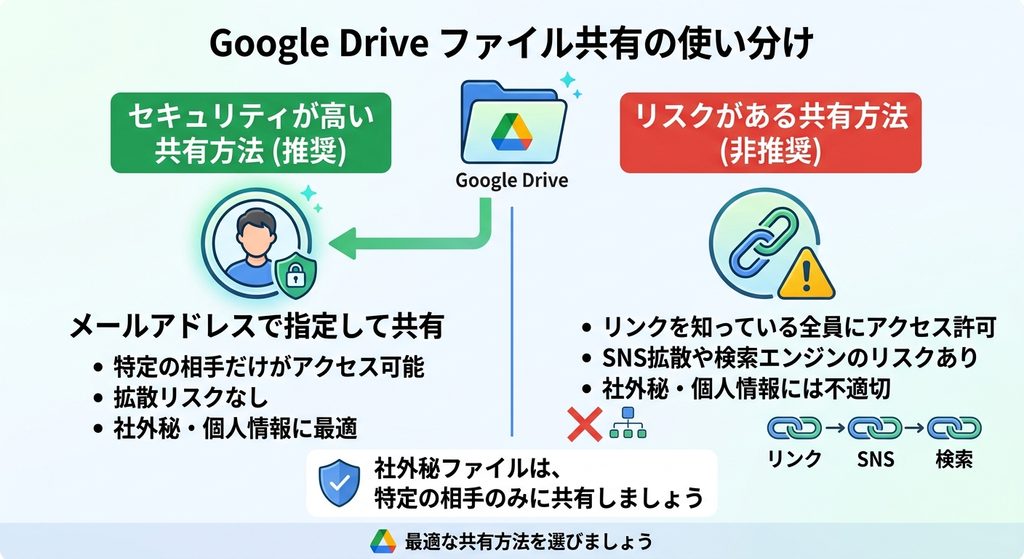
「リンクを知っている全員」で共有したファイルは、URLが転送やSNS投稿などを経由して拡散すると、検索エンジンにたどられてファイルの存在が発見される可能性がある。「リンクを知っている人だけがアクセスできる」という設定は、拡散経路そのものを制御するものではないため、社外秘や個人情報を含む資料にはこの設定を避け、メールアドレスを個別指定する方法を基本にするべきである。
アカウントを切り替えて使ってるんだけど、それも注意が必要?
そういえば僕、会社のアカウントと個人のGoogleアカウント、両方ブラウザにログインしっぱなしにしてるんだけど、これって何か問題ある?
それ、実は複数アカウントを使う人がよく引っかかる落とし穴なんだ。会社の資料をGoogle Driveで共有しようとしたとき、実は個人アカウントの方にログインした状態で操作していて、会社のセキュリティポリシーが適用されないまま「リンクを知っている全員」で公開してしまう、というミスが起こりやすい。
会社のGoogle Workspaceだと社外共有が制限されてるのに、個人アカウントだとその制限が効かない、ってこと?
その通り。会社のアカウントには管理者が設定した共有ポリシーが適用されるけど、個人アカウントにはそういった制限がかからない。だから、共有ボタンを押す前に、画面右上のアカウントアイコンで「今どのアカウントで作業しているか」を必ず確認する癖をつけておくと安心だよ。
もし間違えて社外公開しちゃった場合は、どうすればいいの?
気づいた時点ですぐに共有ダイアログを開いて、「一般的なアクセス」を「制限付き」に戻すか、共有相手一覧から該当のアクセス権を削除しよう。ただし、既に誰かがファイルをダウンロードやコピーしていた場合は、設定を戻しても手元のコピーまでは消せない。重要な情報が含まれている場合は、念のため社内の情報システム担当にも報告しておくのが望ましいよ。
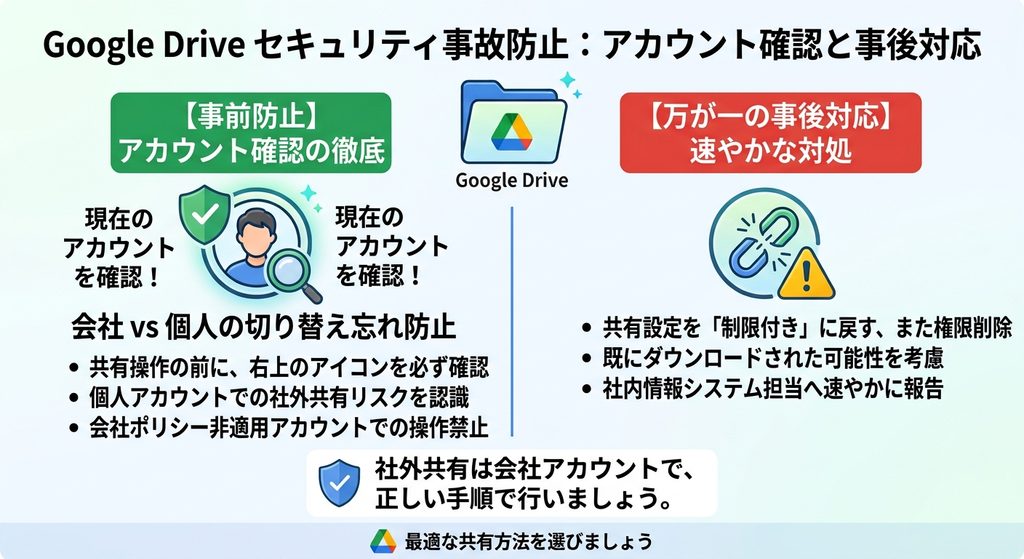
複数のGoogleアカウントを切り替えて使っている場合、会社のセキュリティポリシーが適用されない個人アカウントの状態で誤って社外共有してしまうミスが起こりやすい。共有操作の前に、どのアカウントでログインしているかを確認する習慣が重要である。万が一誤って社外に公開してしまった場合は、速やかに共有設定を「制限付き」に戻すかアクセス権を削除し、既にダウンロードされている可能性がある場合は社内の情報システム担当にも報告することが望ましい。
まとめ:Google Drive共有設定の早見表
| やりたいこと・気をつけたいこと | 対処法 |
|---|---|
| 特定の相手だけに共有したい | メールアドレスを個別指定、または相手のみに共有(最も安全) |
| チーム全体に一括共有したい | Googleグループ、Chatスペース、カレンダー参加者への一括共有を活用 |
| 権限をどう選べばいいか迷う | 閲覧のみ→閲覧者/フィードバック→閲覧者(コメント可)/共同編集→編集者 |
| ダウンロードや転送を防ぎたい | 共有設定の歯車マークからダウンロード・コピー・印刷を権限ごとに制限 |
| 「リンクを知っている全員」の注意点 | 拡散すると検索エンジンに発見される可能性があるため社外秘には使わない |
| 複数アカウントを切り替えて使う場合 | 共有前に必ずどのアカウントでログイン中か確認する |
| 誤って社外公開してしまった場合 | すぐに「制限付き」に戻す・アクセス権を削除し、情シスへ報告も検討 |
「リンクを知っている全員」が検索で見つかることがあるのと、アカウントの切り替えミス、どっちも今まで気にしたことなかった…。今日から共有前に確認する癖をつけるよ。
基本は「必要な相手にだけ、必要な権限だけ渡す」という考え方に尽きるよ。便利な機能ほど、使う前にひと呼吸置いて確認する習慣が、結局は一番の情報漏洩対策になるんだ。
Google Driveの共有機能は業務効率化に欠かせない一方、設定を誤ると情報漏洩につながるリスクもある。社外秘の資料は「リンクを知っている全員」ではなくメールアドレスを個別指定する方法を基本とし、権限は業務に必要な最小限に留めることが重要である。特に複数のGoogleアカウントを使い分けている場合は、共有操作前にログイン中のアカウントを確認する習慣をつけることで、意図しない社外公開のリスクを減らすことができる。