動画編集って、専用ソフトを買わないとできないと思っていないでしょうか。
実はCanvaひとつで、SNS用のリール動画からYouTube投稿まで、無料の範囲でもかなり本格的な編集ができてしまいます。
この記事では、Canvaで動画編集をする基本の操作方法に加えて、「無料版だとどこまでできるのか」という気になるポイントまで、リュージとチョコちゃんの会話でまるごと解説していきます。
Canvaって画像編集だけじゃないの?
リュージ、動画編集ソフトを探してたら「Canvaでもできる」ってコメント見つけたんだけど、Canvaって画像とかチラシを作るツールじゃなかったっけ?
そのイメージを持っている人は多いけど、実はCanvaは動画編集機能もかなり充実してるんだ。トリミングやカット編集、テロップ挿入、BGM追加まで、専用の動画編集ソフトを別に用意しなくても、Canva単体で完結できる。
それは知らなかった!しかも普段からCanvaで画像作ってるから、操作にも慣れてるし、新しいソフトの使い方を覚え直さなくていいのが助かるかも。
そこがCanvaで動画を作る最大のメリットだね。トップページの「動画」を選ぶと、Instagramリールやユーチューブ動画、TikTokなど、投稿先に合わせたサイズがあらかじめ用意されてるから、サイズ選びで迷うこともないよ。
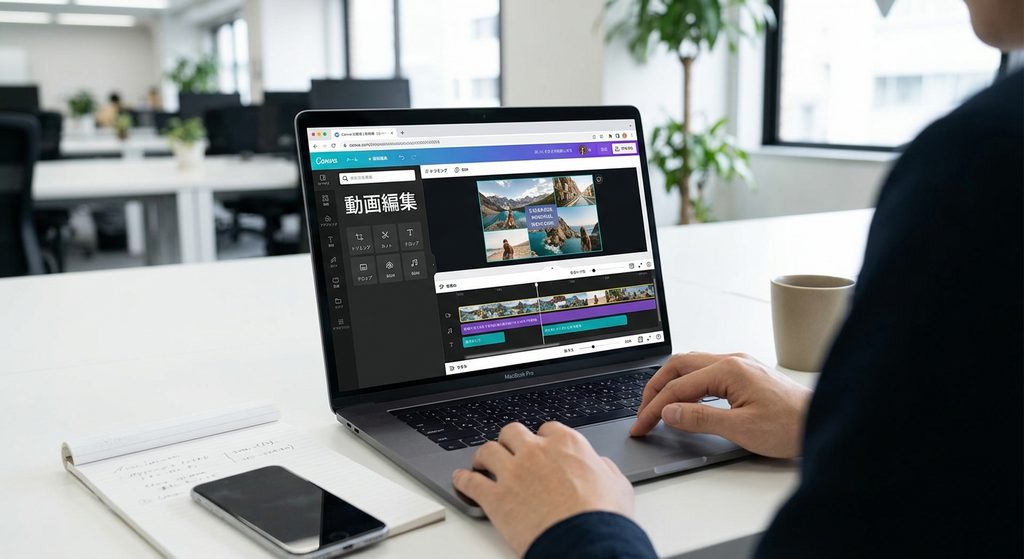
Canvaは画像編集ツールというイメージが強いが、実際にはトリミング・カット編集・テロップ挿入・BGM追加といった動画編集機能も備えている。専用の動画編集ソフトを別途用意しなくても、Canva単体で動画制作が完結できる点が大きな特徴である。トップページの「動画」から作成を始めると、投稿先に合わせたサイズがあらかじめ用意されている。
無料版でどこまでできる?有料版との違い
気になってたんだけど、僕、無料版なんだよね。動画編集って結局、課金しないとまともに使えないんじゃないの?
実はそんなことないんだ。無料版でも、最長30分・最大1920×1080pxのMP4として書き出せる。SNS用の短い動画なら、これで十分すぎるくらいだよ。有料版だと最長2時間・4K画質まで対応するけど、それは長編動画や本格的な映像制作向けだね。
30分もあれば十分すぎる!ちなみに、無料版で作った動画に「Canva」のロゴとか透かしって入っちゃうの?
ここは注意ポイント。無料素材だけを使って作った動画には透かしは入らないから、YouTubeへの投稿にもそのまま使える。ただし「有料マーク」がついた素材やテンプレートを無料プランで使うと、その動画には透かしが入ってしまうんだ。素材を選ぶ時に、有料マークがついていないか確認する癖をつけておくといいよ。
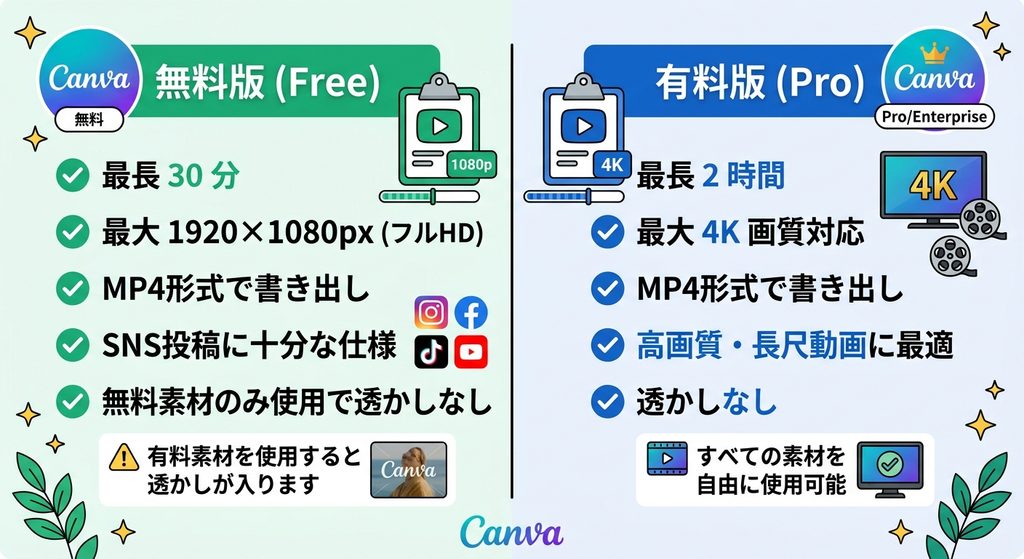
Canvaの動画編集は無料版でも最長30分・最大1920×1080pxのMP4として書き出しが可能で、SNS投稿用の動画であれば十分な仕様である。有料版では最長2時間・4K画質まで対応する。また、無料素材のみを使用した動画には透かしは入らないが、有料マークのついた素材を無料プランで使用すると透かしが表示される点には注意したい。
基本の編集操作:トリミング・カット・テロップ
無料でここまでできるなら、さっそく編集してみたい!まず動画の余分な部分を削りたいんだけど、どうすればいいの?
それは「トリミング」だね。編集したい動画をクリックして選択した状態で、画面上部にある「時間」のアイコンを選ぶ。表示されたスライダーを左右に動かせば、再生時間の範囲を調整できるよ。
じゃあ、動画の途中の「余計なシーン」だけをピンポイントで削りたい時はどうするの?
それは「カット編集」の出番。タイムラインで削りたい部分の始点にカーソルを合わせてキーボードの「S」キーを押す、終点でも同じように「S」キーを押すと、その範囲だけが分割される。あとは不要な部分を選んでDeleteキーで消せば、途中のシーンだけをきれいに取り除けるよ。
「S」キー1つで分割できるのは覚えやすい!あと、動画に文字も入れたいんだけど。
サイドメニューの「テキスト」から好みのスタイルを選んで、画面上でそのままタイピングすればテロップが入るよ。テキストを選択した状態で上部の「アニメーション」を押せば、ふわっと表示させたりスライドさせたりと、動きをつけることもできる。
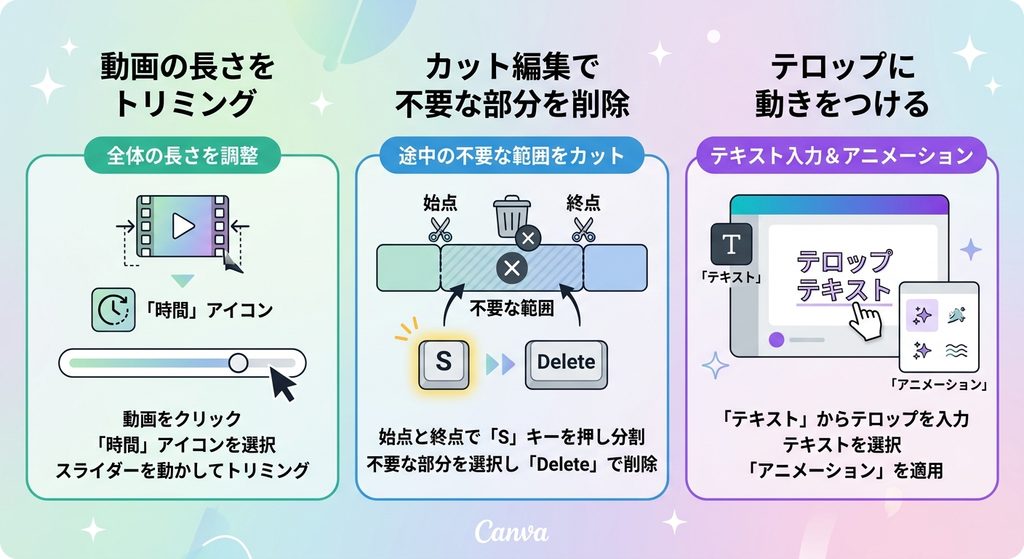
動画をクリックして「時間」アイコンからスライダーを動かせば全体の長さをトリミングできる。途中の不要な部分を削る場合は、始点と終点でキーボードの「S」キーを押して分割し、不要な範囲をDeleteキーで削除する「カット編集」を使う。テロップは「テキスト」から入力し、選択中のテキストに「アニメーション」を適用すると動きをつけられる。
素材・BGMを追加して雰囲気を演出する
文字と動画だけだと、なんかシンプルすぎる気がするんだけど、アイコンとか画像も追加できる?
もちろん。サイドメニューの「素材」から検索欄にキーワードを入れれば、イメージに合った画像やアイコンが出てくる。あとはキャンバスにドラッグ&ドロップで配置するだけだよ。サイズや位置も自由に調整できる。
音楽も入れたいな。無音だとちょっと寂しい感じになりそうだし。
それも「素材」タブの中の「オーディオ」カテゴリーから探せるよ。再生ボタンで試聴しながら、気に入った曲をクリックすれば自動で動画に追加される。画面上部のスピーカーアイコンから音量も調整できるから、テロップの声や環境音とバランスを取りながら仕上げるといいね。
画像やアイコンなどの素材は「素材」タブの検索から探し、ドラッグ&ドロップでキャンバスに配置できる。BGMも同じ「素材」タブ内の「オーディオ」カテゴリーから選び、クリックするだけで動画に自動追加される。音量は画面上部のスピーカーアイコンから調整可能である。
実は字幕も自動で作れる!AI機能を活用しよう
ところで、テロップって毎回自分で全部タイピングしなきゃいけないの?喋ってる内容が長いと結構大変そうなんだけど…
実はそこもCanvaが助けてくれる部分なんだ。Canvaには動画の音声を自動で認識して、字幕として書き起こしてくれる機能がある。話している内容がそのままテキスト化されるから、全部を手打ちする必要はないんだよ。
それはうれしい!インタビュー動画とか、喋りが長い動画にはめちゃくちゃ役立ちそう。
そうだね。ただし自動生成された字幕は誤変換が起きることもあるから、書き起こされたテキストは必ず自分の目で確認・修正する前提で使うのがおすすめ。ゼロから全部打つより、修正するだけの状態からスタートできるのが大きいよ。SNSは音を出さずに視聴する人も多いから、字幕をつけておくと最後まで見てもらいやすくなるというメリットもあるんだ。
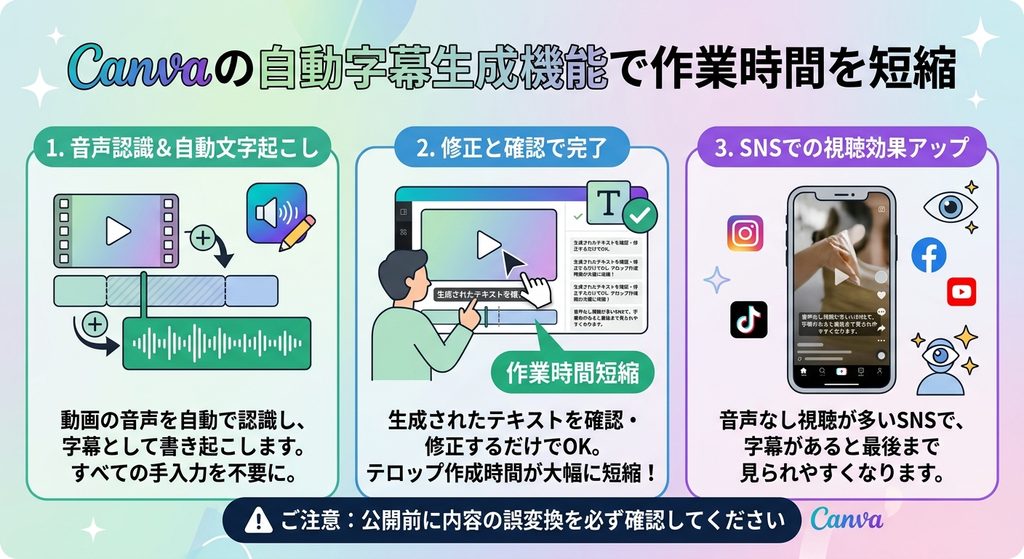
Canvaには動画の音声を自動で認識し、字幕として書き起こす機能が用意されている。すべてのテロップを手入力する必要がなく、書き起こされたテキストを確認・修正するだけで済むため作業時間を短縮できる。ただし自動生成された字幕には誤変換が起こることもあるため、公開前に必ず内容を確認したい。音声なしで視聴されることが多いSNSでは、字幕があることで最後まで見てもらいやすくなる効果も期待できる。
まとめ:Canva動画編集 早見表
| 項目 | 無料版でできること |
|---|---|
| 書き出し(MP4) | 最長30分・最大1920×1080px |
| 透かし | 無料素材のみ使用すればなし(有料マーク素材を使うと入る) |
| トリミング | 「時間」アイコンのスライダーで全体の長さを調整 |
| カット編集 | 「S」キーで分割し、不要な部分をDeleteキーで削除 |
| テロップ・素材・BGM | 「テキスト」「素材」タブからそれぞれ追加、アニメーションも可能 |
| 字幕の自動生成 | 音声を自動でテキスト化。誤変換の確認・修正は必要 |
無料版でもここまでできるなら、専用ソフトを買う前にまずCanvaで試してみようかな。使い慣れた操作感のまま動画編集できるのは大きいね。
そうだね。まずは短いSNS投稿用の動画から試してみて、物足りなさを感じてから他のツールを検討しても遅くはないよ。
Canvaの動画編集機能は、無料版の範囲でもトリミング・カット編集・テロップ・BGM・字幕の自動生成まで一通りそろっており、SNS投稿用の動画であれば十分に実用的である。専用の動画編集ソフトを検討する前に、まずは使い慣れたCanvaで試してみるのも一つの選択肢である。