

「家族の予定を共有したいけど、やり方が分からない…」 「チームで空き時間を確認し合いたいけど、どこまで見せていいんだろう?」
今回は、Googleカレンダーを他の人と共有する方法を、基本の設定から、権限の使い分け、予定の詳細を見せたくないときの工夫まで、まとめて紹介していきます。
リュージと、茶色いポメラニアン・チョコの会話を通して、初心者でもすぐに実践できるようにお伝えしていきます!
共有には、実は2つのやり方がある
リュージ、家族でお出かけの予定を共有したいんだけど、Googleカレンダーってどうやって共有するの?
いいね!実はGoogleカレンダーの共有には、大きく分けて2つのやり方があるんだ
2つって?
1つは「カレンダー全体」を丸ごと共有する方法。もう1つは、「個別の予定だけ」に相手を招待する方法だね
どっちを使えばいいの?
家族のように、いつも予定をお互いに見られるようにしたい場合は「カレンダー全体」の共有が向いているよ。逆に、特定の会議や打ち合わせだけを、その時だけ知らせたい場合は「個別の予定」に招待する方法が向いているね
Googleカレンダーの共有方法は、大きく分けて「カレンダー全体を共有する方法」と「個別の予定にゲストを招待する方法」の2種類がある。家族間のように、日常的にお互いの予定を確認し合いたい場合はカレンダー全体の共有が、特定の会議や打ち合わせのみを一時的に知らせたい場合は個別の予定への招待が、それぞれ適している。
方法①:カレンダー全体を共有する
じゃあ、まずカレンダー全体を共有する方法を教えて!
まず、パソコンでGoogleカレンダーを開いて、画面左側の「マイカレンダー」から、共有したいカレンダーにカーソルを合わせてみて
カーソルを合わせたら、どうなるの?
「︙」(縦の点3つ)のマークが表示されるから、それをクリックして「設定と共有」を選ぶんだ
設定画面が開いたら、次は?
画面を下にスクロールすると、「特定のユーザーまたはグループと共有する」というセクションが出てくるよ。そこにある「ユーザーやグループを追加」をクリックして、共有したい相手のメールアドレスを入力するんだ
入力したら、あとは送信するだけ?
うん。「送信」を押すと、相手のGmailに通知が届くよ。相手がメール内の「このカレンダーを追加」というリンクをクリックすれば、その人自身のカレンダーの中に、あなたのカレンダーが表示されるようになるんだ
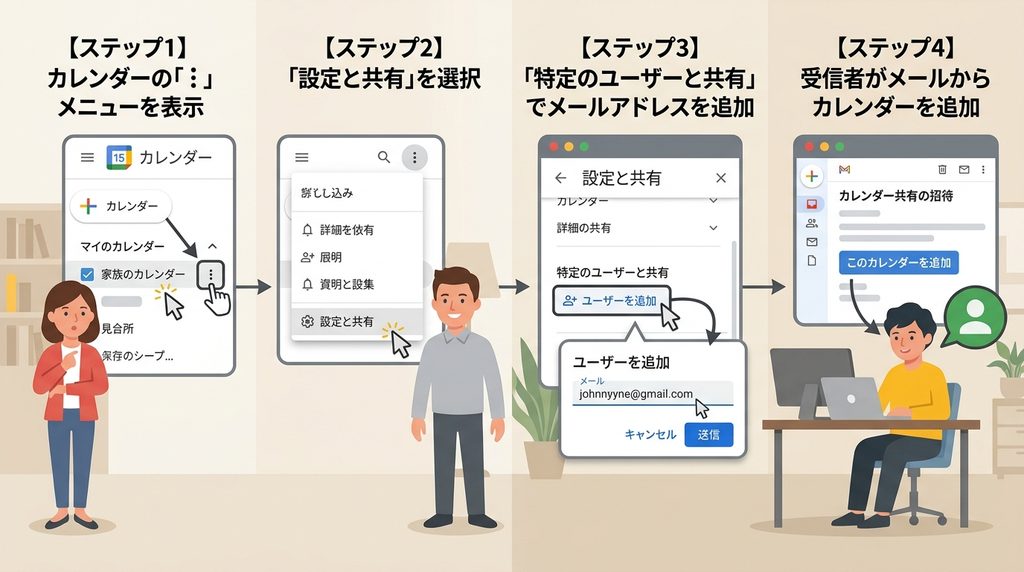
カレンダー全体を共有する手順は、Googleカレンダーの画面左側「マイカレンダー」から、共有したいカレンダーにカーソルを合わせ、表示される「︙」(縦の3点リーダー)から「設定と共有」を選択することから始まる。設定画面を下にスクロールし、「特定のユーザーまたはグループと共有する」セクションにある「ユーザーやグループを追加」をクリックし、共有したい相手のメールアドレスを入力して送信する。共有された相手にはGmailで通知が届き、メール内の「このカレンダーを追加」リンクをクリックすることで、相手自身のカレンダーに追加される。
権限の種類、どれを選べばいい?
メールアドレスを入力するとき、権限を選ぶ画面も出てきたんだけど、これは何?
相手にどこまでの操作を許可するか、っていう設定だよ。主に4段階のレベルがあるんだ
どんな段階があるの?
一番制限が緩いのが「予定の空き時間の表示のみ」。これだと、相手には「予定あり」「予定なし」しか伝わらなくて、具体的な内容までは見えないんだ
それは、会社の同僚の空き時間だけ知りたいときに便利そうだね
うん、まさにそういう場面で使われるね。次が「すべての予定の詳細を表示」。これだと、予定のタイトルや場所、メモの内容まで、全部見えるようになるんだ
家族に共有するなら、これがちょうどよさそうだね
そうだね。残りの2つは「予定の変更」と「変更および共有の管理」。数字が増えるごとに、相手ができる操作の範囲がどんどん広がっていくよ。最後の「変更および共有の管理」まで許可すると、相手が他の人にあなたのカレンダーを共有することまでできるようになるから、慎重に選んでね
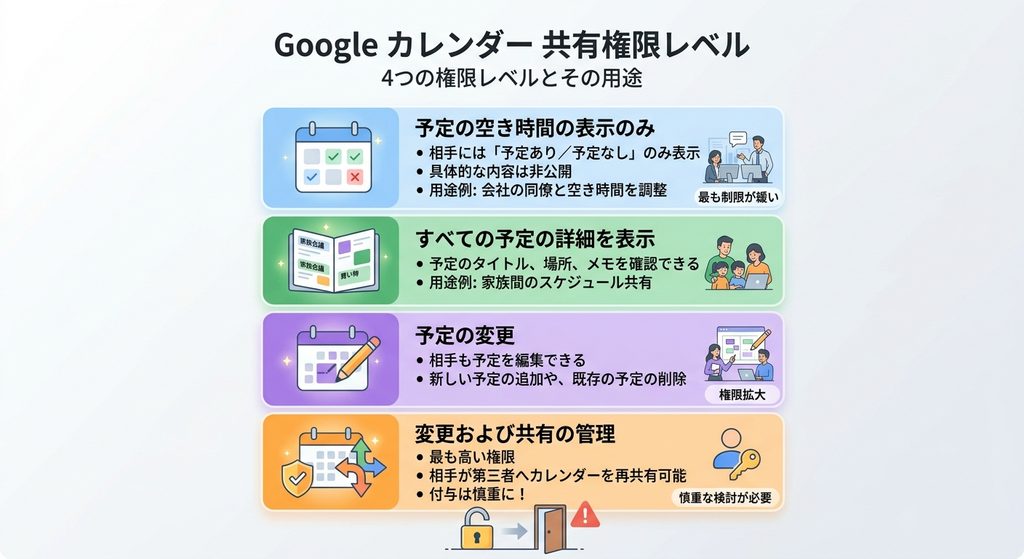
共有時に設定できる権限レベルは主に4段階ある。最も制限が緩い「予定の空き時間の表示のみ」は、相手に「予定あり/予定なし」のみを伝え、具体的な内容は非公開にできるため、会社の同僚と空き時間だけを確認し合いたい場合に適している。「すべての予定の詳細を表示」は、予定のタイトルや場所、メモまで確認できる権限で、家族間での共有に向いている。さらに権限を広げる「予定の変更」「変更および共有の管理」となるにつれて、相手ができる操作の範囲が拡大する。特に「変更および共有の管理」を許可すると、相手が第三者へカレンダーを再共有することも可能になるため、権限の付与は慎重に検討する必要がある。
方法②:個別の予定だけ、ゲストを招待する
カレンダー全体じゃなくて、1つの予定だけ共有したいときはどうするの?
その場合は、共有したい予定を作成、または開いた状態で、「ゲストを追加」という項目にメールアドレスを入力するだけでいいんだ
カレンダー全体を共有するより、簡単なんだね
うん。ゲストとして招待すると、招待した相手のカレンダーにも、自動的にその予定が反映されるんだ。会議室の予約や、参加者の確認にもそのまま使えるよ
特定の予定だけを共有したい場合は、対象の予定を作成または編集する画面にある「ゲストを追加」の項目に、共有したい相手のメールアドレスを入力するだけで完了する。カレンダー全体を共有する手順と比べて手軽であり、ゲストとして招待された相手のカレンダーには、その予定が自動的に反映される。会議室の予約状況の共有や、参加者の出欠確認など、単発の予定に対する共有に適した方法である。
予定の内容を隠しつつ、「予定あり」だけ見せる方法
基本はカレンダー全体を「詳細も見える」設定で共有したいけど、1つだけプライベートな予定を隠したいときは、どうすればいいの?
いい質問だね。それは、予定を作成するときの「公開設定」で調整できるんだ
どうやって設定するの?
予定の詳細画面に「公開設定」という項目があって、そこで「非公開」を選ぶんだ。そうすると、その予定だけは、詳細を見る権限を持っている人からも、「予定あり」としか見えなくなるんだよ
それなら、通院とか、人には言いにくい予定も安心して入れられるね
その通り。基本の共有設定と、個別の予定ごとの公開設定を組み合わせれば、柔軟にプライバシーを守りながら共有できるんだ
カレンダー全体を「詳細まで表示」する権限で共有していても、個別の予定ごとに詳細を隠すことができる。予定の詳細画面にある「公開設定」から「非公開」を選択することで、その予定だけは、通常であれば詳細を閲覧できる権限を持つ相手からも「予定あり」としか見えないようになる。カレンダー全体の共有権限と、個々の予定の公開設定を組み合わせることで、必要なプライバシーを保ちながら柔軟に共有することができる。
共有したのに見えない、というときは
もし共有したはずなのに、相手から「見えない」って言われたら、どうすればいいの?
まず確認したいのが、相手が招待メールの「このカレンダーを追加」をちゃんとクリックしたかどうかだね。通知が来ただけでは、まだ相手のカレンダーには反映されていないんだ
それをクリックしたのに見えない場合は?
相手側のカレンダーの左側にある「他のカレンダー」の一覧に、共有されたカレンダーが表示されていて、そのチェックボックスがオフになっているだけ、ということもあるよ。チェックを入れれば表示されるはずだよ
それでも解決しなかったら?
共有元である自分側の「設定と共有」画面を開いて、相手のメールアドレスがちゃんとリストに追加されているか、入力ミスがないかを、もう一度確認してみるといいね
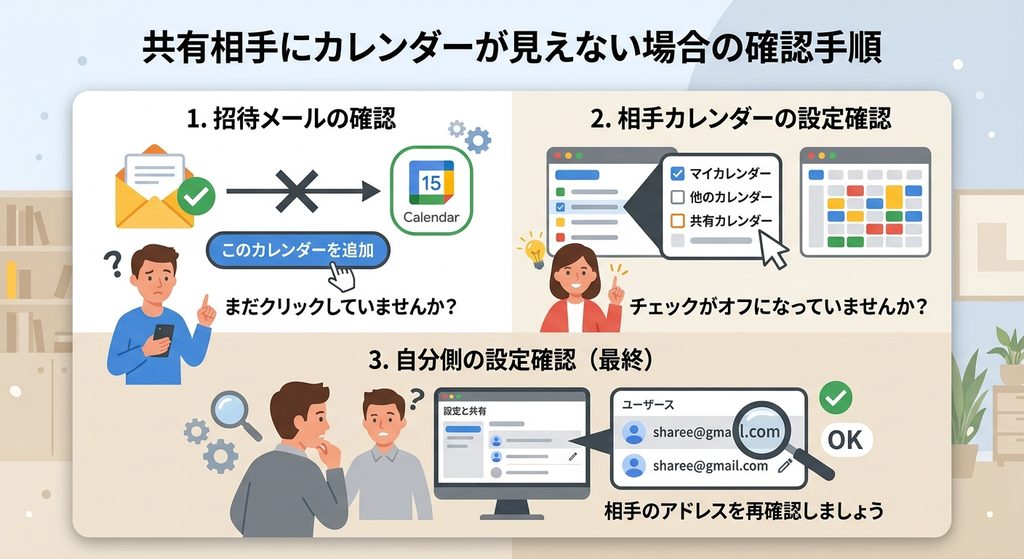
共有したにもかかわらず相手からカレンダーが見えないと言われた場合、まず確認すべきは、相手が招待メール内の「このカレンダーを追加」リンクをクリックして、実際に追加操作を完了しているかどうかである。この操作が済んでいる場合でも、相手側のカレンダー左側にある「他のカレンダー」一覧で、該当カレンダーのチェックボックスがオフになっていることで表示されないケースもあるため、そちらも確認するとよい。それでも解決しない場合は、共有元の「設定と共有」画面に戻り、相手のメールアドレスが正しく登録されているか、入力ミスがないかを再確認する必要がある。
まとめ:目的に合わせて使い分けよう
今日でカレンダー共有のこと、だいぶわかった気がする!
最後にまとめると、今日紹介したのはこんな内容だったね
| 知りたいこと | ポイント |
|---|---|
| カレンダー全体の共有方法 | 「設定と共有」→「ユーザーやグループを追加」 |
| 個別の予定だけ共有したい | 予定の「ゲストを追加」にメールアドレスを入力 |
| 権限の選び方 | 空き時間のみ/詳細表示/変更可/共有管理まで4段階 |
| 一部だけ隠したい | 予定ごとの「公開設定」で「非公開」を選択 |
| 相手から見えないとき | 招待の承諾状況、チェックボックス、メールアドレスを確認 |
僕もさっそく、家族とカレンダーを共有してみるよ!
いいと思うよ。相手によって見せていい範囲は変わってくるから、権限の設定だけは、慎重に選んでみてね
リュージ、今日も教えてくれてありがとう!
Googleカレンダーの共有は、「カレンダー全体を共有する方法」と「個別の予定に招待する方法」を目的に応じて使い分けることが重要である。共有時には4段階の権限レベルから適切なものを選び、必要に応じて個々の予定を「非公開」に設定することで、プライバシーを保ちながら柔軟な共有が可能になる。もし共有がうまく反映されない場合は、招待の承諾状況やカレンダー表示のチェックボックス、メールアドレスの入力ミスなど、基本的なポイントから順に確認するとよい。