

「マニュアルとか長い資料を作ってるんだけど、目次があると見やすいだろうな…」 「目次を入れたのに、あとから追加した見出しが反映されない…」
今回は、Googleドキュメントで目次を作る基本の方法から、目次が自動で更新されないときの対処法まで、まとめて紹介していきます。
リュージと、茶色いポメラニアン・チョコの会話を通して、初心者でもすぐに実践できるようにお伝えしていきます!
目次を作る前に、まず「見出し」を設定する
リュージ、マニュアルを作ってるんだけど、長くなってきたから目次を付けたいんだよね。どうすればいいの?
いいね、長い文書には目次があると読みやすくなるよ。ただ、目次を入れる前に、まずやっておくことがあるんだ
何をすればいいの?
文章のタイトルにあたる部分に、「見出し」というスタイルを設定しておく必要があるんだ。ただ文字を大きくしたり太字にしたりするだけじゃダメなんだよ
なんでダメなの?見た目は同じになりそうだけど
見た目は似ていても、Googleドキュメントの目次機能は、正式に「見出し」として登録された部分しか認識できないんだ。自己流で文字を大きくしただけだと、目次には反映されないんだよ
そうだったんだ!見出しって、どうやって設定するの?
見出しにしたい文章を選択してから、ツールバーにある「標準テキスト」というプルダウンをクリックしてみて。「見出し1」から「見出し6」までの選択肢が出てくるはずだよ
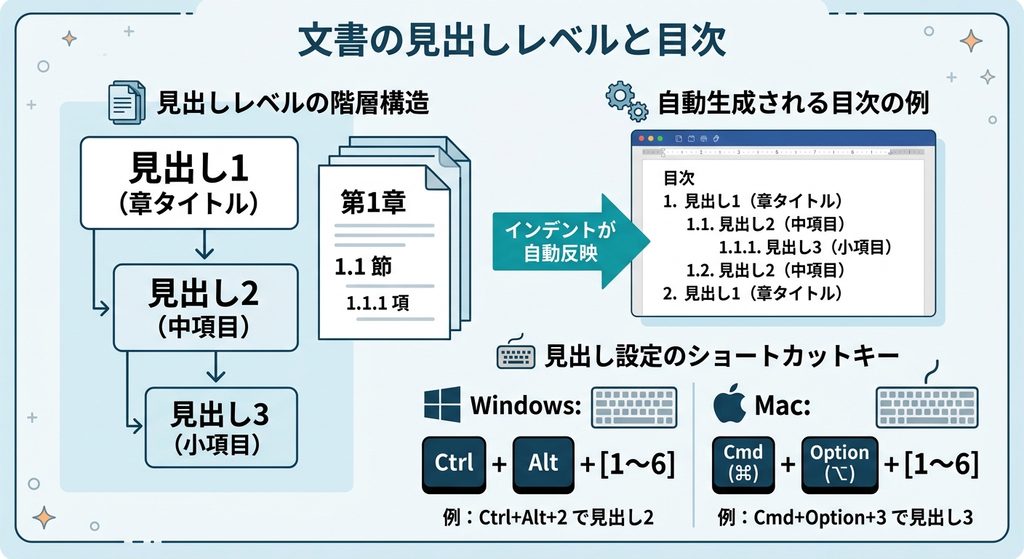
Googleドキュメントで目次を作成するには、事前に見出しとなる部分へ「見出しスタイル」を設定しておく必要がある。単にフォントを大きくしたり太字にしたりするだけの装飾では、目次機能は認識しない。見出しを設定するには、対象のテキストを選択した状態で、ツールバー上の「標準テキスト」と表示されているプルダウンメニューをクリックし、「見出し1」から「見出し6」までの中から適切なレベルを選択する。
見出し1〜6、どう使い分ける?
見出し1から6まであるけど、どう使い分ければいいの?
数字が小さいほど、大きな章立てを表すイメージだよ。「見出し1」が一番大きな章のタイトル、その中の小項目には「見出し2」、さらにその中の小項目には「見出し3」、というように、階層構造を意識して使うんだ
なるほど、本の目次でいう「第1章」「1-1」「1-1-1」みたいなイメージだね
その通り。階層をきちんと意識して使い分けておくと、あとで作る目次も、見やすいインデント(字下げ)付きで自動的に整理されるんだ
毎回設定するのが面倒なときはどうすればいいの?
ショートカットキーもあるよ。Windowsなら「Ctrl+Alt+1」、Macなら「Cmd+Option+1」で「見出し1」を設定できるんだ。数字の部分を2、3と変えれば、それぞれの見出しレベルに対応するよ
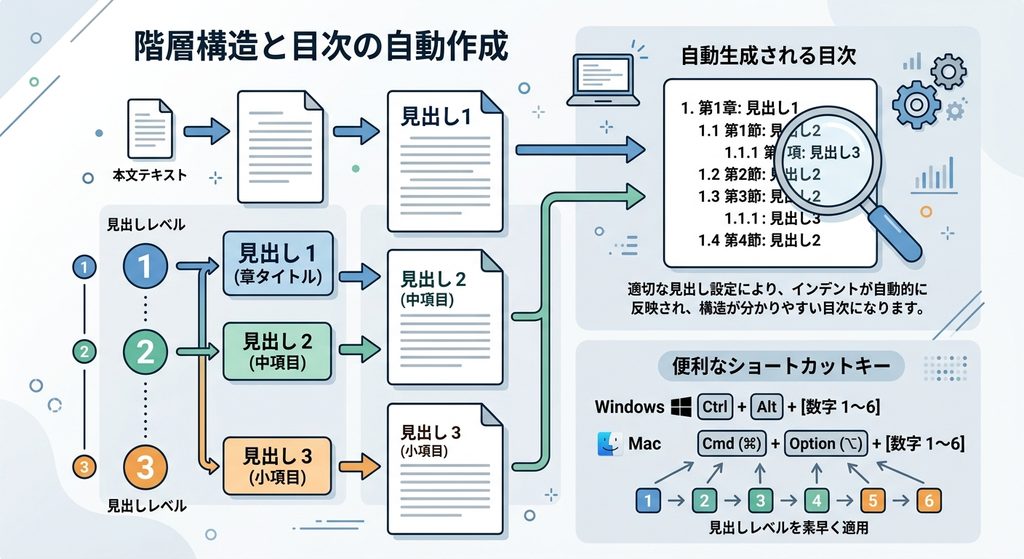
見出しレベルは数字が小さいほど上位の階層を表し、「見出し1」が章タイトル、「見出し2」がその中の中項目、「見出し3」がさらに細かい小項目、というように階層構造を意識して使い分けるのが基本である。この階層を正しく設定しておくことで、目次を挿入した際にインデント(字下げ)が自動的に反映され、構造がわかりやすい目次になる。見出しの設定にはショートカットキー(Windows:Ctrl+Alt+数字、Mac:Cmd+Option+数字)も用意されており、数字部分を1〜6に変えることで、それぞれの見出しレベルを素早く適用できる。
いよいよ目次を挿入する
見出しは設定できたよ!いよいよ目次を作るんだね
うん。目次を入れたい場所にカーソルを合わせて、上のメニューから「挿入」→「目次」を選んでみて
何種類か選べるみたいだけど、これはどう違うの?
主に3つの形式があるよ。1つ目は、見出しの右側にページ番号が表示されるタイプ。2つ目は、見出しの部分がリンクとして機能して、クリックすると青い文字色になるタイプだね
3つ目は?
文字色を変えずに、見出しへのリンクだけを設定するタイプだよ。どれを選んでも、目次をクリックすれば、該当する見出しの場所までジャンプできる仕組みになっているんだ
どれを選べばいいか迷うな…
紙に印刷して使う資料なら、ページ番号があるタイプが便利だね。パソコンやスマホの画面上で読んでもらう前提なら、リンク形式の方がクリックひとつで移動できて親切だよ
見出しの設定が完了したら、目次を挿入したい位置にカーソルを合わせ、「挿入」→「目次」を選択する。目次の形式は主に3種類あり、見出しの右側にページ番号が表示されるタイプ、見出しがリンクとして機能し文字色が変わるタイプ、文字色を変えずにリンク機能だけを持たせるタイプから選べる。いずれの形式でも、目次をクリックすると該当の見出し位置へジャンプできる。印刷して利用する資料にはページ番号付きの形式が、画面上での閲覧が中心の資料にはリンク形式が適している。
要注意!目次は自動で更新されない
目次ができた!これで、あとから見出しを追加しても、自動的に目次に反映されるんだよね?
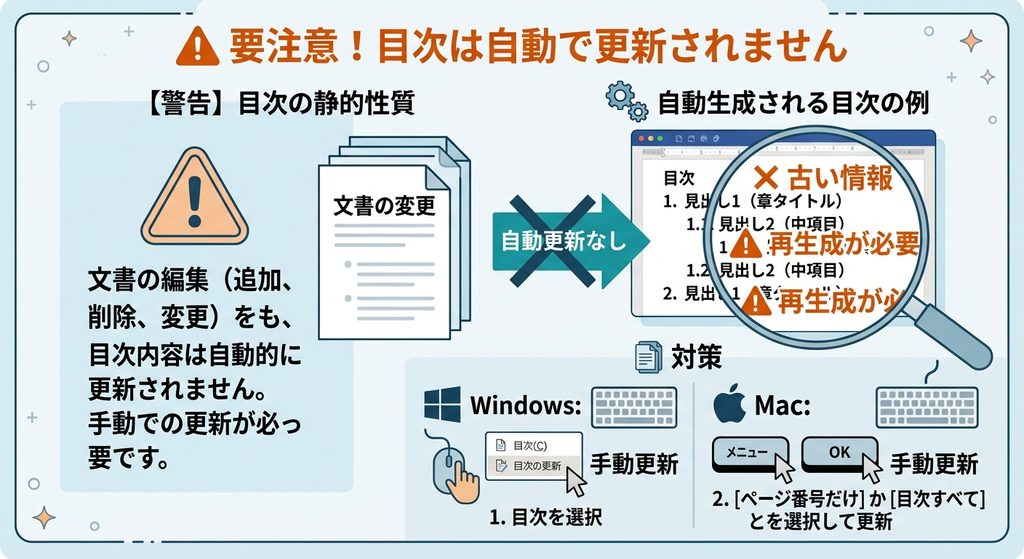
それが、実はここが一番間違えやすいポイントなんだ。Googleドキュメントの目次は、自動的には更新されないんだよ
え!?そうなんだ!じゃあ、どうすればいいの?
目次のエリアにカーソルを合わせると、目次の左上に「更新」のアイコン(円形の矢印マーク)が表示されるよ。それをクリックすることで、最新の見出し構成が反映されるんだ
それは知らないと、絶対つまずくやつだね…!
うん。だから、文書が完成に近づいて、大きな編集が一段落したタイミングで、忘れずに目次の更新ボタンを押す、という手順を習慣にしておくといいよ
Googleドキュメントの目次は、見出しを追加・削除・変更しても、自動的には更新されない仕様になっている。この点は多くのユーザーが見落としやすいポイントである。目次を最新の状態に更新するには、目次のエリアにカーソルを合わせたときに表示される「更新」アイコン(円形の矢印マーク)をクリックする必要がある。文書の編集が一段落したタイミングや、印刷・共有する前には、必ず目次の更新を行う習慣をつけておくことが重要である。
それでも目次に反映されないときは?
更新ボタンを押しても、新しい見出しが反映されないときは、どうすればいいの?
その場合、まず疑ってほしいのが、その部分が本当に「見出しスタイル」になっているかどうかだね
どうやって確認すればいいの?
反映されない見出し(にしたい部分)にカーソルを置いて、ツールバーの「標準テキスト」のプルダウンを見てみて。「見出し1」などの表記になっていなければ、それが原因だよ
一つ一つ設定するの、少し面倒だな…毎回同じ見た目にするのは大変じゃない?
実は、見出しの見た目を一括で変える方法もあるんだ。理想通りにデザインした見出しを右クリックして、「標準テキストをカーソル位置のスタイルに更新」を選べば、文書全体の同じレベルの見出しに、その見た目が反映されるようになるよ
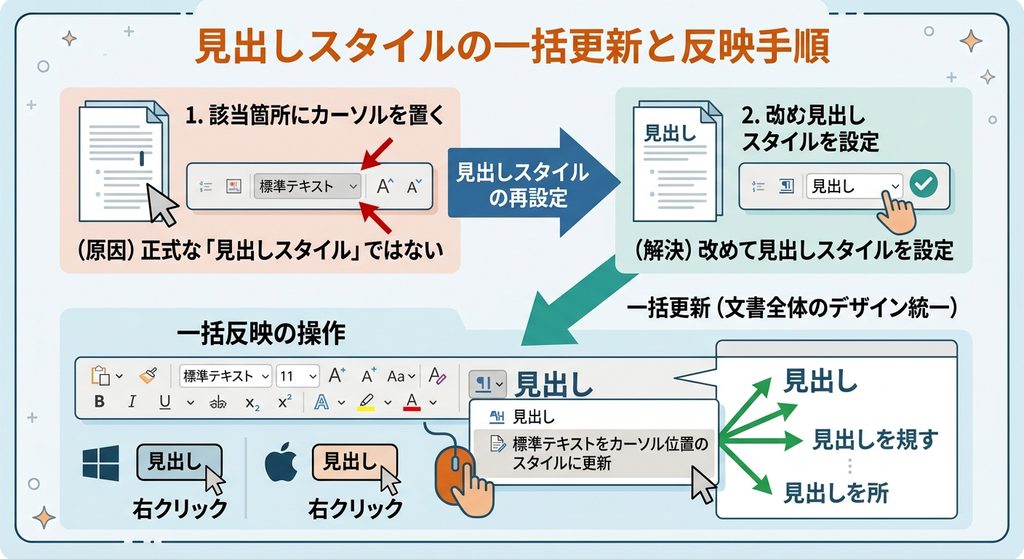
更新しても目次に見出しが反映されない場合、多くのケースでは、その部分が正式な「見出しスタイル」として設定されていないことが原因である。該当箇所にカーソルを置き、ツールバーの「標準テキスト」プルダウンの表示を確認し、「見出し」表記になっていない場合は、改めて見出しスタイルを設定し直す必要がある。なお、見出しのデザイン(フォントや色など)を文書全体で統一したい場合は、理想のデザインに整えた見出しを右クリックし、「標準テキストをカーソル位置のスタイルに更新」を選択することで、同じレベルの見出し全体に一括で反映させることができる。
目次を消したいときは
逆に、目次がいらなくなったら、どうやって消すの?
目次の部分をクリックして選択した状態にしてから、右上に出てくる「その他のアクション」(点3つのマーク)から「目次を削除」を選べば消えるよ
見出しの設定も一緒に消えちゃうの?
いや、目次だけが削除されて、本文に設定した見出しスタイル自体は残るから安心して。もし目次が必要になったら、また同じ手順ですぐに作り直せるよ
挿入した目次が不要になった場合は、目次の部分をクリックして選択し、表示される「その他のアクション」(点3つのアイコン)から「目次を削除」を選択することで削除できる。目次を削除しても、本文に設定した見出しスタイル自体は保持されるため、必要になった際は同じ手順で再度目次を作成できる。
まとめ:見出し設定から始めよう
今日で目次の作り方、だいぶわかった気がする!
最後にまとめると、今日紹介したのはこんな内容だったね
| 知りたいこと | ポイント |
|---|---|
| 目次を作る前の準備 | 見出しにしたい部分に「見出しスタイル」を設定する |
| 見出しレベルの使い分け | 見出し1が大項目、数字が増えるごとに小項目になる |
| 目次の挿入方法 | 「挿入」→「目次」、3つの形式から選択 |
| 目次が更新されない | 目次エリアの「更新」アイコンをクリックする |
| 見出しが反映されない | その部分が本当に見出しスタイルになっているか確認 |
| 目次の削除方法 | 目次を選択→「その他のアクション」→「目次を削除」 |
僕もさっそく、マニュアルに目次を追加してみるよ!
いいと思うよ。まずは見出しの設定からしっかりやってみて。それさえできれば、目次自体はワンクリックで作れるからね
リュージ、今日も教えてくれてありがとう!
Googleドキュメントで目次を作成する際の最も重要なポイントは、目次そのものの操作よりも、事前の「見出しスタイル」の正しい設定にある。見出しさえ正しく設定されていれば、目次の挿入はワンクリックで完了する。また、見出しを追加・変更した際は目次が自動更新されないため、編集が一段落したタイミングで手動更新を行う習慣をつけることが、抜け漏れのない目次を維持するコツである。