
「文章を修正したいけど、元の内容も残しておきたい」 「複数人で編集しているドキュメント、誰が何を直したか分かるようにしたい」
そんなときに便利なのが「取り消し線」です。今回は、Googleドキュメントでの取り消し線の引き方から、似ている「提案モード」との使い分け、うまく反応しないときの対処法まで、まとめて紹介していきます。
リュージと、茶色いポメラニアン・チョコの会話を通して、初心者でもすぐに実践できるようにお伝えしていきます!
Googleドキュメントの取り消し線って、そもそも何のために使うの?
リュージ、文章を修正するとき、間違ってた部分を消しちゃうんだけど、それでいいんだよね?
一人で作業するメモならそれでもいいけど、みんなで共有しているドキュメントだと、ちょっと注意が必要だよ
どうして?
完全に消してしまうと、他のメンバーが「何がどう変わったのか」を確認できなくなるんだ。そこで役立つのが「取り消し線」だよ
取り消し線を引くと、どうなるの?
テキストの中心に線が引かれるだけで、その下の文字は隠れずに残るんだ。「ここは削除しました」という編集履歴を、消さずに見せられるんだよ
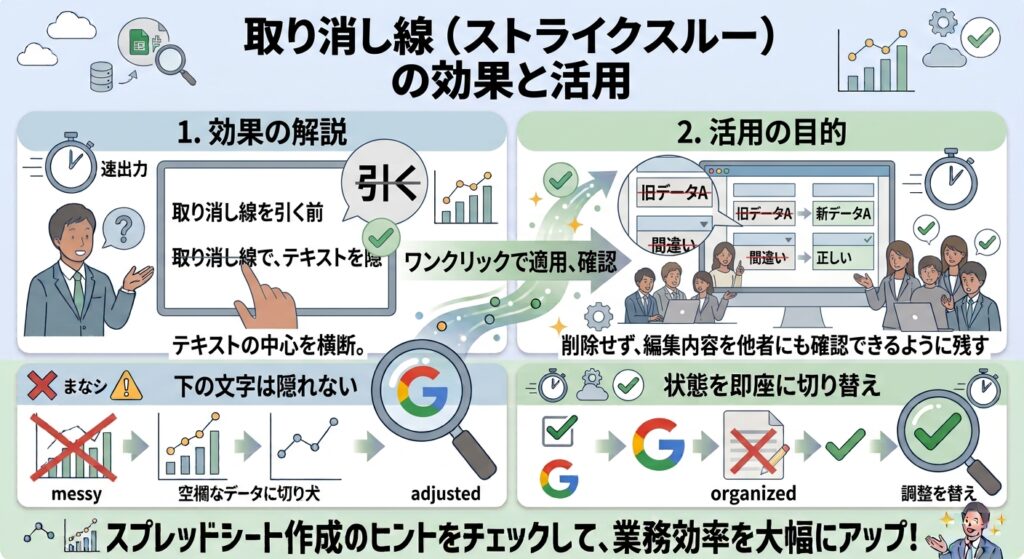
取り消し線とは、テキストの中心を横断する線を引く書式効果である。取り消し線を適用してもその下の文字は隠れずに表示され続けるため、削除ではなく「編集した内容を他者にも確認できる形で残す」目的で使われる。特に複数のメンバーが編集者としてアクセスできるドキュメントでは、テキストを完全に削除するのではなく取り消し線を活用することで、誰がどのような修正を加えたのかを他のメンバーが把握しやすくなる。
基本の引き方(パソコン)
早速使ってみたい!やり方を教えて
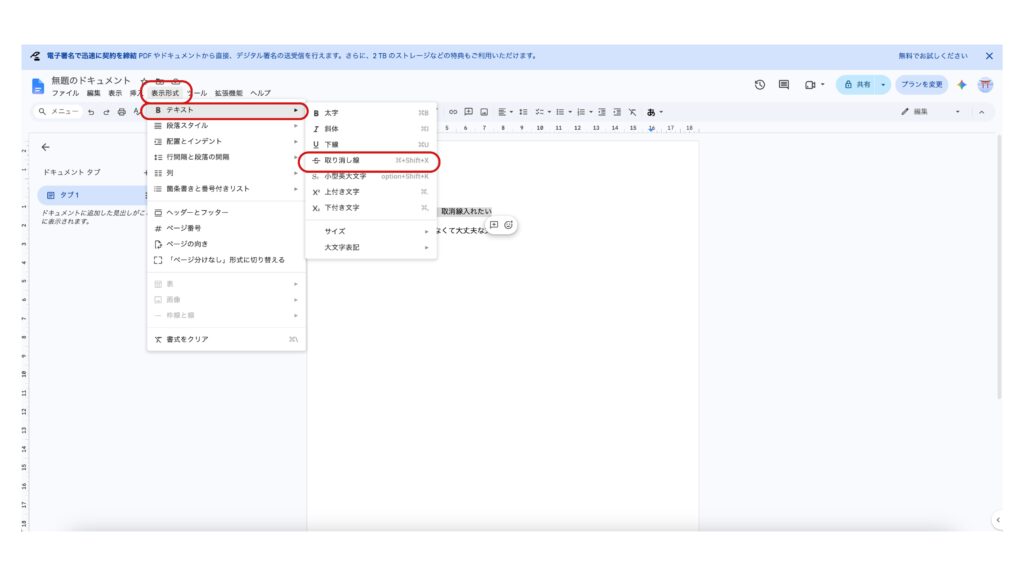
まず、取り消し線を引きたいテキストを選択するよ。そのあと、上のメニューから「表示形式」→「テキスト」→「取り消し線」の順にクリックすれば完了だよ
毎回メニューを開くのは、ちょっと面倒だな…
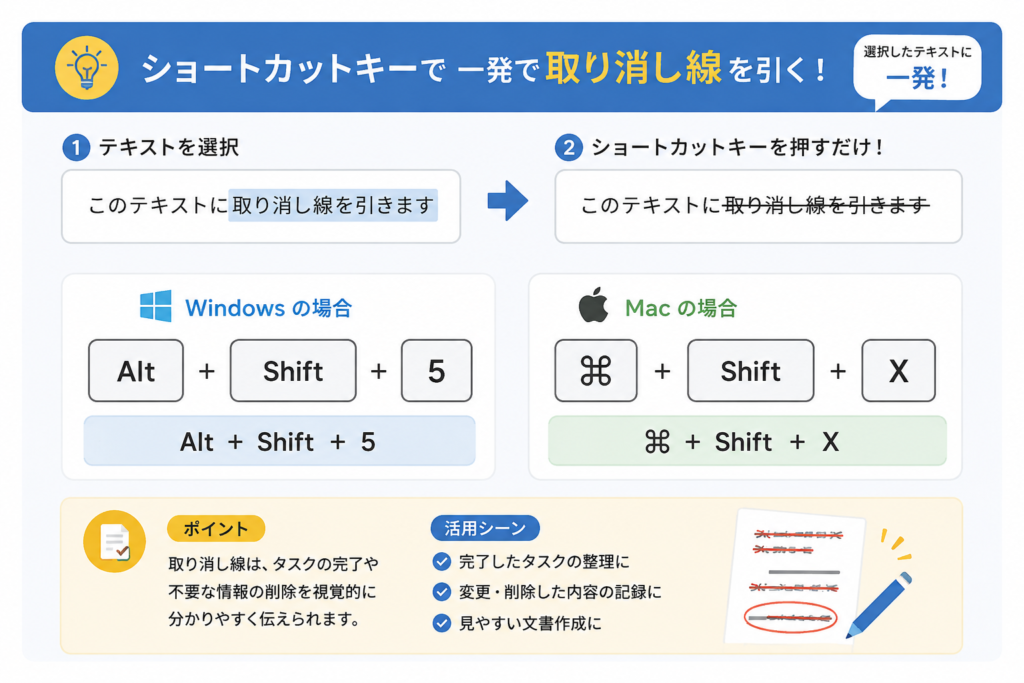
それなら、ショートカットキーを覚えておくといいよ。Windowsなら「Alt+Shift+5」、Macなら「⌘+Shift+X」で、選択したテキストに一発で取り消し線を引けるんだ
覚えておく!解除したいときは、もう一度同じショートカットでいいの?
うん、その通り。同じショートカットを押せば、オンとオフを切り替えられるよ
パソコンでの取り消し線の引き方は、対象のテキストを選択した状態で、メニューの「表示形式」→「テキスト」→「取り消し線」の順にクリックする方法が基本である。より素早く操作したい場合は、キーボードショートカット(Windows:Alt+Shift+5、Mac:⌘+Shift+X)を使うと、メニューを開かずに一発で適用できる。同じショートカットをもう一度押すことで、取り消し線のオン・オフを切り替えることが可能である。
スマホでの引き方
スマホでも同じショートカットが使えるの?
実は、スマホアプリにはキーボードショートカットがないんだ。だから、タップ操作で設定する必要があるよ
どうやるの?
取り消し線を引きたい文字を長押しして、青くハイライトされるように範囲を選択するよ。そうすると、画面に「テキスト」というメニューが出てくるから、それをタップして「取り消し線」のアイコンをタップすればいいんだ
アイコンってどんな形?
「S」の文字に横線が重なったアイコンだよ。それを目印に探してみて
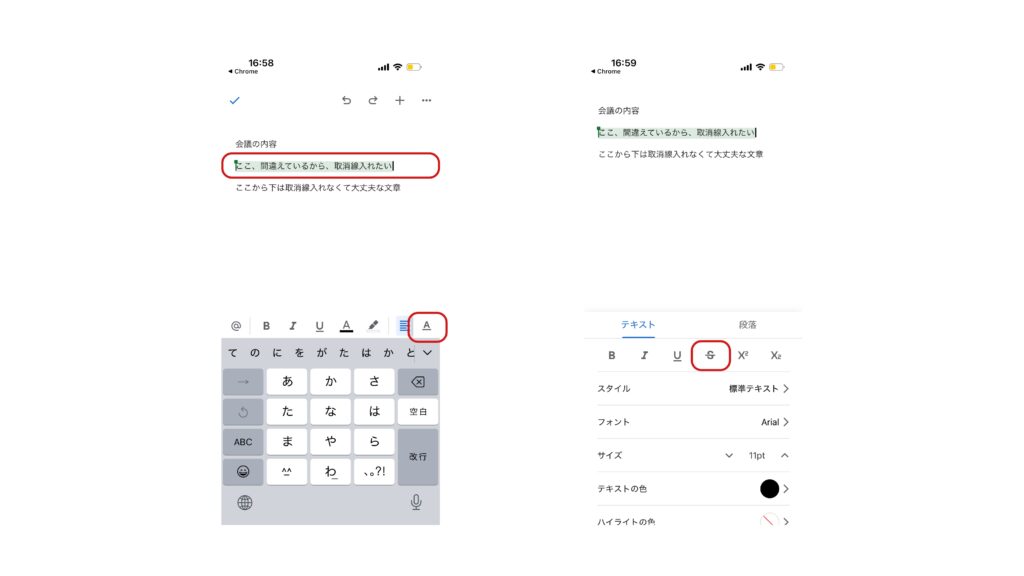
スマホアプリ版のGoogleドキュメントには、パソコン版のようなキーボードショートカットが用意されていない。そのため、タップ操作で設定する必要がある。取り消し線を引きたいテキストを長押ししてハイライト表示させると、「テキスト」メニューが表示されるので、そこから「S」の文字に横線が重なったアイコンをタップすることで、取り消し線を適用できる。
取り消し線と「提案モード」、何が違うの?
そういえば、Googleドキュメントには「提案モード」っていう機能もあったよね?取り消し線と何が違うの?
いい質問だね。実はここ、多くの人が混同しやすいポイントなんだ
どう違うの?
取り消し線は「自分がその文字を残したまま、修正した意図を伝えたい」ときに手動で引く書式のこと。一方、提案モードは、編集内容そのものが「提案」として記録されて、他の人が承認したり却下したりできる、もっと本格的な校正機能なんだ
承認とか却下ができるんだ!じゃあ、取り消し線ってあんまり使い道がないんじゃない?
そんなことないよ。取り消し線は、あくまで「そこにあった」という事実を残す、シンプルな記録として使えるんだ。たとえば、やることリストで完了した項目に線を引いて、達成感を視覚的に残す、みたいな使い方だね
なるほど、じゃあ使い分ければいいんだね
そうだね。相手からの承認が必要な本格的な校正なら提案モード、自分でメモ的にサッと残したいなら取り消し線、という使い分けがいいと思うよ
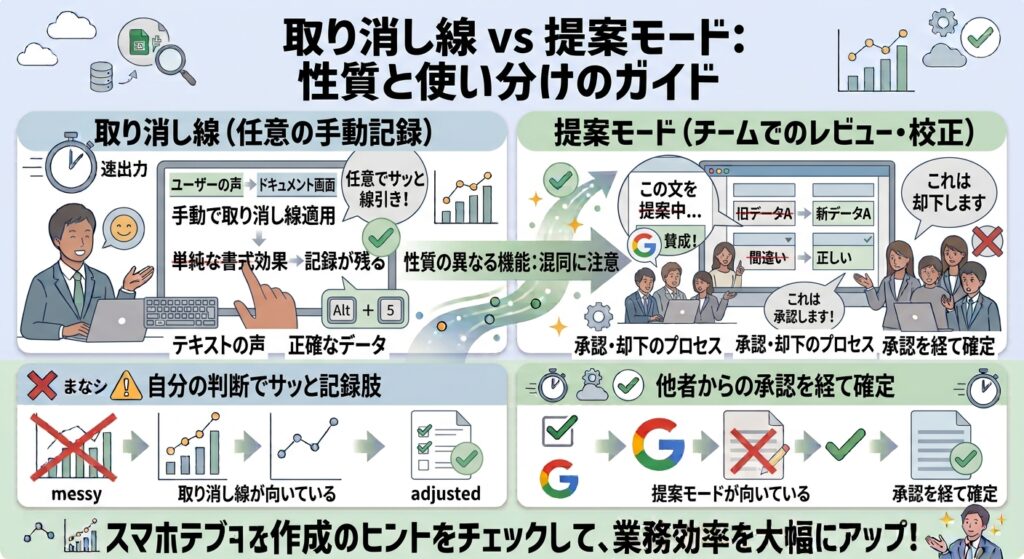
取り消し線と提案モードは混同されやすいが、性質が異なる機能である。取り消し線は、自分で任意にテキストへ手動で適用する単純な書式効果であり、「そこに何があったか」という事実をシンプルに残すために使う。一方、提案モードは編集内容そのものが「提案」として記録され、他のメンバーがその提案を承認または却下できる、より本格的な校正・レビュー機能である。他者からの承認を経て文書を確定させたい場合は提案モードが、やることリストの完了項目への線引きなど、自分の判断でサッと記録を残したい場合は取り消し線が向いている。
コメント機能と組み合わせると、もっと伝わりやすくなる
取り消し線を引くだけだと、「なんで消したのか」って理由までは伝わらないよね?
いいところに気づいたね。そういうときは、コメント機能を組み合わせるのがおすすめだよ
どうやって組み合わせるの?
取り消し線を引いた箇所を選択したまま、コメントを追加するんだ。「この表現は分かりにくいので削除しました」みたいに理由を添えておけば、他のメンバーも納得しやすいよね
それなら、あとで見返しても「なぜ」がちゃんと分かるね
うん。あと、Googleドキュメントには「変更履歴」を確認できる機能もあるから、取り消し線と組み合わせれば、誰がいつどんな編集をしたのか、より明確に追跡できるようになるよ
取り消し線だけでは、なぜその部分を削除したのかという理由までは伝わらない。そこで、取り消し線を引いた箇所にコメント機能で補足説明を加えることで、変更理由を他のメンバーに明確に伝えられるようになる。さらに、Googleドキュメントの「変更履歴」機能と組み合わせることで、誰がいつどのような編集を行ったのかをより正確に追跡でき、チームでの文書管理の透明性が高まる。
ショートカットが効かないときの対処法
もし、教えてもらったショートカットを押しても反応しなかったら?
まず確認してほしいのが、フルスクリーンモードになっていないか。フルスクリーンだとメニューバーが隠れていることがあって、それが原因で反応しないことがあるんだ
どうすればいいの?
「Esc」キーを押せば、メニューやフォーマットバーが再表示されるはずだよ
それでも直らなかったら?
他のアプリやブラウザ拡張機能が、同じショートカットキーを横取りしてしまっている可能性があるんだ。心当たりがあれば、一時的に無効にして試してみるといいよ。それでも直らない場合は、無理せずメニューの「表示形式」から操作すれば確実だね
取り消し線のショートカットが反応しない場合、まず確認したいのがフルスクリーンモードになっていないかという点である。フルスクリーンモードではメニューやフォーマットバーが非表示になることがあり、これが原因でショートカットが機能しないことがある。「Esc」キーを押すことでメニューを再表示できる。それでも改善しない場合は、他のアプリケーションやブラウザの拡張機能が同じショートカットキーを利用しており、競合が発生している可能性がある。心当たりのある拡張機能を一時的に無効化して動作を確認するとよい。それでも解決しない場合は、メニューの「表示形式」→「テキスト」→「取り消し線」から操作すれば確実に適用できる。
まとめ:目的に合わせて使い分けよう
今日で取り消し線のこと、だいぶわかった気がする!
最後にまとめると、今日紹介したのはこんな内容だったね
| 知りたいこと | ポイント |
|---|---|
| パソコンでの引き方 | メニューから、またはショートカット(Windows:Alt+Shift+5、Mac:⌘+Shift+X) |
| スマホでの引き方 | 長押しで選択→「テキスト」メニュー→アイコンをタップ |
| 提案モードとの違い | 取り消し線は手動の記録、提案モードは承認・却下できる校正機能 |
| もっと伝わりやすくするには | コメント機能や変更履歴と組み合わせる |
| ショートカットが効かない | フルスクリーン解除、拡張機能の確認、メニューから操作 |
僕も今度、みんなで編集する資料で使ってみるよ!
いいと思うよ。相手の承認が必要なら提案モード、自分でサッと記録を残したいなら取り消し線、っていう使い分けを覚えておくと、いろんな場面で役立つはずだよ
リュージ、今日も教えてくれてありがとう!
Googleドキュメントの取り消し線は、テキストを完全に削除することなく、編集の記録を他者にも見える形で残せる便利な機能である。似た機能である提案モードとは、承認や却下といったやり取りが必要かどうかで使い分けるとよい。コメント機能や変更履歴と組み合わせることで、なぜその修正を行ったのかという理由まで明確に伝えられるようになり、複数人での文書管理がよりスムーズになる。