

「出先で急にアンケートを作らないといけなくなった…でもパソコンがない!」
そんなとき、実はスマホだけでGoogleフォームは作れます。今回は、スマホでのGoogleフォームの作り方と、パソコンとは違う「スマホならではの操作のコツ」、そして作成中によくあるトラブルの対処法まで、まとめて紹介していきます。
リュージと、茶色いポメラニアン・チョコの会話を通して、初心者でもすぐに実践できるようにお伝えしていきます!
スマホだけでGoogleフォームって作れるの?
リュージ、出先で急にアンケートを作ってほしいって言われたんだけど、今パソコンがなくて…
大丈夫、Googleフォームはスマホだけでも作れるよ
本当!?アプリをダウンロードすればいいの?
実は、Googleフォームには専用アプリがないんだ。だから、スマホのWebブラウザからアクセスして作る形になるよ
アプリじゃないんだ!ブラウザって、Google ChromeとかSafariのこと?
そうそう。それさえあれば、iPhoneでもAndroidでも同じように作れるよ
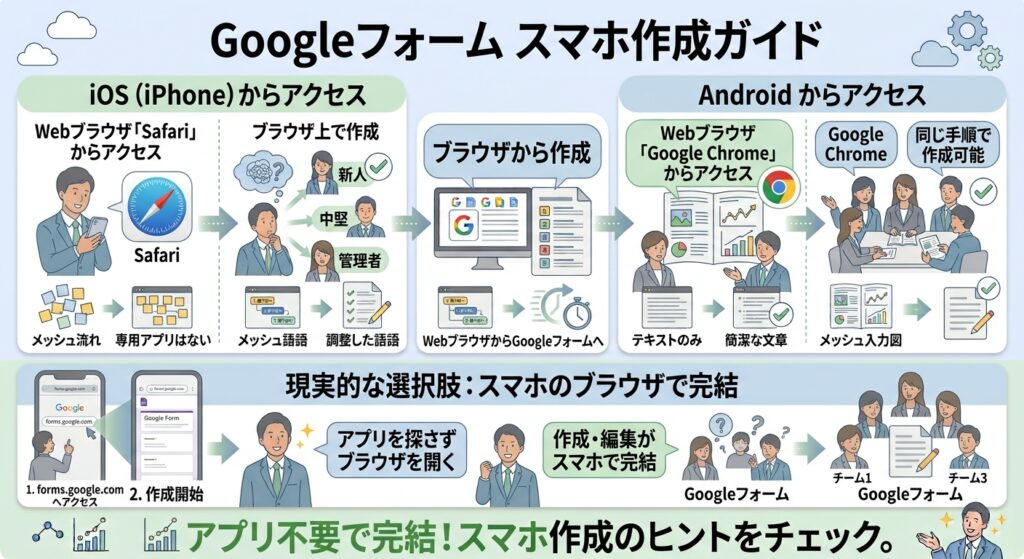
Googleフォームには、iOSやAndroid向けの専用アプリが存在しない。そのため、スマホでGoogleフォームを作成する場合は、Google ChromeやSafariといったWebブラウザからアクセスする必要がある。この方法はiPhone・Android共通であり、機種を問わず同じ手順で利用できる。
基本の作り方(iOS・Android共通)
じゃあ早速、作り方を教えて!
まず、ブラウザで「Googleフォーム」と検索して、公式サイトを開くよ。Googleアカウントでログインしていれば、そのまま新規フォームの作成画面が開くんだ
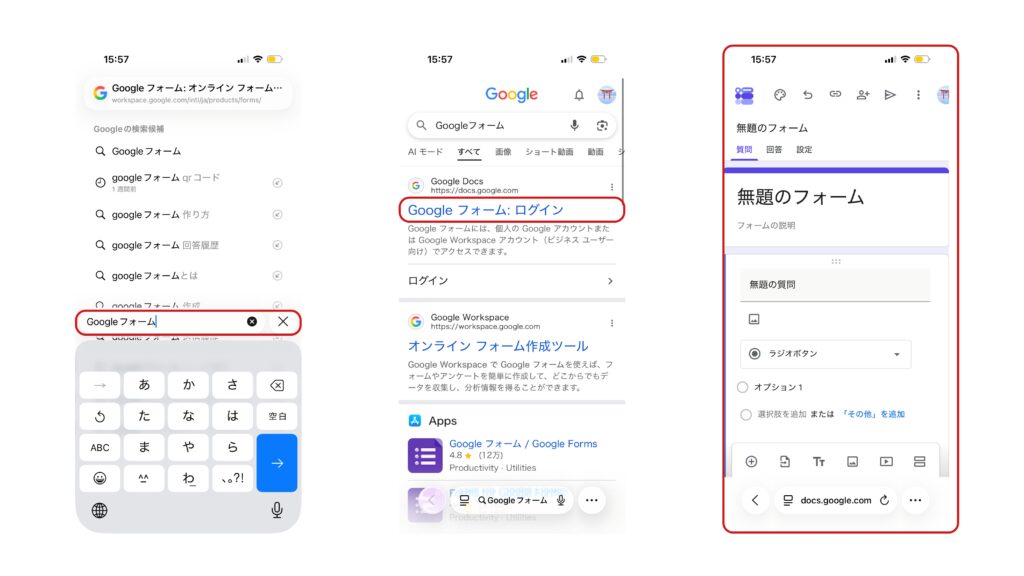
画面が開いたよ、次は?
一番上の枠にタイトルを入力して、その下に質問項目を作っていくよ。デフォルトで1つ質問枠が用意されているから、そこに質問文を入力して、回答方法(記述式、ラジオボタンなど)をプルダウンから選ぶんだ
質問を追加したいときは?
画面の一番下にツールバーがあって、そこの「質問を追加」のアイコンをタップすれば増やせるよ
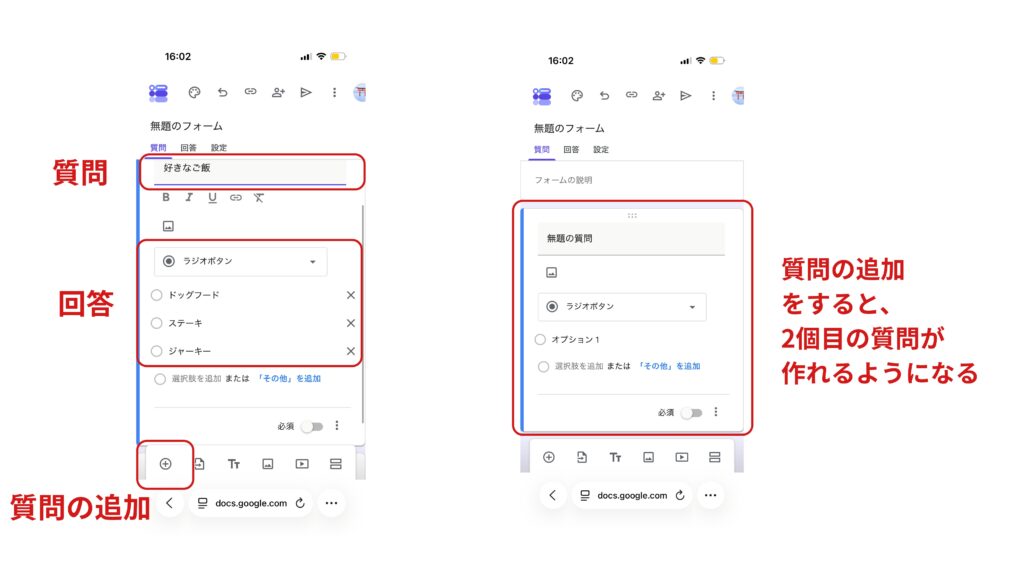
質問ができたら、あとは公開するだけ?
その前に、画面上部の紙飛行機のアイコンをタップすると、共有リンクが取得できるよ。それを相手に送れば、回答してもらえるようになるんだ
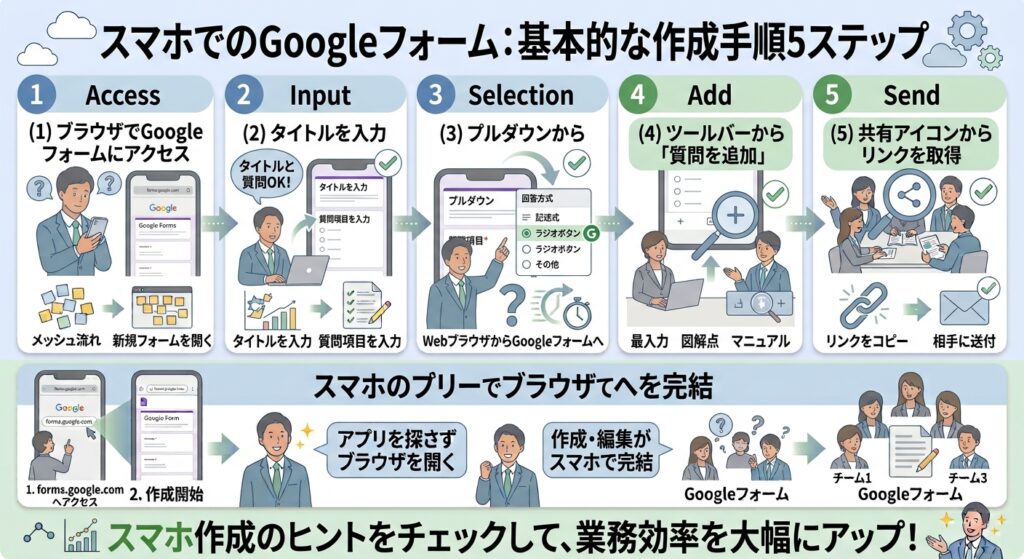
スマホでのGoogleフォームの基本的な作成手順は、(1)ブラウザでGoogleフォームにアクセスし新規フォームを開く、(2)タイトルと質問項目を入力する、(3)回答方式(記述式・ラジオボタンなど)をプルダウンから選択する、(4)画面下部のツールバーから「質問を追加」で項目を増やす、(5)画面上部の共有アイコンからリンクを取得し、相手に送付する、という流れになる。基本的な操作の流れ自体はパソコン版と大きく変わらない。
スマホならではの、指の使い方のコツ
質問の順番を後で入れ替えたいときはどうするの?パソコンならドラッグすればいいんだよね?
スマホでも同じようにドラッグ&ドロップで移動できるんだけど、実はここが一番つまずきやすいポイントなんだ
どんな風につまずくの?
画面が小さいから、質問項目を長押ししたまま画面の下の方までスクロールさせたいときに、指の移動距離が足りなくて、うまく動かせないことがあるんだ
それ、僕もやりそう…!コツはあるの?
一気に動かそうとせず、少しずつ動かして、画面の端に近づいたら一度指を離してまたつかみ直す、というのがコツだね。あとは、スマホを横向き(横画面)にすると、画面が横に広がって操作しやすくなることもあるよ
横向きにするだけでも変わるんだね!他にも気をつけるポイントはある?
アイコンが小さくて誤タップしやすいから、操作するときは慌てず、狙ったアイコンをしっかり確認してからタップするのも大事だね
スマホでのGoogleフォーム編集では、画面の小ささゆえに、質問項目のドラッグ&ドロップによる並べ替えがうまくいかないことがある。特に、長押ししたまま画面下部までスクロールさせようとすると、指の移動距離が足りず操作が止まってしまうケースが多い。対処法としては、一度に大きく動かそうとせず、画面端に近づいたタイミングで指を離して掴み直す方法や、スマホを横向き(ランドスケープモード)にして表示領域を広げる方法が有効である。また、アイコンが小さく誤タップしやすいため、操作の際は対象を確認してからタップすることを心がけるとよい。
意外と知らない、スマホ限定の便利機能
スマホだからこそ便利な機能とかもあるの?
うん、画像を挿入するときに、そのままカメラを起動して、その場で撮った写真をすぐに使えるのはスマホならではだね
それは確かに便利!パソコンだと、一度画像を保存してからアップロードする手間があるもんね
そうなんだ。あと、音声入力を使えば、質問文をタイピングせずに話すだけで入力できるから、外出先で立ちながら作業するときなんかに重宝するよ
音声入力!それは知らなかった!
うん、スマホのキーボードに標準搭載されているマイクマークをタップするだけで使えるよ
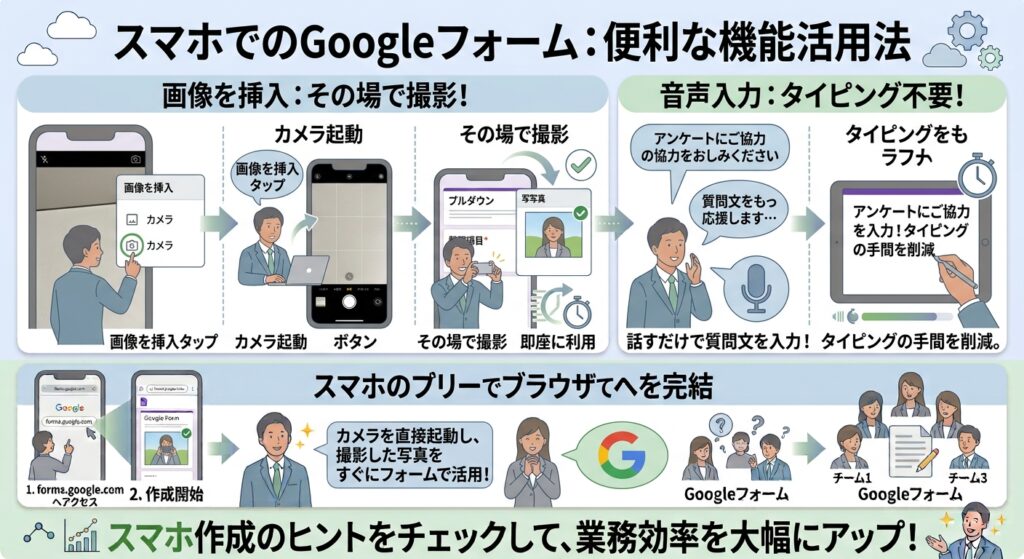
スマホでGoogleフォームを作成する際は、パソコンにはないスマホならではの利点も活用できる。1つは、画像挿入時にその場でカメラを起動し、撮影した写真をそのまま挿入できる点である。パソコンのように一度画像を保存してからアップロードする手間が省ける。もう1つは、スマホのキーボードに標準搭載されている音声入力機能を使えば、質問文などをタイピングせずに話すだけで入力でき、外出先で手が離せない状況でも作業を進めやすい。
作成中にフリーズ・エラーが出たときの対処法
もし作成中に、画面がフリーズしたり、エラーが出たりしたらどうすればいいの?
まず確認してほしいのが、通信環境。Googleフォームは自動保存される仕組みなんだけど、それはインターネットに繋がっている間だけなんだ
え、通信が切れたら、それまで作った内容が消えちゃうの?
その可能性があるんだ。だから、不安定な公衆Wi-Fiよりも、キャリア回線や信頼できるWi-Fiを使って作業するのがおすすめだよ
通信は問題ないのに、うまく動かないときは?
その場合は、ブラウザのアプリを一度完全に閉じて、開き直してみて。それでも直らない場合は、ブラウザのキャッシュを削除するのも効果的だよ
キャッシュって何かは詳しく知らないけど、とりあえず消せばいいんだね
うん、ブラウザの設定から削除できるよ。それでも解決しない場合は、思い切ってパソコンでの作業に切り替えるのも一つの手だね
スマホでの作成中にフリーズやエラーが発生した場合、まず確認すべきは通信環境である。Googleフォームの自動保存機能はインターネット接続時のみ機能するため、不安定な公衆Wi-Fiよりも、安定したキャリア回線や信頼できるWi-Fiでの作業が推奨される。通信環境に問題がない場合は、ブラウザアプリを完全に終了して再起動する、それでも改善しない場合はブラウザのキャッシュを削除する、といった対処法を試すとよい。これらを試しても解決しない場合は、パソコンでの作業に切り替えることも検討したい。
スマホとパソコン、どう使い分ける?
結局、スマホとパソコン、どっちで作るのがいいの?
場面によって使い分けるのがおすすめだね。「思いついたときにサッと作りたい」「外出先で急ぎで対応したい」ときはスマホが向いているよ
パソコンの方がいい場面は?
質問項目が多かったり、細かいレイアウト調整が必要だったりする、本格的なフォームを作りたいときは、画面が大きいパソコンの方が効率的だよ
スマホで作ったフォーム、パソコンでも編集できるの?
もちろん。Googleドライブに自動保存されているから、同じGoogleアカウントでログインすれば、パソコンからでも続きを編集できるよ。だから、スマホで骨組みだけ作っておいて、パソコンで仕上げる、という使い方もできるんだ
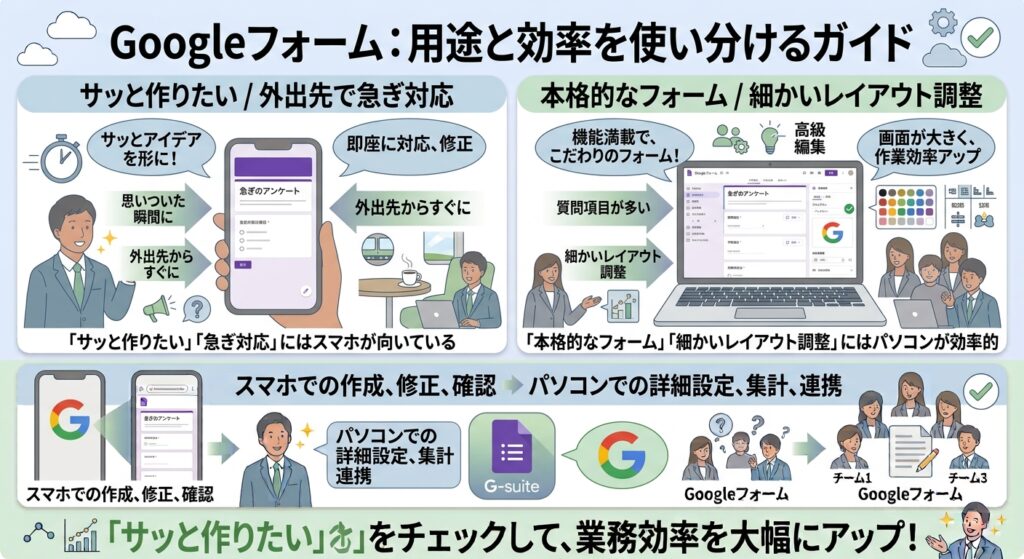
スマホとパソコンは、場面に応じて使い分けるのが効果的である。思いついたタイミングですぐに作りたい場合や、外出先で急ぎ対応したい場合はスマホが適している一方、質問項目が多い場合や細かいレイアウト調整が必要な本格的なフォームを作成する場合は、画面が大きく操作性に優れたパソコンの方が効率的である。Googleフォームは同じGoogleアカウントでログインすればGoogleドライブ上のデータが共有されるため、スマホで骨組みを作成し、パソコンで仕上げるといった柔軟な使い分けも可能である。
まとめ:スマホでもストレスなく作るために
今日でスマホでのGoogleフォームの作り方、だいぶわかった気がする!
最後にまとめると、今日紹介したのはこんな内容だったね
| 知りたいこと | ポイント |
|---|---|
| 基本の作り方 | 専用アプリはなし、ブラウザからアクセスして作成 |
| 並び替えがうまくいかない | 少しずつ動かす、横画面にする |
| スマホならではの便利機能 | その場で撮影した写真を挿入、音声入力の活用 |
| フリーズ・エラー時の対処 | 通信環境の確認、ブラウザの再起動、キャッシュ削除 |
| スマホとパソコンの使い分け | 急ぎ・簡易な作成はスマホ、本格的な調整はパソコン |
これなら、次に出先で頼まれても慌てずに作れそう!
うん、簡単なフォームならスマホだけで十分作れるから、まずは気軽に試してみるといいよ。もし操作に手間取ったら、無理せずパソコンに切り替えれば大丈夫だからね
リュージ、今日も教えてくれてありがとう!
Googleフォームはスマホだけでも十分に作成できるが、画面の小ささゆえの操作の癖があるため、コツを知っておくとよりストレスなく作業できる。並び替えは少しずつ動かす、横画面を活用する、その場で撮影した写真や音声入力を使うといった工夫を取り入れつつ、通信トラブルへの備えとして安定した通信環境で作業することを心がけるとよい。簡易なフォームはスマホで、本格的な調整が必要なフォームはパソコンで、という使い分けを意識することで、状況に応じた効率的なフォーム作成が可能になる。