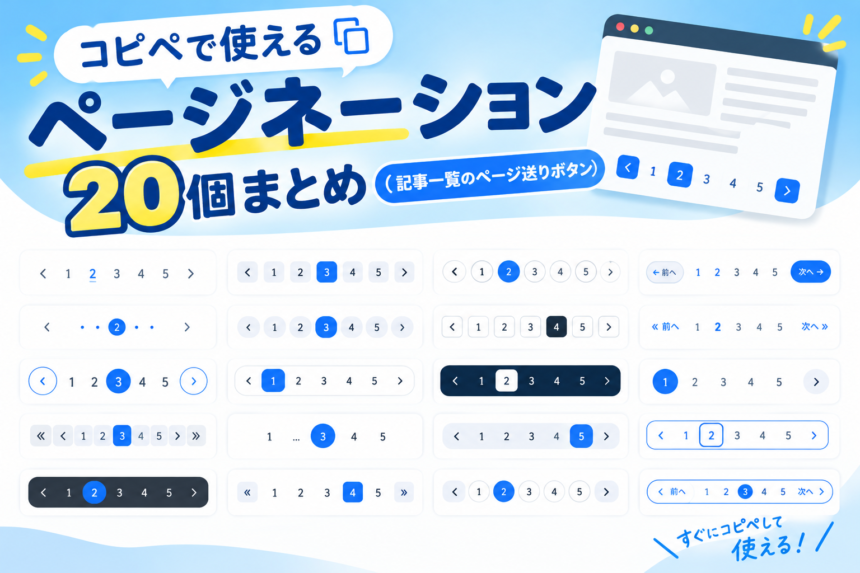
ブログの記事一覧や、商品一覧のページが長くなってきた時に必要になるのが、「1・2・3…」とページを切り替えるボタン(ページネーション)です。
この記事では、コピペするだけで使えるページネーションのデザインを20個まとめました。
定番の四角いボタンから、「…」で省略するタイプ、「前へ・次へ」だけのタイプ、スライドショー向けのドット型まで、場面ごとに使い分けられる種類を用意しています。
これまでの記事と同じく、HTMLとCSSを分けて掲載しています。
記事の下にある「1・2・3」のボタンのこと?
そうなんだ。ページネーションって言うんだよ。サイトの雰囲気に合わせて見た目を変えるだけで、ぐっと整った印象になるんだ。
使い方|HTMLとCSSをそれぞれ貼り付ける
CSSのコードを、サイトのスタイルシートに追加します。続いて、HTMLのコードを、ページネーションを表示したい場所に貼り付けます。
今いるページは、class=”current”を付けたspanタグで表します。
リンク先は、aタグのhref=”#”の部分を、実際のページのURLに書き換えてください。
01. シンプルな四角いボタン
数字を四角で囲んだ、もっとも定番のページネーションです。
実際の見た目
HTMLコード
<nav class="kts-page01">
  <a href="#">‹</a>
  <span class="current">1</span>
  <a href="#">2</a>
  <a href="#">3</a>
  <a href="#">4</a>
  <a href="#">5</a>
  <a href="#">›</a>
</nav>
CSSコード
.kts-page01 { display: flex; flex-wrap: wrap; justify-content: center; gap: 6px; font-family: sans-serif; }
.kts-page01 a, .kts-page01 span { text-decoration: none; }
.kts-page01 a, .kts-page01 span { min-width: 36px; height: 36px; line-height: 36px; text-align: center; border: 1px solid #D1D5DB; border-radius: 4px; color: #374151; font-size: 14px; }
.kts-page01 .current { background: #2563EB; border-color: #2563EB; color: #fff; font-weight: 700; }
02. 丸いボタン
数字を丸で囲んだ、やわらかい印象のタイプです。
実際の見た目
HTMLコード
<nav class="kts-page02">
  <a href="#">‹</a>
  <span class="current">1</span>
  <a href="#">2</a>
  <a href="#">3</a>
  <a href="#">4</a>
  <a href="#">5</a>
  <a href="#">›</a>
</nav>
CSSコード
.kts-page02 { display: flex; flex-wrap: wrap; justify-content: center; gap: 6px; font-family: sans-serif; }
.kts-page02 a, .kts-page02 span { text-decoration: none; }
.kts-page02 a, .kts-page02 span { width: 38px; height: 38px; line-height: 38px; text-align: center; border-radius: 50%; background: #F3F4F6; color: #4B5563; font-size: 14px; }
.kts-page02 .current { background: #EC4899; color: #fff; font-weight: 700; }
03. 下線で示すタイプ
今のページに下線を引くだけの、すっきりとしたタイプです。
実際の見た目
HTMLコード
<nav class="kts-page03">
  <a href="#">‹</a>
  <span class="current">1</span>
  <a href="#">2</a>
  <a href="#">3</a>
  <a href="#">4</a>
  <a href="#">5</a>
  <a href="#">›</a>
</nav>
CSSコード
.kts-page03 { display: flex; flex-wrap: wrap; justify-content: center; gap: 6px; font-family: sans-serif; }
.kts-page03 a, .kts-page03 span { text-decoration: none; }
.kts-page03 { gap: 14px; }
.kts-page03 a, .kts-page03 span { padding: 6px 4px; border-bottom: 2px solid transparent; color: #6B7280; font-size: 15px; }
.kts-page03 .current { border-bottom-color: #111827; color: #111827; font-weight: 700; }
04. 省略記号「…」付き
ページ数が多い時に、途中を「…」で省略するタイプです。
実際の見た目
HTMLコード
<nav class="kts-page04">
  <a href="#">‹</a>
  <a href="#">1</a>
  <span class="dots">…</span>
  <a href="#">7</a>
  <span class="current">8</span>
  <a href="#">9</a>
  <span class="dots">…</span>
  <a href="#">20</a>
  <a href="#">›</a>
</nav>
CSSコード
.kts-page04 { display: flex; flex-wrap: wrap; justify-content: center; gap: 6px; font-family: sans-serif; }
.kts-page04 a, .kts-page04 span { text-decoration: none; }
.kts-page04 a, .kts-page04 span { min-width: 36px; height: 36px; line-height: 36px; text-align: center; border-radius: 6px; color: #374151; font-size: 14px; }
.kts-page04 a { border: 1px solid #E5E7EB; }
.kts-page04 .current { background: #0F766E; color: #fff; font-weight: 700; }
.kts-page04 .dots { min-width: 20px; color: #9CA3AF; }
05. 「前へ」「次へ」だけのタイプ
数字を出さずに、前後の移動ボタンだけを置くシンプルなタイプです。
実際の見た目
HTMLコード
<nav class="kts-page05"><a href="#" class="prev">‹ 前の記事</a><a href="#" class="next">次の記事 ›</a></nav>CSSコード
.kts-page05 { display: flex; justify-content: space-between; gap: 10px; font-family: sans-serif; }
.kts-page05 a { flex: 1; max-width: 200px; padding: 12px 16px; border: 1px solid #D1D5DB; border-radius: 8px; color: #111827; font-size: 14px; font-weight: 700; text-decoration: none; text-align: center; }
.kts-page05 a:hover { background: #F9FAFB; }
06. ページ数の表示付き
「3 / 10ページ」のように、全体のどこにいるかを数字で示すタイプです。
実際の見た目
HTMLコード
<nav class="kts-page06"><a href="#">‹</a><span>3 / 10 ページ</span><a href="#">›</a></nav>CSSコード
.kts-page06 { display: flex; align-items: center; justify-content: center; gap: 16px; font-family: sans-serif; }
.kts-page06 a { width: 38px; height: 38px; line-height: 36px; text-align: center; border: 1px solid #D1D5DB; border-radius: 50%; color: #374151; font-size: 18px; text-decoration: none; }
.kts-page06 span { font-size: 14px; color: #4B5563; }
07. つながったボタン型
ボタン同士をくっつけて、1本の帯のように見せるタイプです。
実際の見た目
HTMLコード
<nav class="kts-page07">
  <a href="#">‹</a>
  <span class="current">1</span>
  <a href="#">2</a>
  <a href="#">3</a>
  <a href="#">4</a>
  <a href="#">5</a>
  <a href="#">›</a>
</nav>
CSSコード
.kts-page07 { display: inline-flex; border: 1px solid #D1D5DB; border-radius: 8px; overflow: hidden; font-family: sans-serif; }
.kts-page07 a, .kts-page07 span { min-width: 40px; height: 38px; line-height: 38px; text-align: center; border-left: 1px solid #D1D5DB; color: #374151; font-size: 14px; text-decoration: none; }
.kts-page07 a:first-child { border-left: 0; }
.kts-page07 .current { background: #7C3AED; color: #fff; font-weight: 700; }
08. 影付きのカード風
ボタンに影を付けて、ふんわり浮かせたタイプです。
実際の見た目
HTMLコード
<nav class="kts-page08">
  <a href="#">‹</a>
  <span class="current">1</span>
  <a href="#">2</a>
  <a href="#">3</a>
  <a href="#">4</a>
  <a href="#">5</a>
  <a href="#">›</a>
</nav>
CSSコード
.kts-page08 { display: flex; flex-wrap: wrap; justify-content: center; gap: 6px; font-family: sans-serif; }
.kts-page08 a, .kts-page08 span { text-decoration: none; }
.kts-page08 { gap: 8px; }
.kts-page08 a, .kts-page08 span { min-width: 38px; height: 38px; line-height: 38px; text-align: center; background: #fff; border-radius: 8px; box-shadow: 0 2px 8px rgba(0,0,0,.1); color: #374151; font-size: 14px; }
.kts-page08 .current { background: #F97316; color: #fff; font-weight: 700; }
09. ダークカラーのタイプ
黒系の背景で、引き締まった印象にしたい時のタイプです。
実際の見た目
HTMLコード
<nav class="kts-page09">
  <a href="#">‹</a>
  <span class="current">1</span>
  <a href="#">2</a>
  <a href="#">3</a>
  <a href="#">4</a>
  <a href="#">5</a>
  <a href="#">›</a>
</nav>
CSSコード
.kts-page09 { display: flex; flex-wrap: wrap; justify-content: center; gap: 6px; font-family: sans-serif; }
.kts-page09 a, .kts-page09 span { text-decoration: none; }
.kts-page09 { padding: 12px; background: #111827; border-radius: 10px; }
.kts-page09 a, .kts-page09 span { min-width: 36px; height: 36px; line-height: 36px; text-align: center; border-radius: 6px; color: #D1D5DB; font-size: 14px; }
.kts-page09 .current { background: #FACC15; color: #111827; font-weight: 700; }
10. グラデーションのタイプ
今のページにグラデーションをかけた、華やかなタイプです。
実際の見た目
HTMLコード
<nav class="kts-page10">
  <a href="#">‹</a>
  <span class="current">1</span>
  <a href="#">2</a>
  <a href="#">3</a>
  <a href="#">4</a>
  <a href="#">5</a>
  <a href="#">›</a>
</nav>
CSSコード
.kts-page10 { display: flex; flex-wrap: wrap; justify-content: center; gap: 6px; font-family: sans-serif; }
.kts-page10 a, .kts-page10 span { text-decoration: none; }
.kts-page10 a, .kts-page10 span { min-width: 38px; height: 38px; line-height: 38px; text-align: center; border-radius: 10px; background: #F5F3FF; color: #6D28D9; font-size: 14px; }
.kts-page10 .current { background: linear-gradient(135deg, #6366F1, #EC4899); color: #fff; font-weight: 700; }
11. 枠線だけのタイプ
白地に枠線を引いた、控えめで上品なタイプです。
実際の見た目
HTMLコード
<nav class="kts-page11">
  <a href="#">‹</a>
  <span class="current">1</span>
  <a href="#">2</a>
  <a href="#">3</a>
  <a href="#">4</a>
  <a href="#">5</a>
  <a href="#">›</a>
</nav>
CSSコード
.kts-page11 { display: flex; flex-wrap: wrap; justify-content: center; gap: 6px; font-family: sans-serif; }
.kts-page11 a, .kts-page11 span { text-decoration: none; }
.kts-page11 a, .kts-page11 span { min-width: 36px; height: 36px; line-height: 34px; text-align: center; border: 1px solid #0EA5E9; border-radius: 4px; color: #0369A1; font-size: 14px; box-sizing: border-box; }
.kts-page11 .current { border-width: 2px; line-height: 32px; font-weight: 700; }
12. 大きめの押しやすいタイプ
ボタンを大きくした、スマホでもタップしやすいタイプです。
実際の見た目
HTMLコード
<nav class="kts-page12">
  <a href="#">‹</a>
  <span class="current">1</span>
  <a href="#">2</a>
  <a href="#">3</a>
  <a href="#">›</a>
</nav>
CSSコード
.kts-page12 { display: flex; flex-wrap: wrap; justify-content: center; gap: 6px; font-family: sans-serif; }
.kts-page12 a, .kts-page12 span { text-decoration: none; }
.kts-page12 { gap: 10px; }
.kts-page12 a, .kts-page12 span { min-width: 48px; height: 48px; line-height: 48px; text-align: center; border-radius: 12px; background: #ECFDF5; color: #047857; font-size: 17px; font-weight: 700; }
.kts-page12 .current { background: #10B981; color: #fff; }
13. 小さめの控えめなタイプ
文字を小さくまとめた、ページの下にさりげなく置けるタイプです。
実際の見た目
HTMLコード
<nav class="kts-page13">
  <a href="#">‹</a>
  <span class="current">1</span>
  <a href="#">2</a>
  <a href="#">3</a>
  <a href="#">4</a>
  <a href="#">5</a>
  <a href="#">›</a>
</nav>
CSSコード
.kts-page13 { display: flex; flex-wrap: wrap; justify-content: center; gap: 6px; font-family: sans-serif; }
.kts-page13 a, .kts-page13 span { text-decoration: none; }
.kts-page13 { gap: 4px; }
.kts-page13 a, .kts-page13 span { min-width: 26px; height: 26px; line-height: 26px; text-align: center; border-radius: 3px; color: #6B7280; font-size: 12px; }
.kts-page13 .current { background: #374151; color: #fff; }
14. 「もっと見る」ボタン型
数字の代わりに、続きを読み込むボタンを1つ置くタイプです。
実際の見た目
HTMLコード
<div class="kts-page14"><a href="#">もっと見る</a></div>CSSコード
.kts-page14 { text-align: center; font-family: sans-serif; }
.kts-page14 a { display: inline-block; padding: 12px 48px; border: 2px solid #111827; border-radius: 999px; color: #111827; font-weight: 700; text-decoration: none; }
.kts-page14 a:hover { background: #111827; color: #fff; }
15. 「最初へ」「最後へ」付き
一番最初と最後のページへ飛べるボタンを付けた、ページ数が多いサイト向けのタイプです。
実際の見た目
HTMLコード
<nav class="kts-page15">
  <a href="#">«</a>
  <a href="#">‹</a>
  <a href="#">2</a>
  <span class="current">3</span>
  <a href="#">4</a>
  <a href="#">›</a>
  <a href="#">»</a>
</nav>
CSSコード
.kts-page15 { display: flex; flex-wrap: wrap; justify-content: center; gap: 6px; font-family: sans-serif; }
.kts-page15 a, .kts-page15 span { text-decoration: none; }
.kts-page15 a, .kts-page15 span { min-width: 36px; height: 36px; line-height: 36px; text-align: center; border: 1px solid #E5E7EB; border-radius: 6px; color: #374151; font-size: 14px; }
.kts-page15 .current { background: #DC2626; border-color: #DC2626; color: #fff; font-weight: 700; }
16. 点だけのドット型
数字の代わりに小さな点を並べる、スライドショーなどに向くタイプです。
実際の見た目
HTMLコード
<nav class="kts-page16"><a href="#"></a><span class="current"></span><a href="#"></a><a href="#"></a></nav>CSSコード
.kts-page16 { display: flex; justify-content: center; align-items: center; gap: 10px; }
.kts-page16 a, .kts-page16 span { display: block; width: 10px; height: 10px; border-radius: 50%; background: #D1D5DB; }
.kts-page16 .current { width: 28px; border-radius: 5px; background: #2563EB; }
17. 左右に矢印ボタンを分けたタイプ
前後の矢印を両端に置き、数字を中央にまとめたタイプです。
実際の見た目
HTMLコード
<nav class="kts-page17"><a href="#" class="arrow">← 前へ</a><div class="nums"><a href="#">1</a><span class="current">2</span><a href="#">3</a></div><a href="#" class="arrow">次へ →</a></nav>CSSコード
.kts-page17 { display: flex; justify-content: space-between; align-items: center; font-family: sans-serif; }
.kts-page17 a, .kts-page17 span { text-decoration: none; color: #374151; font-size: 14px; }
.kts-page17 .arrow { padding: 8px 14px; border-radius: 6px; background: #F3F4F6; font-weight: 700; }
.kts-page17 .nums { display: flex; gap: 4px; }
.kts-page17 .nums a, .kts-page17 .nums span { width: 34px; height: 34px; line-height: 34px; text-align: center; border-radius: 50%; }
.kts-page17 .current { background: #111827; color: #fff; font-weight: 700; }
18. 点線のやわらかいタイプ
点線で囲んだ、手作り感のあるやさしい印象のタイプです。
実際の見た目
HTMLコード
<nav class="kts-page18">
  <a href="#">‹</a>
  <span class="current">1</span>
  <a href="#">2</a>
  <a href="#">3</a>
  <a href="#">4</a>
  <a href="#">5</a>
  <a href="#">›</a>
</nav>
CSSコード
.kts-page18 { display: flex; flex-wrap: wrap; justify-content: center; gap: 6px; font-family: sans-serif; }
.kts-page18 a, .kts-page18 span { text-decoration: none; }
.kts-page18 a, .kts-page18 span { min-width: 36px; height: 36px; line-height: 32px; text-align: center; border: 2px dashed #FDBA74; border-radius: 10px; color: #C2410C; font-size: 14px; box-sizing: border-box; }
.kts-page18 .current { border-style: solid; border-color: #F97316; background: #FFF7ED; font-weight: 700; }
19. 数字が浮き上がるタイプ
マウスを乗せると数字がふわっと浮き上がる、動きのあるタイプです。
実際の見た目
HTMLコード
<nav class="kts-page19">
  <a href="#">‹</a>
  <span class="current">1</span>
  <a href="#">2</a>
  <a href="#">3</a>
  <a href="#">4</a>
  <a href="#">5</a>
  <a href="#">›</a>
</nav>
CSSコード
.kts-page19 { display: flex; flex-wrap: wrap; justify-content: center; gap: 6px; font-family: sans-serif; }
.kts-page19 a, .kts-page19 span { text-decoration: none; }
.kts-page19 a, .kts-page19 span { min-width: 38px; height: 38px; line-height: 38px; text-align: center; border-radius: 8px; background: #F3F4F6; color: #374151; font-size: 14px; transition: transform .2s, box-shadow .2s; }
.kts-page19 a:hover { transform: translateY(-3px); box-shadow: 0 4px 10px rgba(0,0,0,.12); }
.kts-page19 .current { background: #0EA5E9; color: #fff; font-weight: 700; }
20. 和風の落ち着いたタイプ
明朝体と落ち着いた色で、和の雰囲気に合わせたタイプです。
実際の見た目
HTMLコード
<nav class="kts-page20">
  <a href="#">前</a>
  <span class="current">壱</span>
  <a href="#">弐</a>
  <a href="#">参</a>
  <a href="#">次</a>
</nav>
CSSコード
.kts-page20 { display: flex; justify-content: center; gap: 8px; font-family: "Hiragino Mincho ProN", "Yu Mincho", serif; }
.kts-page20 a, .kts-page20 span { width: 40px; height: 40px; line-height: 38px; text-align: center; border: 1px solid #7C2D12; color: #7C2D12; font-size: 15px; text-decoration: none; box-sizing: border-box; }
.kts-page20 .current { background: #7C2D12; color: #FEF3C7; }
カスタマイズの小ワザ
- WordPressで記事一覧のページネーションを自動で出している場合は、テーマが出力するclass名に合わせてCSSのセレクタを書き換えてください。
- 今いるページだけはリンクにせず、spanタグにしておくと、「ここにいる」ことが伝わりやすくなります。
- ページ数が多い時は、04番のように途中を「…」で省略すると、すっきり見せられます。
- スマホでは、12番のように大きめのボタンにするとタップしやすくなります。
- 色を変えたい時は、CSS内の色コード(#で始まる部分)を書き換えてください。
まとめ|早見表
| 使いたい場面 | 該当するページネーション |
|---|---|
| 定番の見た目 | 01, 02, 03 |
| ページ数が多い | 04, 15 |
| 前後の移動だけ | 05, 06, 17 |
| まとまりよく見せたい | 07, 11, 13 |
| 目立たせたい | 08, 09, 10 |
| スマホで押しやすく | 12 |
| 続きを読み込む | 14 |
| スライドショー | 16 |
| 雰囲気を出したい | 18, 19, 20 |
ページの切り替えボタンも、こんなに種類があるんだね!
そうなんだ。目立たない部分だけど、押しやすさや見やすさで回遊率も変わってくるんだよ。まずは01番や02番から試してみてね。
20個のページネーションは、今いるページをclass="current"のspanタグで表し、リンク先はhrefを書き換えて使う。ページ数が多い時は省略記号、スマホでは大きめのボタンが向いている。