Canvaでデザインをチームのメンバーと一緒に作りたいけれど、「共有」ボタンを押した先に権限設定がいろいろあって迷った経験はありませんか。
今回は基本の共同編集方法に加えて、無料でできる範囲と有料プランが必要になる境界線まで解説します。
一番手軽な共同編集方法:共有リンク
リュージ、Canvaで作ったデザインを同僚と一緒に編集したいんだけど、どうすればいいの?
一番簡単なのは「共有リンク」を使う方法だよ。編集画面の右上にある「共有」ボタンを押すと、リンクが自動で生成される。そのリンクを相手にメールやチャットで送るだけで、共同編集を始められるんだ。
それって無料プランでも使えるの?
使えるよ。共有リンクを使った同時編集自体は、無料プランでも問題なくできる。少人数でちょっとしたデザインを一緒に仕上げたい、くらいの用途なら、無料プランの範囲で十分間に合うことが多いよ。
相手はCanvaのアカウントを持ってなくても編集できる?
閲覧やコメントだけなら、アカウントがなくてもリンクを開くだけでできる場合が多い。ただし実際に編集操作までしたい場合は、Canvaのアカウントでログインしてもらう必要があるよ。招待する相手がまだアカウントを持っていなければ、先にその旨を伝えておくとスムーズだね。
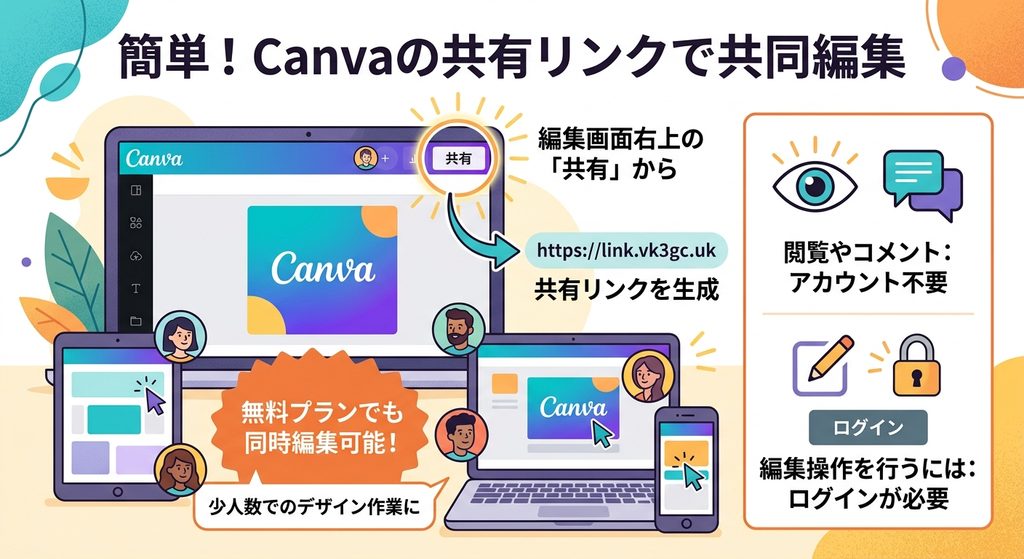
Canvaでの共同編集は、編集画面右上の「共有」から生成できる共有リンクを使う方法が最も手軽である。共有リンクを使った同時編集自体は無料プランでも利用でき、少人数でのデザイン作業であれば十分対応できる。閲覧やコメントはアカウントなしでも可能な場合があるが、実際に編集操作を行うにはCanvaアカウントでのログインが必要になる。
権限の3段階を使い分ける
誰でも編集できちゃうと、勝手にデザインを崩されそうで怖いんだけど。
そこは安心して。共有リンクを発行する時に、アクセス権を「閲覧のみ」「コメント可」「編集可」の3段階から選べるんだ。上司にチェックしてもらうだけなら「閲覧のみ」、意見をもらいたいなら「コメント可」、一緒に手を動かしてほしいなら「編集可」、という具合に使い分けるといいよ。
相手ごとに権限を変えることもできる?
メールアドレスを個別に指定して招待する場合は、その人ごとに権限を設定できる。一方、リンクを不特定多数に配る形の共有だと、リンク全体に対して1つの権限しか設定できない。取引先には「閲覧のみ」、社内メンバーには「編集可」というように分けたいなら、個別にメールアドレスを指定して招待する方法を選ぶといいよ。
間違えて「編集可」で外部の人に送っちゃった時はどうすればいい?
共有設定はいつでも変更・無効化できるから、気付いた時点で「共有」メニューから権限を「閲覧のみ」に下げるか、リンク自体を無効にすれば大丈夫。心配な資料を扱う時は、共有直前にもう一度権限を確認する癖をつけておくと安心だよ。
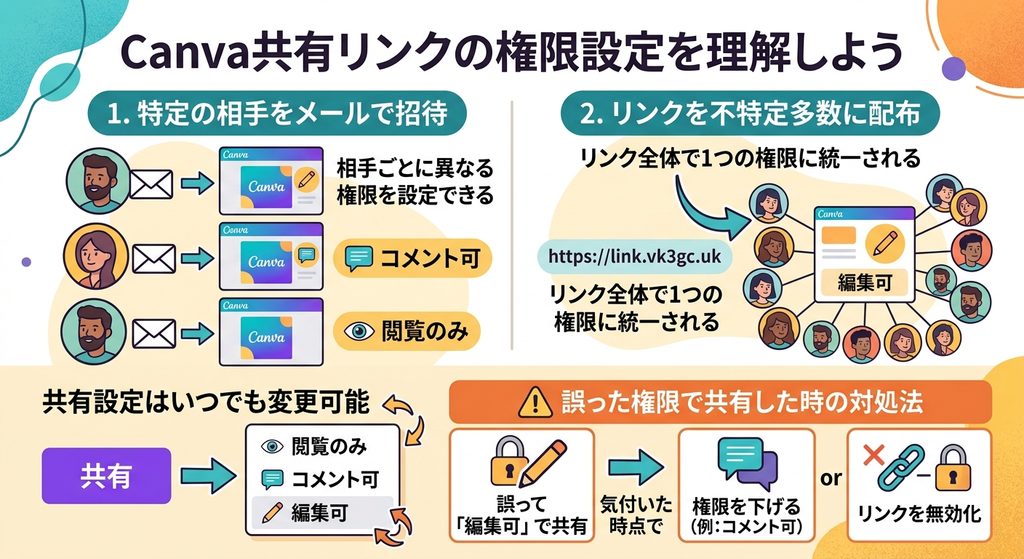
Canvaの共有リンクはアクセス権を「閲覧のみ」「コメント可」「編集可」の3段階から選べる。メールアドレスを個別に指定して招待する場合は相手ごとに異なる権限を設定できるが、リンクを不特定多数に配る形式では権限はリンク全体で1つに統一される。共有設定はいつでも変更・無効化できるため、誤った権限で共有してしまった場合も、気付いた時点で権限を下げるかリンクを無効にすることで対処できる。
本格的なチーム管理には有料プランが必要
チームでロゴやフォントを統一して使いたいんだけど、それも無料でできる?
そこは正直に言うと、有料の「Canva for Teams」プランが必要になる。ロゴ・フォント・カラーをまとめた「ブランドキット」を事前に登録しておいて、チーム全員がそれを使ってデザインを作れる機能なんだけど、これは無料プランには含まれていないんだ。
他にも有料プランじゃないとできないことってある?
「承認者」を指定して、公開前に必ずチェックを通すワークフローを組む機能や、チームの役割ごとに自動でアクセス権限をグループ分けする機能も、有料プラン向けの機能になる。個人単位で共有リンクをその都度送り合う運用なら無料でも回せるけど、組織的にルールを敷いて運用したいなら、有料プランへの移行を検討するタイミングだよ。
じゃあ、まずは無料の範囲で試してみて、必要になったら移行を考えればいいんだね。
その通り。「毎回デザインのたびにブランドの表記がバラバラになって困っている」というような課題感が出てきたタイミングが、有料プランを検討する自然な合図だと思うよ。
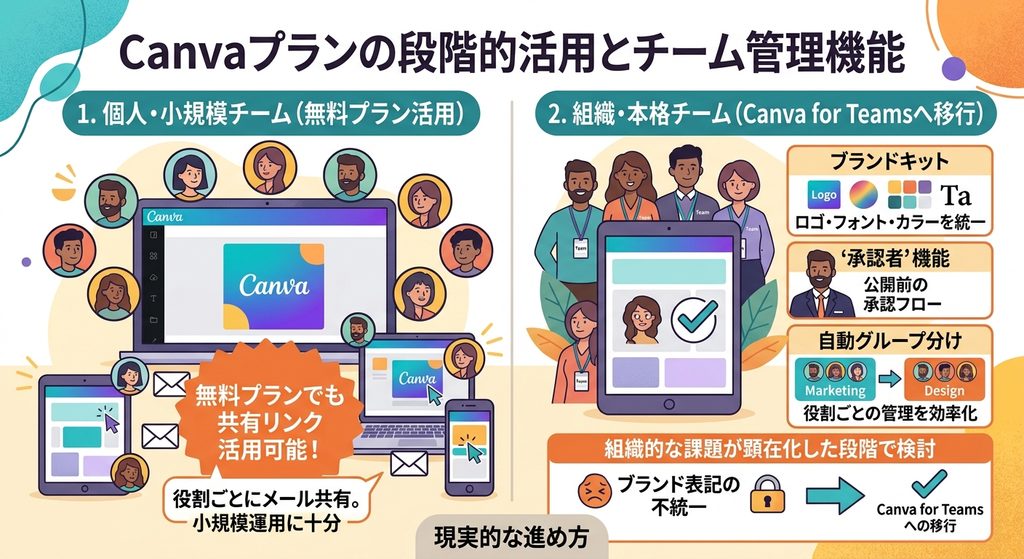
ロゴ・フォント・カラーを統一する「ブランドキット」、公開前の承認フローを組む「承認者」機能、役割ごとの自動グループ分けといった本格的なチーム管理機能は、いずれも有料の「Canva for Teams」プランが必要である。個人が共有リンクをその都度送り合う運用は無料プランでも十分可能なため、ブランド表記の不統一など組織的な課題が顕在化してきた段階で、有料プランへの移行を検討するのが現実的な進め方である。
コメント機能で意見をやり取りするコツ
コメント機能って、具体的にどうやって使うの?
デザイン上の気になる箇所を右クリックするか、上部のコメントアイコンから、その場所にピンを立ててコメントを残せる。「この文字、もう少し大きくしてほしい」みたいに、修正してほしい箇所をピンポイントで指定できるから、口頭やチャットで説明するより誤解が少ないよ。
対応が終わったコメントは、消さないといけないの?
消さなくても大丈夫。対応が終わったコメントには「解決済み」のチェックを付けられるから、これを使えば、まだ対応していないコメントと区別しやすくなる。複数人で同時にやり取りしていても、どこまで反映が終わったか一目で分かるようになるよ。
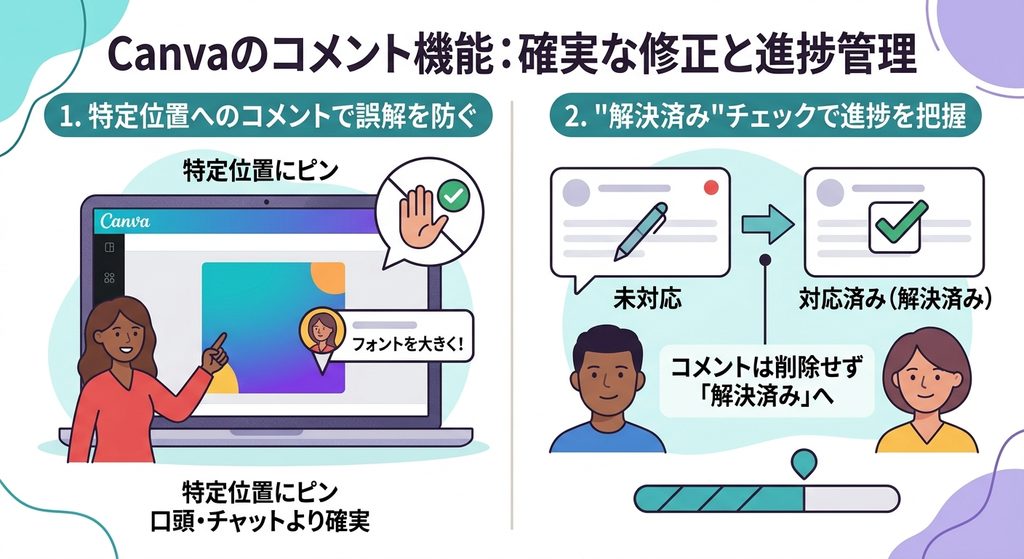
Canvaのコメント機能は、デザイン上の特定の位置にピンを立ててコメントを残せるため、口頭やチャットでのやり取りより誤解が少なく修正指示を伝えられる。対応済みのコメントは削除せず「解決済み」のチェックを付けることで、未対応のコメントと区別でき、複数人でのやり取りでも進捗状況を把握しやすくなる。
まとめ:チーム共同編集早見表
| やりたいこと | 対応方法 | 無料でできる? |
|---|---|---|
| リンクで共同編集する | 「共有」から共有リンクを発行 | ○ できる |
| 権限を「閲覧のみ」等に分ける | 共有リンクのアクセス権を設定 | ○ できる |
| 修正指示をピンポイントで伝える | コメント機能 | ○ できる |
| ロゴ・フォントをチーム統一する | ブランドキット | △ 有料プラン必要 |
| 公開前に承認フローを組む | 承認者機能 | △ 有料プラン必要 |
基本のやり取りは無料でできるって分かって、まずは気軽に試してみられそう。
うん。「権限設定」と「コメントの解決済みチェック」の2つを使いこなすだけで、無料の範囲でもかなりスムーズなチーム作業ができるはずだよ。
Canvaでの共同編集は、共有リンクとアクセス権の設定、コメント機能の活用によって、無料プランの範囲でも十分にスムーズなチーム作業が可能である。一方でブランドキットや承認者機能といった組織的な運用を支える機能は有料の「Canva for Teams」が必要であり、個人でのやり取りから組織的な運用へ課題が広がってきた段階で、有料プランへの移行を検討するのが現実的な進め方である。