
YouTube動画やSNSのナレーションを作りたいけど、マイクも収録スキルもない…そんな時に頼れるのが「AI音声(読み上げ)ツール」です。
テキストを入力するだけで、自然な声でナレーションを作ってくれます。
この記事では、無料で使える代表的なツールの比較に加えて、実際に何から触ればいいのか、台本作りから動画への組み込みまでの流れを、リュージとチョコちゃんの会話でまるごと解説していきます。
AIナレーションって何ができるの?
リュージ、動画にナレーション入れたいんだけど、僕、声を録音するの恥ずかしくて…AIに喋ってもらうことってできないの?
できるよ。文字を入力するだけで自然な声に変換してくれる「AI音声生成(音声合成)」というツールがあるんだ。専門的にはTTS(Text-to-Speech)とも呼ばれるね。昔のカーナビの機械音声とは違って、抑揚や間まで学習されているから、棒読み感がかなり少ない。
それは助かる!しかも無料で使えたりする?
うん、無料の範囲でも、YouTube動画のナレーションや教育コンテンツ、SNS投稿くらいなら十分に対応できる水準になってるんだ。ただしツールによって「無料で商用利用までできるか」がかなり違うから、そこは選ぶ時にちゃんと確認する必要があるよ。
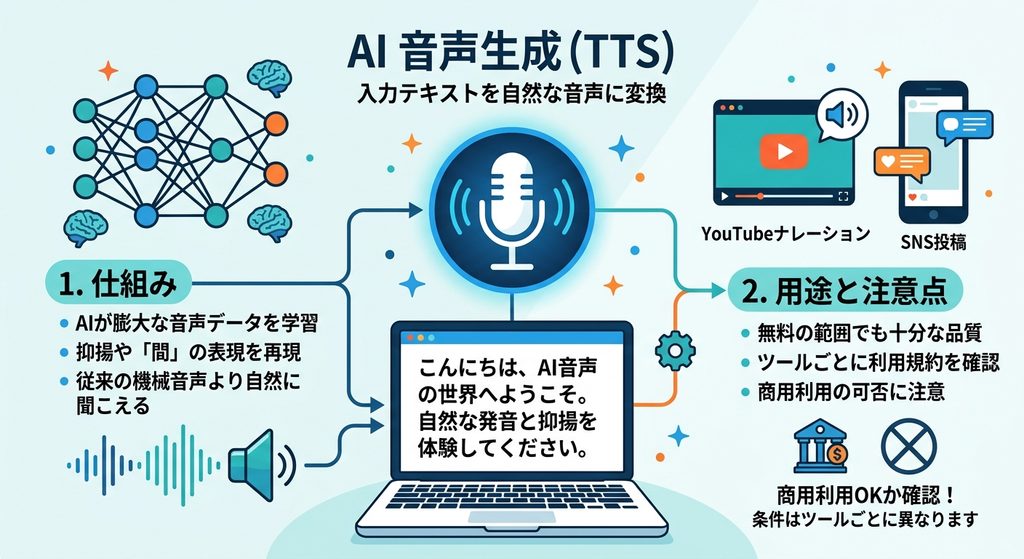
AI音声生成(TTS:Text-to-Speech)は、入力したテキストを自然な音声に変換する技術である。抑揚や間の表現までAIが学習しているため、従来の機械音声より自然に聞こえる。無料の範囲でもYouTubeナレーションやSNS投稿には十分な品質だが、ツールごとに無料で商用利用できるかどうかの条件が異なるため注意が必要である。
無料で使える主要ツールを比較
種類がたくさんありすぎて、正直どれを選べばいいのかわからないんだけど…
代表的なものを整理すると、大きく3タイプに分かれるよ。1つ目は「VOICEVOX」。完全無料で、条件を守れば商用利用もできる日本語音声合成ソフト。個性的なキャラクターボイスが揃っていて、解説動画やゲーム実況に向いてる。
キャラっぽい声じゃなくて、落ち着いた説明っぽい声がいい時は?
2つ目の「音読さん」がそれに近いね。ブラウザで手軽に使えて、無料枠でも基本的な読み上げが試せる。ただし商用利用や長文をがっつり使うなら有料プランが前提になる。そして3つ目が「ElevenLabs」。音質は頭ひとつ抜けていて多言語にも対応してるけど、無料枠の文字数は少なめだから、量産には向かないかな。
結局、最初はどれから触ればいいんだろう?
迷ったらVOICEVOXから始めるのがおすすめ。完全無料で文字数の制限を気にせず試せるから、まずはここで「AI音声ってこんな感じか」を体感してみて、音質にもっとこだわりたくなったらElevenLabsの無料枠に手を伸ばす、という順番が無駄がないよ。
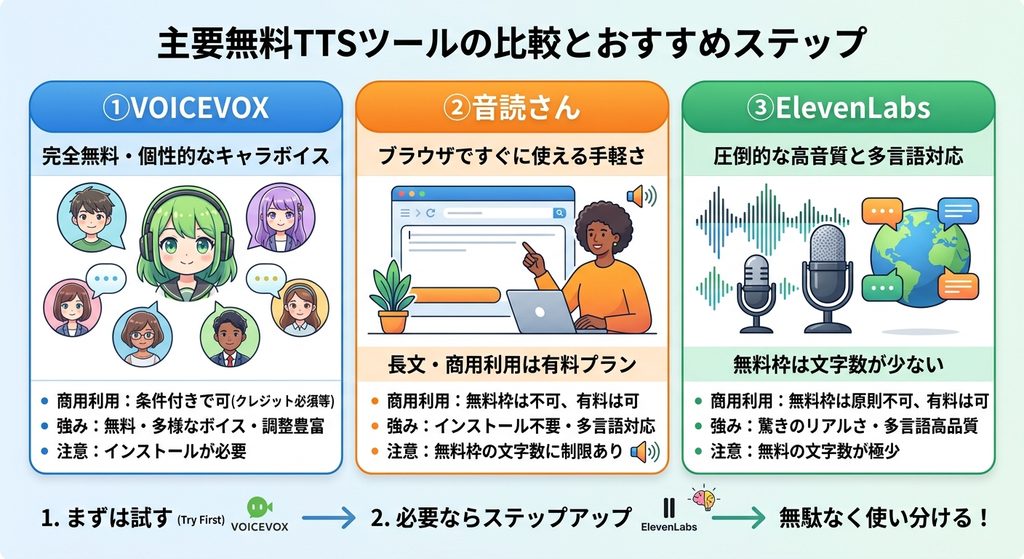
無料の主要ツールは大きく3タイプ。①VOICEVOX:完全無料・条件付きで商用可、個性的なキャラクターボイスが特徴。②音読さん:ブラウザで手軽に使えるが、商用利用や長文には有料プランが前提。③ElevenLabs:音質と多言語対応が強みだが、無料枠の文字数は少なめ。まずはVOICEVOXで試し、必要に応じてElevenLabsを検討する順番が無駄がない。
実際にVOICEVOXで音声を作ってみる(初めての手順)
比較はわかったけど、実際どう操作すればいいの?いきなりソフトを開いても迷いそうで怖いんだけど…
難しくないよ。VOICEVOXの場合、まず公式サイトからソフトをダウンロードしてインストールする。起動したら、画面上部の空欄にナレーションにしたい文章を入力する。それだけでもう声が生成される準備は整うんだ。
そんなに簡単なの!?キャラクターの声とかは選べるの?
画面上部で20種類以上のキャラクターから声を選べるよ。テキストを入力したら再生ボタンで試聴して、イントネーションが不自然な箇所があれば、アクセントの記号を調整することもできる。満足のいく仕上がりになったら、「音声書き出し」からWAVファイルとして保存する流れだね。
「入力→試聴→書き出し」の3ステップってことだね。これなら僕でもできそう!
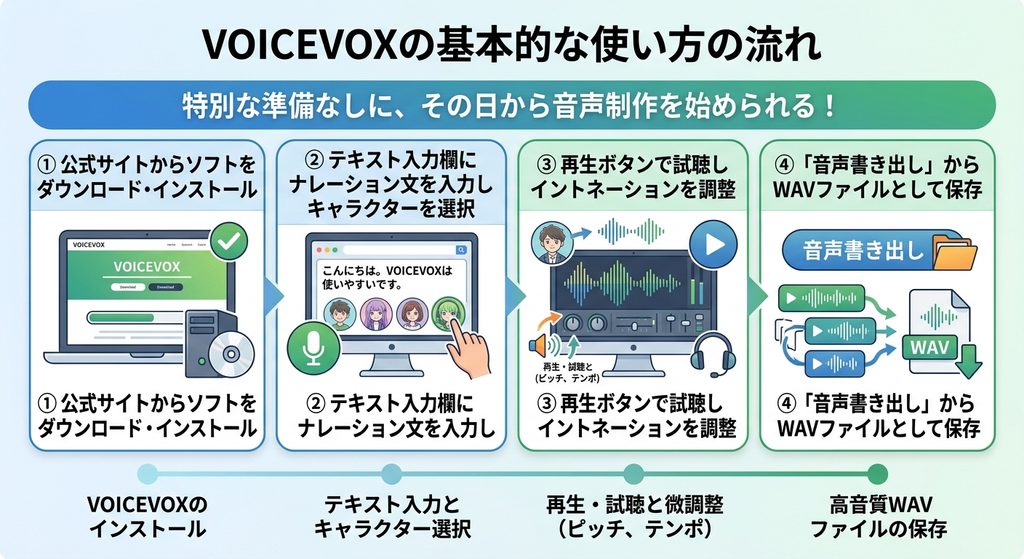
VOICEVOXの基本的な使い方は、①公式サイトからソフトをダウンロード・インストール、②テキスト入力欄にナレーション文を入力しキャラクターを選択、③再生ボタンで試聴しイントネーションを調整、④「音声書き出し」からWAVファイルとして保存、という流れである。特別な準備なしに、その日から音声制作を始められる。
商用利用するなら「クレジット表記」を絶対に忘れずに
「無料で商用利用OK」って聞くと安心しちゃうんだけど、何か気をつけることってあるの?
実はここが一番の落とし穴。「商用利用OK」と書かれていても、多くの場合「クレジット表記をすること」が条件になっているんだ。動画の概要欄などに、使用したキャラクターや音声ソフトの名前を記載する必要がある。
それを忘れちゃったらどうなるの?
規約違反になって、最悪の場合は動画の削除や、権利者からの申し立てにつながる可能性がある。せっかく無料で使えるのに、そこでつまずくのはもったいないよね。使う前に必ず公式サイトの利用規約を確認して、表記が必要ならその文言をそのままコピーして概要欄に貼っておく、というのを習慣にするといいよ。
なるほど、音質よりも先に「規約」をちゃんと読む癖をつけたほうがよさそうだね。
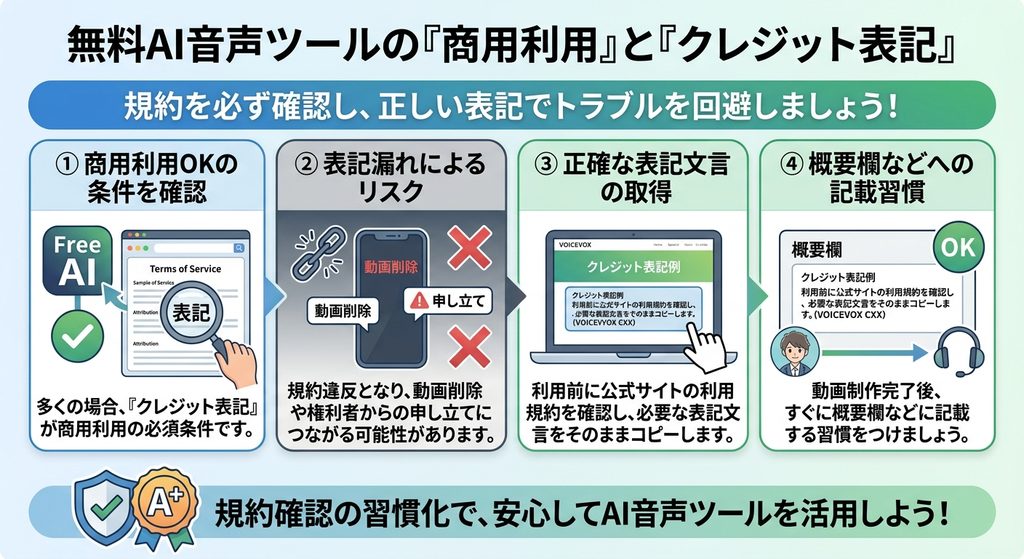
無料AI音声ツールの「商用利用OK」は、多くの場合クレジット表記が条件になっている。表記を忘れると規約違反となり、動画削除や権利者からの申し立てにつながる可能性がある。利用前に公式サイトの利用規約を確認し、必要な表記文言をそのまま概要欄などに記載する習慣をつけることが重要である。
Claudeで台本を作ってから音声化すると、もっとラクになる
実は音声ツールの前に、ナレーションの原稿を書くところで手が止まっちゃうんだよね…何を喋ればいいのかまとまらなくて。
それなら、音声を作る前にClaudeに台本の下書きを手伝ってもらうといいよ。「この動画で伝えたいポイント」を箇条書きで伝えるだけで、話し言葉に近い自然な台本にまとめてくれる。あとは自分の言葉に少し直して、それをそのまま音声ツールにコピペするだけ。
台本作りと音声化を分けて考えればいいんだね!じゃあ、できた音声はどうやって動画に組み込めばいいの?
書き出した音声ファイルを、Canvaのような動画編集ツールにそのままアップロードすればOK。「素材」からアップロード機能を使えば音声を動画に重ねられるし、Canvaには字幕を自動生成する機能もあるから、そのままテロップまで作れてしまうよ。「台本はClaude、声はVOICEVOX、動画編集はCanva」という組み合わせなら、収録なしで動画を1本仕上げられるんだ。
ナレーション作りで台本の内容に迷う場合は、音声化する前にClaudeへ伝えたいポイントを箇条書きで渡し、話し言葉に近い台本にまとめてもらうと効率的である。完成した台本をVOICEVOXなどの音声ツールで読み上げ音声にし、書き出したファイルをCanvaのような動画編集ツールに取り込めば、収録なしで一連の動画制作を進められる。
まとめ:AIナレーション作成 早見表
| ツール | 無料枠 | 商用利用 | 向いている用途 |
|---|---|---|---|
| VOICEVOX | 完全無料 | 条件付き(クレジット表記など)で可 | キャラクター性のある解説動画・ゲーム実況 |
| 音読さん | 無料枠あり | 有料プランで広く可 | ブログ読み上げ・落ち着いたナレーション |
| ElevenLabs | 月あたり文字数制限あり | 有料プランが前提 | 高音質・多言語ナレーション |
声の収録に自信がなくても、これなら動画作りに挑戦できそう!まずはVOICEVOXをダウンロードするところから始めてみる。
いいね。最初は短い自己紹介文とか、簡単な一文から試してみると、失敗しても気軽にやり直せるからおすすめだよ。
AIナレーション作成は、無料ツールでも十分に実用的な品質に到達している。まずは完全無料のVOICEVOXで短い文章から試し、慣れてきたら台本作りにClaudeを組み合わせるなど、自分に合ったワークフローを組み立てていくとよい。