

「Claudeに毎回同じ指示を書くのが面倒…」「議事録のフォーマットや会社のルールを、いちいち説明し直すのが手間…」。そんな悩みを解決してくれるのが、Claudeの「スキル」機能。
スキルという言葉は聞いたことがあっても、SKILL.mdやClaude Codeといった技術的な話が多く、「結局claude.aiのチャット画面でどう使えばいいの?」というところがよくわからない人も多いのでは位でしょうか。
この記事では、開発の知識がなくても大丈夫な範囲で、claude.aiでスキルを有効にする方法から、最初から使える標準スキル、簡単なカスタムスキルの作り方まで、チョコちゃんと一緒に会話形式で解説していきます。
スキルって結局何?
ねえリュージ、Claudeの「スキル」ってよく聞くけど、正直よくわかってないんだよね…
実はこれ、僕も最初あまり詳しくなかったんだ。一緒に調べてみようか。スキルというのは、Claudeが必要なときに読み込む「専用マニュアル」みたいなものなんだって。
マニュアル?普通にチャットで指示するのと何が違うの?
普通の指示は、その会話が終わったら消えちゃうよね。でもスキルは一度登録しておけば、次からは同じ説明をしなくても、Claudeが「あ、このタスクにはこのスキルを使おう」って自分で判断して呼び出してくれるんだ。
へえ!たとえばどんな場面で使うの?
会社のブランドガイドラインに沿った資料作成とか、決まったフォーマットの議事録作成とか、あるいは個人的な作業の自動化とか。ExcelやWord、PowerPoint、PDFの作成を強化する機能も、実はこのスキルの仕組みで動いているんだ。
スキルとは、Claudeが必要に応じて動的に読み込む、特定タスク用の指示やスクリプトをまとめたパッケージのことである。一度登録しておけば、次回以降は同じ説明を繰り返さなくても、関連するタスクの際にClaudeが自動的に呼び出して活用する。
claude.aiでスキルを有効にする方法
じゃあ僕も使ってみたい!どこから設定するの?
Free・Pro・Maxプランなら、まず「設定」→「機能」で「コード実行とファイル作成」がオンになっているか確認するんだ。これがオフだとスキル自体が使えないよ。

確認したら次は?
「カスタマイズ」→「スキル」に移動すると、利用できるスキルの一覧が出てくるよ。使いたいスキルのスイッチをオンにするだけで準備完了。TeamやEnterpriseプランの場合は、組織の管理者が先に組織設定でオンにしておく必要があるけどね。
意外とシンプルだね。無料プランでも使えるの?
うん、Freeプランでも使えるよ。Free・Pro・Max・Team・Enterpriseのどのプランでも利用できる機能なんだ。
claude.aiでスキルを使うには、まず「設定」>「機能」で「コード実行とファイル作成」を有効にし、そのうえで「カスタマイズ」>「スキル」から使いたいスキルのスイッチをオンにする。この機能はFree・Pro・Max・Team・Enterpriseの全プランで利用できる。
何もしなくても使える「標準スキル」
自分でスキルを作らないと使えないの?なんだかハードル高そう…
いや、そんなことないよ。Anthropicがあらかじめ用意している「標準スキル」があって、これは全ユーザーがすぐ使えるんだ。Excel・Word・PowerPoint・PDFの作成や編集を強化するスキルが用意されているよ。
それってどうやって呼び出すの?「スキルを使って」って言わないといけない?
ううん、普通にお願いするだけで大丈夫。「Q3の結果についてパワーポイントを作って」って頼めば、機能さえオンになっていれば、Claudeが自動でPowerPointスキルを使ってくれるよ。わざわざ呼び出す必要はないんだ。
それなら僕でも今すぐ使えそうだね!
Anthropicが提供する標準スキルには、Excel・Word・PowerPoint・PDFの作成や編集を強化するものがある。これらは「コード実行とファイル作成」がオンであれば追加設定なしで利用でき、普段どおりの言葉で依頼するだけでClaudeが自動的に呼び出す。
自分だけのスキルを作ってみる
自分専用のスキルも作れるって聞いたけど、プログラミングとか必要なの?
シンプルなスキルなら、プログラミングの知識はいらないよ。基本的には「フォルダの中に、やってほしいことを書いたMarkdownファイルを1つ用意する」だけなんだ。
それをclaude.aiにどうやって登録するの?
作ったスキルのフォルダをZIPファイルにまとめて、「カスタマイズ」→「スキル」画面の「+」ボタンから「スキルを作成」→「スキルをアップロード」で登録するだけだよ。
正直、いきなり自分で1から書くのはちょっと不安だな…
それなら、Claude自身に「こういう作業を毎回やってほしいんだけど、スキルとして整理してくれる?」って相談してみるといいよ。やりたいことを自然な言葉で伝えれば、たたき台を一緒に作ってくれる。まずはそこから試してみるのがおすすめだね。
シンプルなカスタムスキルは、指示を記述したMarkdownファイルを含むフォルダをZIP形式にまとめ、「カスタマイズ」>「スキル」画面からアップロードするだけで作成できる。プログラミングの知識は必須ではなく、Claude自身に相談しながら整理していくこともできる。
プロジェクトやカスタム指示との違いは?
そういえば、Claudeには「プロジェクト」って機能もあったよね?スキルと何が違うの?
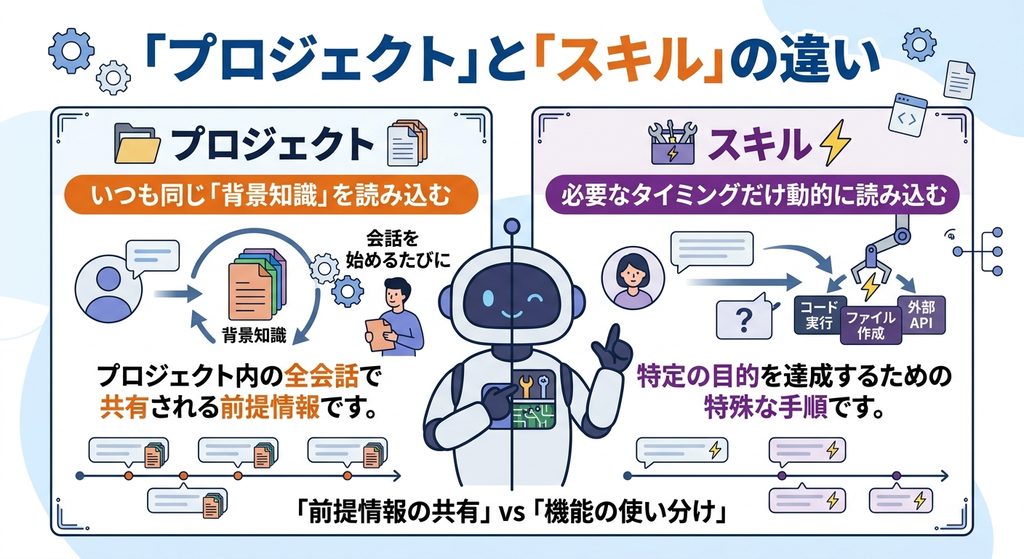
プロジェクトは、そのプロジェクト内で会話を始めるたびに、いつも同じ背景知識が読み込まれる機能。一方でスキルは、必要なタイミングだけ動的に読み込まれる特殊な手順、というイメージだよ。
「カスタム指示」ってのもあった気がする…
カスタム指示は、すべての会話に幅広く適用される設定。「常にです・ます調で答えて」みたいな、応答スタイル全体のルールに向いているよ。それに対してスキルは、特定のタスクのときだけ効く専門的な手順、という違いだね。
プロジェクトは会話を始めるたびに常に読み込まれる背景知識を提供する機能、カスタム指示はすべての会話に共通して適用される応答スタイルの設定である。これに対してスキルは、関連するタスクのときだけ動的に読み込まれる、タスク特化型の手順を提供する。
使うときに気をつけたいこと
誰かが作ったスキルをそのまま使うこともできるの?
できるよ。TeamやEnterpriseプランなら同僚とスキルを共有できるし、ディレクトリから他の人が作ったスキルをインストールすることもできる。ただし、信頼できるところから来たスキルかどうかは確認したほうがいいよ。
確認って、具体的にどうすればいいの?
有効にする前に、スキルの中身をひととおり読んでおくのがおすすめ。特にスクリプトのようなコードが含まれている場合は、何をしているのか分からないまま有効にしないほうがいいよ。信頼できる相手や、Anthropic公式が提供しているスキルから使い始めるのが安心だね。
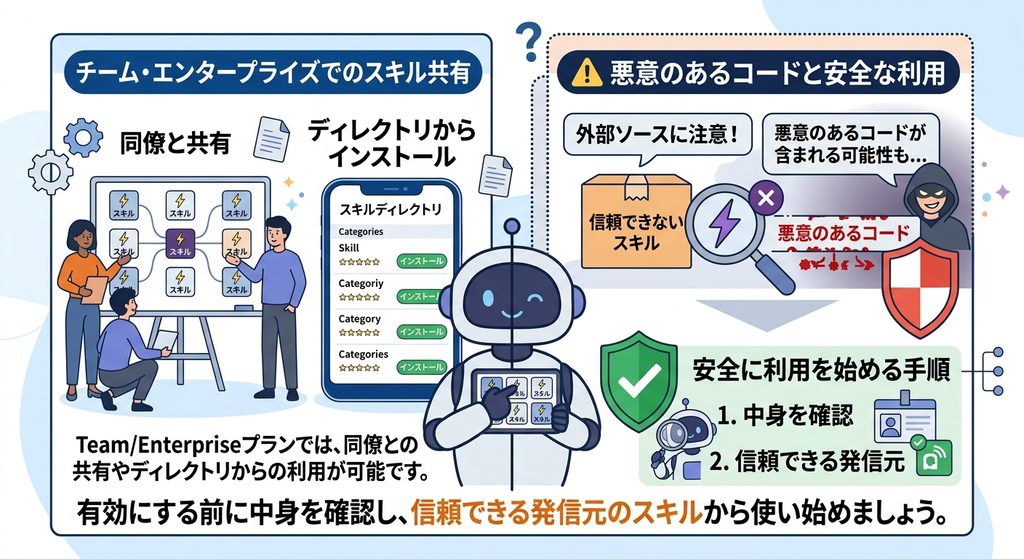
TeamやEnterpriseプランでは、同僚とスキルを共有したりディレクトリからインストールしたりできる。ただし信頼できないソースのスキルには悪意のあるコードが含まれる可能性もあるため、有効にする前に中身を確認し、信頼できる発信元のスキルから利用を始めるのが望ましい。
まとめ:スキルの使い分け早見表
| 機能 | 適用範囲 | 向いている場面 |
|---|---|---|
| スキル | 特定のタスクのときだけ動的に読み込み | 決まった手順・フォーマットの作業を繰り返す場合 |
| プロジェクト | プロジェクト内の会話で常に読み込み | 特定テーマの資料や文脈をまとめて扱う場合 |
| カスタム指示 | すべての会話に共通適用 | 応答のトーンやスタイルを統一したい場合 |
| 標準スキル(Excel/Word/PowerPoint/PDF) | 追加設定なしで自動利用 | すぐにファイル作成・編集を強化したい場合 |
スキルって難しそうだと思ってたけど、まずは標準スキルを試すだけでもよさそうだね!
うん。まずは設定をオンにして標準スキルに触れてみて、慣れてきたら自分の作業に合わせたカスタムスキルにも挑戦してみるといいよ。
スキルは、Claudeに繰り返し行うタスクの手順を覚えさせておく機能である。まずは追加設定なしで使える標準スキルから試し、慣れてきたら自分の業務に合わせたカスタムスキルの作成にステップアップしていくとよい。