

「完了」「未完了」って、毎回文字で入力していませんか?
それ、チェックボックス機能を使えば、クリック一つで済むようになります。今回は、スプレッドシートのチェックボックスの基本的な作り方から、意外と知られていない注意点、実務で役立つ活用アイデアまでまとめて紹介していきます。
リュージと、茶色いポメラニアン・チョコの会話を通して、初心者でもすぐに実践できるようにお伝えしていきます!
スプレッドシートのチェックボックスって、何がそんなに便利なの?
リュージ、僕、いつも進捗管理の表に「完了」「未完了」って手打ちしてるんだけど、これって普通だよね?
それ、チェックボックス機能を使えば、もっと楽になるよ
チェックボックス?四角いマスにチェック入れるやつ?
そうそう。クリック一つで「完了」「未完了」を切り替えられるんだ。しかも、これって単なる見た目の装飾じゃなくて、実際のデータとしても扱われるんだよ
データとして扱われるって、どういうこと?
チェックが入っていると「TRUE」、入っていないと「FALSE」という値が、裏側で自動的に記録されているんだ。この値があるおかげで、あとで関数を使った集計もできるようになるんだよ
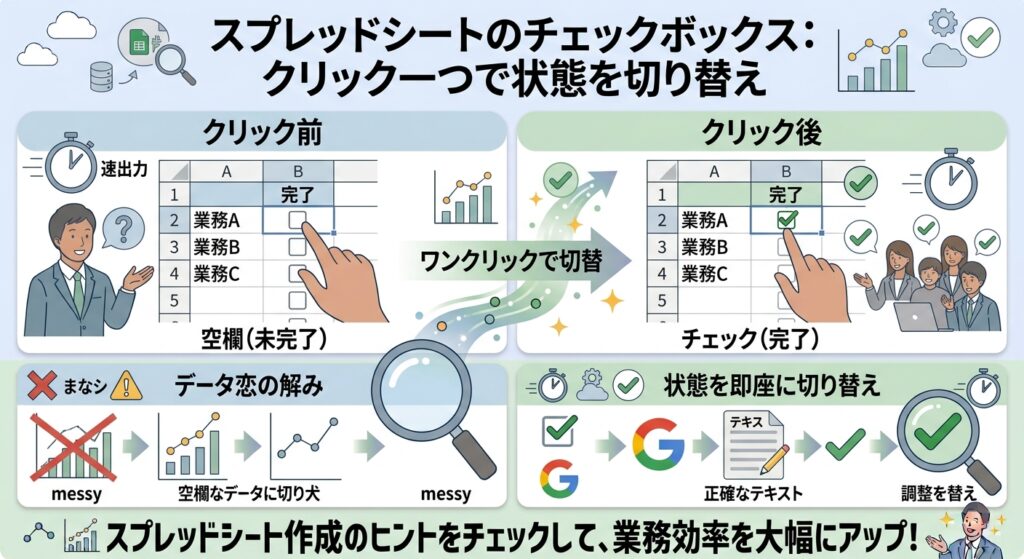
スプレッドシートのチェックボックスは、クリック一つで状態を切り替えられる機能である。チェックが入っている状態は「TRUE」、入っていない状態は「FALSE」という値として自動的に記録されるため、単なる見た目の装飾ではなく、実際のデータとして扱われる。この特性により、後から関数と組み合わせて集計や条件分岐に活用できる点が、テキスト入力による管理との大きな違いである。
チェックボックスの基本の作り方
早速作ってみたい!どうやるの?
とてもシンプルだよ。チェックボックスを入れたいセルを選んで、メニューから「挿入」→「チェックボックス」を選ぶだけなんだ
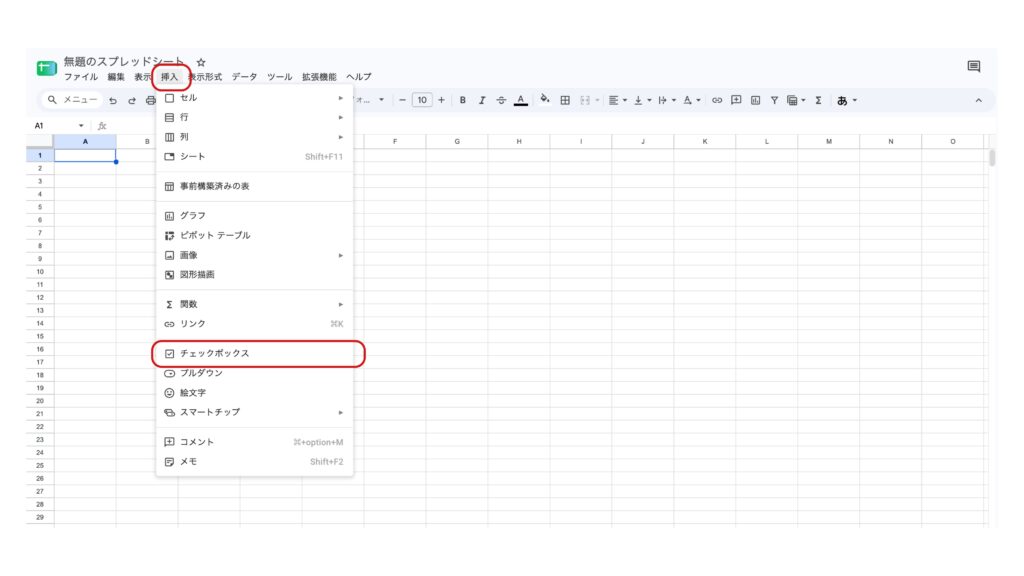
本当にそれだけ!?
うん。複数のセルを範囲選択してから設定すれば、まとめて挿入することもできるよ
何か気をつけることはある?
一つだけ注意点があって、すでに何かデータが入っているセルにチェックボックスを設定すると、警告なしでそのデータが上書きされてしまうんだ
警告なしは怖いね…!気をつけないと
うん、設定する前に、そのセルに大事なデータが入っていないか、一度確認する癖をつけておくといいね
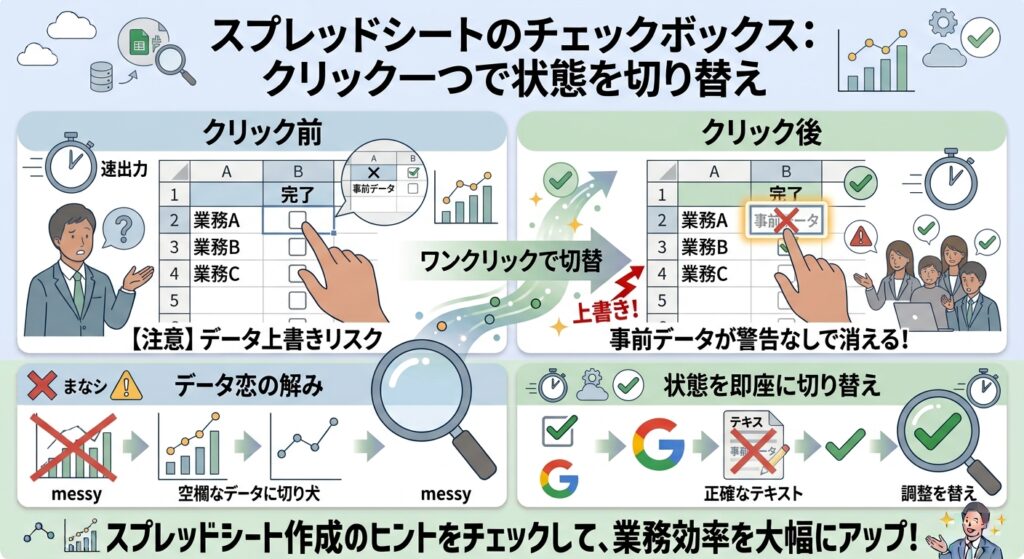
チェックボックスの挿入は、対象のセルを選択した状態でメニューから「挿入」→「チェックボックス」を選ぶだけで完了する。複数セルを範囲選択して設定すれば、まとめて挿入することも可能である。ただし、すでにデータが入力されているセルにチェックボックスを設定すると、警告なしでそのデータが上書きされてしまう点には注意が必要である。設定前に、対象セルに重要なデータが含まれていないかを必ず確認しておくことが望ましい。
実は「TRUE/FALSE」以外の表示もできる
「TRUE」「FALSE」って、僕には少し分かりにくいな…「完了」「未完了」みたいに表示できないの?
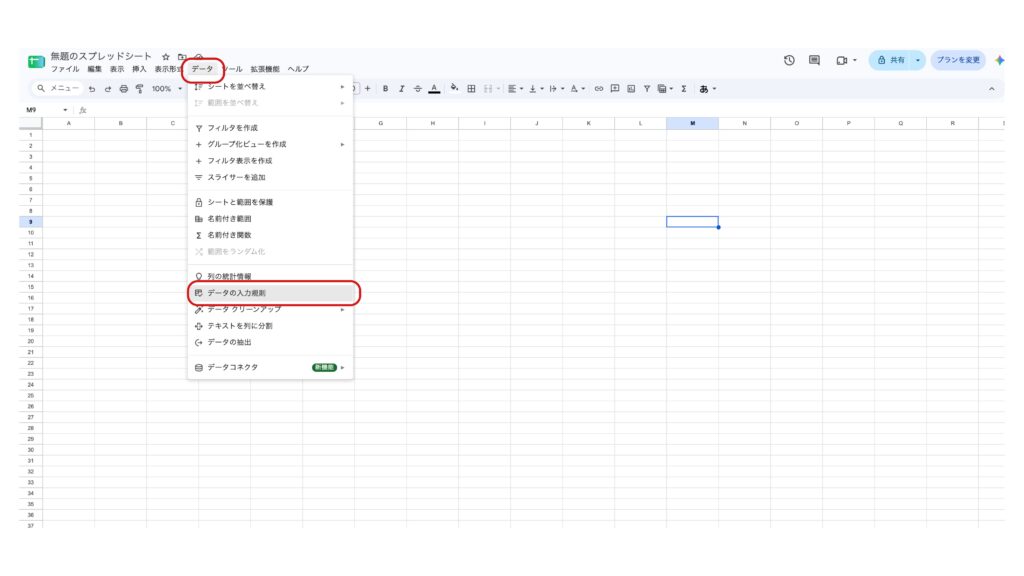
実はそれもできるんだ。「データ」メニューから「データの入力規則」を開いて、「カスタムのセル値を使用する」にチェックを入れれば、好きな文字に変更できるよ
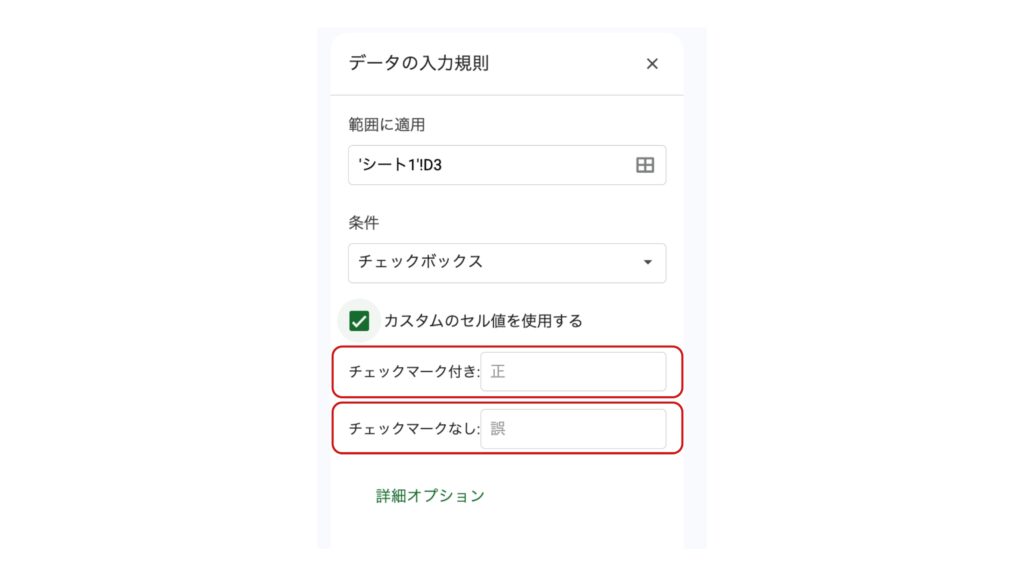
「出席」「欠席」とかにもできるってこと?
うん、その通り。「済/未」でも「はい/いいえ」でも、自由に設定できるよ
デフォルトではチェックの有無が「TRUE」「FALSE」で管理されるが、「データ」メニューから「データの入力規則」を開き、「カスタムのセル値を使用する」にチェックを入れることで、「完了/未完了」「出席/欠席」「済/未」など、任意の文字列に変更できる。用途に合わせて表示をわかりやすくすることで、検索やフィルタ、条件付き書式との連携もしやすくなる。
「チェックボックス」か「プルダウン」か、迷ったときの判断基準
そういえば、前に「プルダウン」っていう機能も見たことあるんだけど、あれとは何が違うの?
いい質問だね。実はこれ、多くの人が迷うポイントなんだ。基本的な使い分けの目安があるよ
どんな基準なの?
選択肢が「はい・いいえ」みたいに2つしかない場合はチェックボックスが向いていて、3つ以上の選択肢がある場合はプルダウンリストの方が管理しやすいんだ
なるほど、選択肢の数で選べばいいんだね!
うん、それに、チェックボックスはクリック一つで切り替えられるスピード感も強みだから、二択で頻繁に切り替える作業には特に向いているね
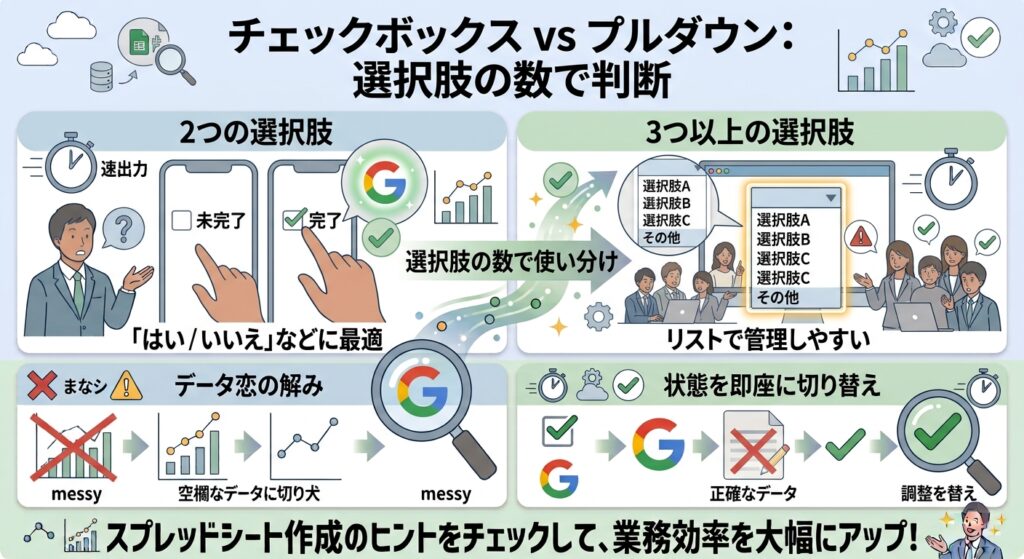
チェックボックスとプルダウンリストのどちらを使うべきか迷った場合、選択肢の数を判断基準にするとよい。「はい/いいえ」「完了/未完了」のように選択肢が2つの場合はチェックボックスが適しており、3つ以上の選択肢がある場合はプルダウンリストの方が管理しやすい。特にチェックボックスは、クリック一つで即座に状態を切り替えられる手軽さが強みであるため、二択の状態を頻繁に切り替える作業に向いている。
見落としがちな注意点:iPhoneでは使えない
これ、スマホでも同じように使えるの?
ここ、実は見落とされがちな注意点なんだけど、チェックボックスの新規作成は、iPhoneのスプレッドシートアプリではできないんだ
え!?僕、iPhone使ってるんだけど…
パソコンかAndroidスマホで先にチェックボックスを作成しておけば、iPhoneからでも「クリックしてチェックを入れる」操作自体は問題なくできるんだ。あくまで「新しく作成する」操作だけが制限されているんだよ
なるほど、チェックを入れる分には僕でも大丈夫なんだね。安心した
うん。ただ、チーム内でiPhoneユーザーがいる場合は、シートの作成自体はパソコンかAndroid端末を持つ人が担当する、というルールにしておくとスムーズだね
チェックボックス機能を利用する際に見落とされがちな注意点として、チェックボックスの新規作成はiPhoneのスプレッドシートアプリでは対応していない点が挙げられる。ただし、パソコンやAndroidスマホで事前にチェックボックスを作成しておけば、iPhoneからでもチェックの入れ外し自体は問題なく行える。制限されるのはあくまで「新規作成」の操作のみである。複数人でチームを組んで運用する場合は、シートの初期設定(チェックボックスの作成)をパソコンまたはAndroid端末を持つメンバーが担当する、という役割分担をしておくと運用がスムーズになる。
応用①:チェックの数を自動でカウントする
チェックが何個ついてるか、自分で数えなくても分かる方法ってあるの?
あるよ。COUNTIF関数を使えば、チェック済みの数を自動で数えられるんだ
逆に、まだチェックしてない「未完了」の数も分かったりする?
うん、それも同じ関数でできるよ。目立つセルに「未完了件数」を表示するようにしておけば、シートを開いた瞬間に、あとどれくらい残っているか一目で分かるんだ
それは便利!残り件数が0件になったら、全部終わったってすぐ分かるね
チェック済みの項目数を自動で集計したい場合は、COUNTIF関数を利用する。チェックが入ったセルの値はTRUEとして記録されているため、この値をカウントすることで完了件数を求められる。同様に、FALSEの数をカウントすれば未完了件数も算出できる。目立つセルに「未完了件数」を表示する数式を設定しておけば、シートを開いた瞬間に残り作業量を把握でき、0件になった時点でタスクが完了したサインとして活用できる。
応用②:条件付き書式で見た目を分かりやすくする
チェックが入ったら、その行の色が変わったりする表を見たことあるんだけど、あれもできるの?
できるよ。「条件付き書式」っていう機能を使うんだ。チェックボックスと組み合わせることで、完了した項目をグレーにして目立たなくしたり、逆に未完了の項目を赤で強調したりできるんだ
それは分かりやすそう!設定は難しいの?
「表示形式」から「条件付き書式」を開いて、カスタム数式で「チェックボックスのセル=TRUE」という条件を指定するだけだよ。最初は少し複雑に感じるかもしれないけど、一度設定できれば、あとは自動で反映されるようになるんだ
チェックの有無に応じてセルや行の見た目を自動で変えたい場合は、「条件付き書式」機能を利用する。対象範囲を選択して「表示形式」から「条件付き書式」を開き、書式ルールを「カスタム数式」に変更したうえで、「=対象セル=TRUE」という数式を入力する。これにより、完了した項目をグレー表示にして目立たなくする、未完了の項目を赤で強調表示する、完了項目に取り消し線を付けるといった視覚的な工夫が可能になる。一度設定すれば、以降はチェックの切り替えに応じて自動で書式が反映される。
応用③:印刷して使いたいときは
会議の前に、チェックリストを紙で配りたいときはどうすればいい?
「ファイル」から「ダウンロード」→「PDF」を選べば、チェックボックスの見た目もそのままPDFに反映されるよ
チェック済みのマスはチェックマーク付きで、そうでないマスは空の四角のまま、って感じで印刷されるの?
その通り。だから、会議前に印刷して、その場で紙にペンでチェックを入れながら使う、なんて使い方もできるんだ
チェックボックスを含んだシートを印刷して利用したい場合は、「ファイル」→「ダウンロード」→「PDF」の順に選択してエクスポートする。この際、チェックが入っているセルはチェックマーク付きで、入っていないセルは空のボックスとして、スプレッドシート上の見た目がそのままPDFに反映される。この機能を使えば、会議前にチェックリストを印刷し、紙の状態で手書きのチェックを入れながら進行する、といった使い方も可能になる。
まとめ:チェックボックスを使いこなすポイント
今日でチェックボックスのこと、だいぶわかった気がする!
最後にまとめると、今日紹介したのはこんな内容だったね
| 知りたいこと | ポイント |
|---|---|
| 基本の作り方 | セルを選択し「挿入」→「チェックボックス」 |
| 表示文字を変える | 「データの入力規則」でTRUE/FALSE以外の文字に変更可能 |
| プルダウンとの使い分け | 選択肢2つはチェックボックス、3つ以上はプルダウン |
| iPhoneでの注意点 | 新規作成は不可、既存のチェック操作は可能 |
| チェック数の自動集計 | COUNTIF関数で完了・未完了件数を表示 |
| 見た目をわかりやすく | 条件付き書式でチェック済みを色分け |
| 印刷して使いたい | PDFエクスポートで見た目がそのまま反映 |
僕もこれで、進捗管理の表を作り直してみるよ!
いいと思うよ。まずは基本の挿入方法から試してみて、慣れてきたらCOUNTIF関数や条件付き書式にも挑戦してみるといいね
リュージ、今日も教えてくれてありがとう!
スプレッドシートのチェックボックスは、単に見た目を整えるだけでなく、実際のデータとして関数や条件付き書式と組み合わせることで、業務の進捗管理を大きく効率化できる機能である。iPhoneでは新規作成ができないという制約はあるものの、パソコンやAndroid端末で事前に準備しておけば運用上の支障は少ない。まずは基本の挿入方法から試し、慣れてきたら自動集計や見た目の工夫といった応用機能を取り入れていくとよい。