

クロードの画面の右側に、なんか別のウィンドウが出てくることあるよね?あれって何のためにあるの?
今回は、リュージも実は触ったことがなかったという「Artifacts(アーティファクト)」機能について、チョコと一緒に実際に触りながらレポートしていきます!
そもそもArtifactsって何?
リュージ、今日は何のツール触るの?
今日はクロードのArtifactsっていう機能を触ってみようと思うんだ。実は僕もちゃんと使ったことがなくて
え、リュージでも使ったことないツールがあるんだ!
そうなんだよ(笑)。名前は知ってたんだけど、実際にどう使うのか気になってたんだ。一緒に試してみよう
Artifactsは、Claudeが生成した成果物(コード・文書・図表など)を、通常のチャット画面とは別の専用ウィンドウに表示する機能であす。2024年6月にベータ版として導入され、同年8月に一般提供が開始されました。
通常のチャット回答が会話の流れの中に文章として表示されるのに対し、Artifactsは成果物そのものを画面右側の専用領域に表示し、追加修正やコード確認、コピー、ダウンロードなどを行うことができます。
クロードのArtifacts(アーティファクト)が有効になっているか確認してみる
使う前に何か準備が必要なの?
設定を確認してみようか。アカウント名のところをクリックして、『設定』を開いてみるよ
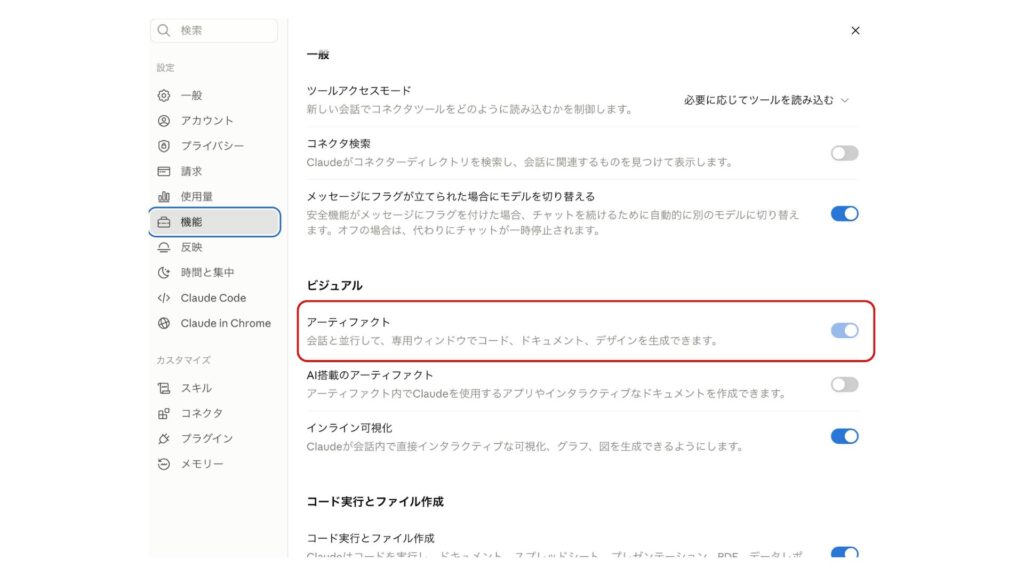
あ、なんか『アーティファクトを有効にする』ってスイッチがある!
これがオンになっていればOK。もしオフになっていたら、ここでオンにすれば使えるようになるよ
Artifacts機能はアカウント設定の画面から確認できます。
設定メニューから「プロフィール」に進むと「アーティファクトを有効にする」という項目があり、これがオフの場合は表示されないため、まず確認しておく必要があります。
多くのアカウントではデフォルトで有効になっていますが、環境によって導線が異なる場合があります。
無料プランでも利用可能な機能です。
クロードのArtifacts(アーティファクト)を実際に触ってみる:簡単な指示を出してみた
じゃあ早速何か作ってもらおう!何をお願いする?
そうだね、まずは分かりやすいものからいこう。『チョコの1週間のお散歩スケジュール表をHTMLで作って』ってお願いしてみるよ
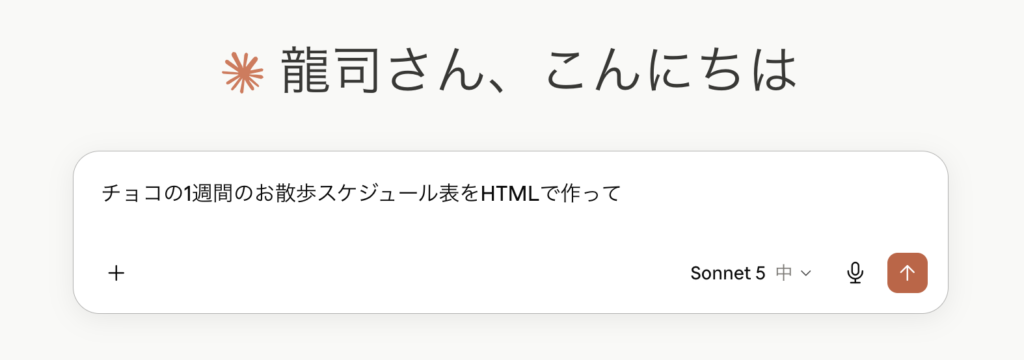
僕のスケジュール表!?
(入力して送信)…お、出てきた!画面の右側に表がバーンと表示されたよ
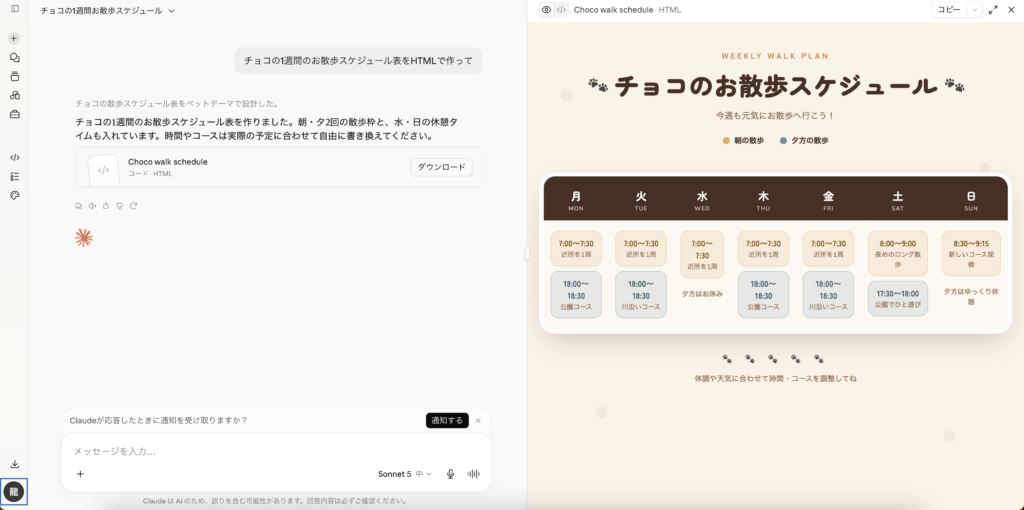
わ、ほんとだ!チャットの返事とは別のところに、ちゃんとした表が出てる!
これがArtifactsなんだね。チャット欄には簡単な説明だけが表示されて、実際の成果物は右側のパネルに独立して出てくるんだ
チャットで「HTMLアプリを作って」「表にして」「図解して」のように出力形式を明示すると、Artifactsとして表示されやすくなります。
形式を明示しない場合でもClaude側が内容を判断し、まとまった成果物であれば自動的にArtifactsとして表示することがあります。
長めの文書、HTML、図表、フローチャートなど、会話の流れから切り出して扱いたい内容に向いています。
修正も会話しながらできる
この表、もうちょっと色を変えたいな。ピンクとかにできる?
試しに言ってみようか。『表の色をピンク系に変更して』って送ってみるね
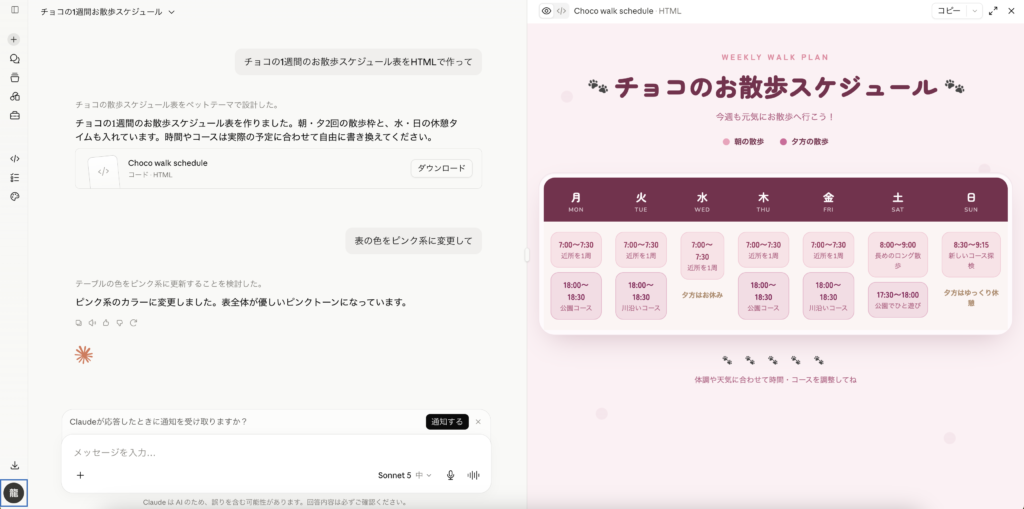
あ!すぐ右側の表の色が変わった!
これは便利だね。一から作り直すんじゃなくて、今表示されているものに対して追加で指示を出せば、その部分だけ直してくれるんだ
じゃあ『土曜日だけお散歩を3回にして』みたいな細かいお願いもできるの?
試してみよう…お、ちゃんと土曜日の欄だけ変わったよ
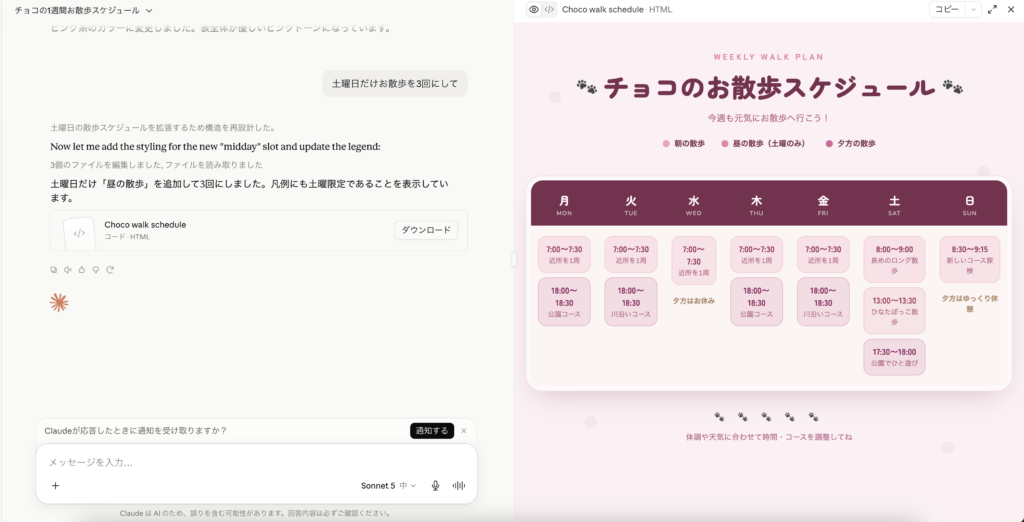
Artifactsの特徴の一つは、生成された成果物に対して会話をしながら追加の修正指示を出せる点です。
「ボタンの色を変えて」「この部分の文言を直して」のように具体的に伝えることで、一からやり直すことなく、必要な箇所だけを修正できます。
この対話的な修正のしやすさが、通常のチャット回答との大きな違いです。
コピーやダウンロードもできる
これ、完成したらどうやって使うの?
右上を見てみると、コピーのマークとダウンロードのマークがあるよ
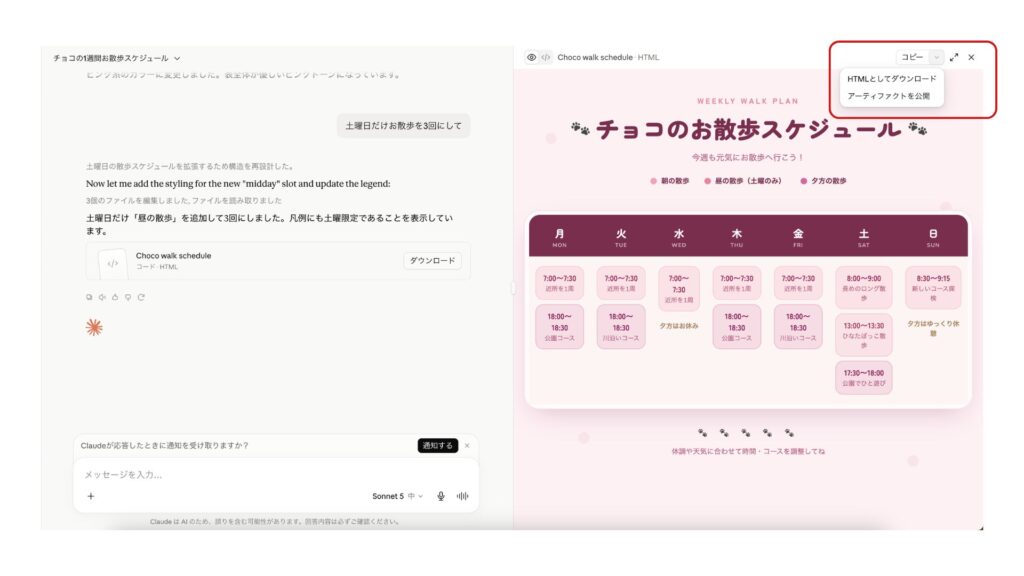
押してみたらどうなるんだろう
コピーを押すと、生成された内容をそのままコピーできるんだ。ダウンロードを押せば、ファイルとして保存できるよ
じゃあこの表をダウンロードして、そのまま印刷して壁に貼れるってこと?
まさにそういう使い方ができるね
Artifacts専用ウィンドウの右上には「コピー」と「ダウンロード」のボタンが用意されています。
コピーを押すと生成されたコンテンツをそのまま複製でき、ダウンロードを押すとファイルとして保存できます。
作成した成果物をそのまま業務や日常のシーンで活用したい場合に便利な仕組みです。
クロードのArtifacts(アーティファクト)を触ってみて分かった、意外な発見
今日触ってみて、リュージはどう思った?
正直、思ったより簡単だった。文章で『こういうのが欲しい』って伝えるだけで、ちゃんと形になったものが出てくるのがすごいね
僕も、プログラミングとかまったく分からないけど、普通に使えたよね
うん、実際プログラミングの知識は一切必要なかった。あと発見だったのが、成果物が会話の邪魔にならないところ。チャットはチャットで続けられるし、成果物は成果物で独立して見られるから、ごちゃごちゃしないんだ
なるほど〜。仕事の資料作りとかにも使えそうだね
そうだね。プログラミングの知識がなくても、報告書や企画書の下書き、Webページの簡単なプロトタイプなんかにも活用できるみたいだよ
Artifactsは技術系の文脈で「コード生成」「プログラミング支援」として紹介されることが多いが、プログラミングの知識がなくても十分に活用できる機能です。
報告書や企画書の下書き作成、Webページの簡単なプロトタイプ作成など、非エンジニアの日常的な業務にも応用できる範囲は広いと感じました。
まとめ:Artifactsはこんな人におすすめ
今日は僕たちも初めて触ってみたわけだけど、最後にまとめてみようか
今日実際に触ってみて分かったポイントはこんな感じだね
- チャットとは別に、成果物だけを専用パネルで確認できる
- 会話しながら、成果物をその場で修正できる
- コピーやダウンロードで、そのまま活用できる
- プログラミングの知識がなくても使える
- 表・文書・簡単なWebページなど、幅広い形式に対応している
僕でも使えたから、きっと誰でも大丈夫だよ!
今日は初めてで簡単な表を作っただけだけど、次はもう少し複雑なものにも挑戦してみたいね
楽しみ!また一緒に触ろうね、リュージ!
Artifactsは無料プランでも利用可能で、まずは簡単なプロンプトから試してみることができます。
「HTMLで表を作って」「データをグラフ化して」といった簡単な指示から始めることで、機能の使い勝手を実際に体感できます。
慣れてきたら、業務資料の作成やWebページの試作など、より実践的な活用にも広げていくとよいと感じました。